

Comment récupérer les rappels supprimés sur iPhone ou iPad

Ce guide explique Comment récupérer des rappels supprimés sur un iPhone ou iPad. L’application Rappels est une fonctionnalité intégrée à iOS 13 et versions ultérieures ainsi qu’à iPadOS. Elle vous permet de créer des rappels avec des sous-tâches et des pièces jointes. De plus, vous pouvez configurer des alertes en fonction de l’heure et du lieu. Les utilisateurs programment des rappels sur leur appareil pour leurs listes de courses, leurs listes de tâches et leurs listes de choses à faire. Si vous les supprimez par erreur, consultez notre guide pour les récupérer.
CONTENU DE LA PAGE :
- Partie 1 : Comment récupérer des rappels récemment supprimés sur iPhone
- Partie 2 : Comment restaurer les Rappels sur iPhone à partir d’iCloud
- Partie 3 : Comment récupérer les rappels sur iPhone à partir d’une sauvegarde iTunes
- Partie 4 : Comment récupérer les rappels supprimés sur iPhone à partir d’un e-mail
- Partie 5 : Comment récupérer les Rappels sur iPhone sans sauvegarde
Partie 1 : Comment récupérer des rappels récemment supprimés sur iPhone
Apple a enfin corrigé le problème du dossier « Éléments récemment supprimés » pour l’application Rappels sur iOS 18 et iPadOS 18. Si vous avez mis à jour votre appareil, vous pouvez récupérer sur votre iPhone les rappels supprimés au cours des 30 derniers jours.
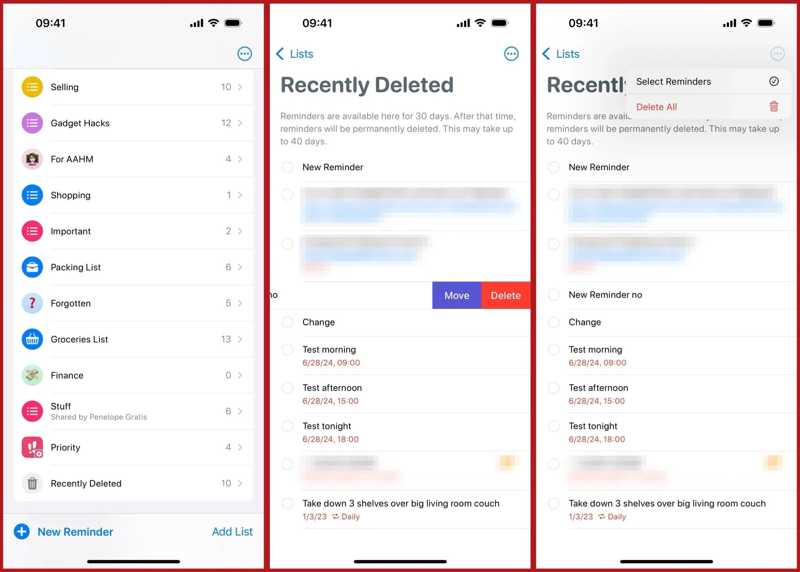
Étape 1 : Exécutez votre Rappels app.
Étape 2 : Rendez-vous dans la section Aujourd'hui onglet en bas.
Étape 3 : Choisissez le Supprimé récemment dossier permettant de consulter tous les rappels récemment supprimés.
Étape 4 : Sélectionnez les rappels souhaités et appuyez sur Récupérer.
Partie 2 : Comment restaurer les Rappels sur iPhone à partir d’iCloud
La sauvegarde iCloud est essentielle pour conserver vos données sur votre iPhone ou iPad. Si vous avez configuré des sauvegardes automatiques ou manuelles de vos rappels sur iCloud, vous pouvez les restaurer rapidement sur votre iPhone.
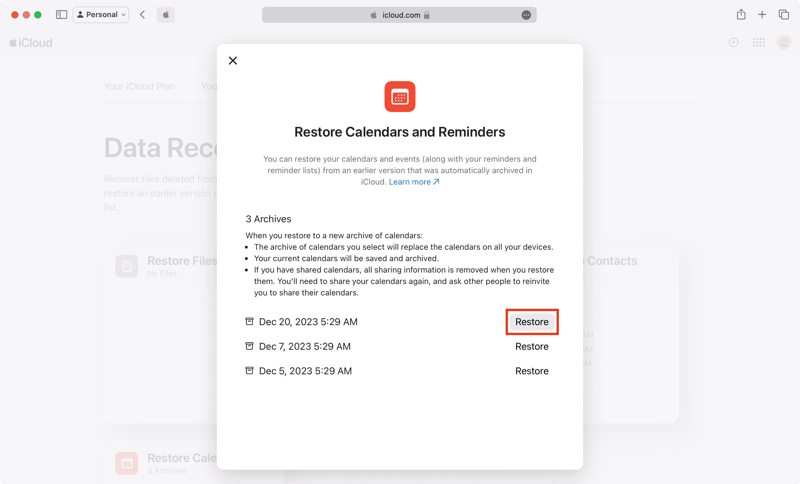
Étape 1 : Ouvrez un navigateur et accédez à www.icloud.com/recovery, puis connectez-vous avec vos identifiants de compte Apple.
Étape 2 : Choisissez Restaurer les calendriers.
Étape 3 : Ensuite, recherchez la sauvegarde susceptible de contenir les rappels perdus, classés par date.
Étape 4 : Cliquez sur Restaurer bouton et appuyez sur Restaurer à nouveau pour le confirmer.
Partie 3 : Comment récupérer les rappels sur iPhone à partir d’une sauvegarde iTunes
Si vous préférez sauvegarder votre appareil sur votre ordinateur, vous pourrez probablement récupérer les rappels de votre iPhone à partir d'une sauvegarde iTunes. N'oubliez pas que les données existantes sur votre appareil seront écrasées par la sauvegarde.
Étape 1 : Connectez votre iPhone à votre ordinateur avec un câble compatible.
Étape 2 : Ouvrez la dernière version d'iTunes. Si vous utilisez macOS Catalina ou une version ultérieure, utilisez plutôt le Finder.
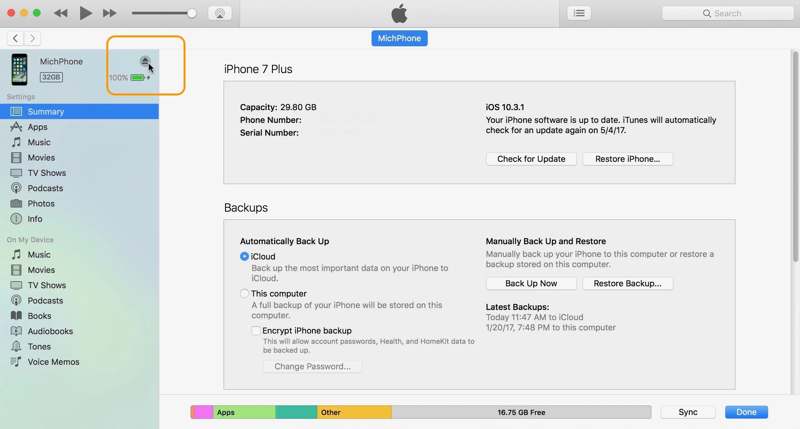
Étape 3 : Cliquez sur le nom de votre iPhone une fois qu'il est reconnu.
Étape 4 : Localisez le sauvegardes section dans le Résumé onglet dans iTunes ou le Généralités Onglet dans le Finder.
Étape 5 : Cliquez sur Restaurer la sauvegarde .
Étape 6 : Ensuite, choisissez une sauvegarde appropriée et cliquez RestaurerIl se peut qu'on vous demande… mot de passe de sauvegarde iTunes si vous l'avez déjà configuré.
Partie 4 : Comment récupérer les rappels supprimés sur iPhone à partir d’un e-mail
Certaines personnes synchronisent leurs rappels avec leurs comptes de messagerie, comme Outlook, Gmail, etc. Si vous perdez des éléments importants, vous pouvez récupérer les rappels supprimés sur votre iPhone depuis votre compte via une connexion Internet.
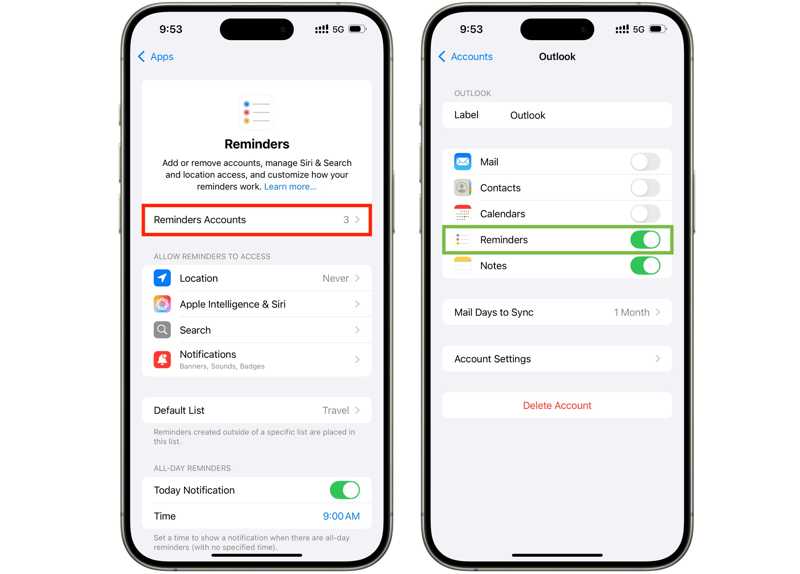
Étape 1 : Exécutez votre Paramètres dans l'application, faites défiler vers le bas et appuyez Apps.
Étape 2 : Choisissez Rappelset appuyez sur Rappels Comptes.
Étape 3 : Appuyez sur le compte souhaité et désactivez-le. Rappels.
Étape 4 : Ensuite, tournez Rappels Retour au téléchargement des rappels perdus.
Partie 5 : Comment récupérer les Rappels sur iPhone sans sauvegarde
Sans sauvegarde, il est difficile de récupérer les rappels définitivement supprimés sur votre iPhone ou iPad. En effet, avant d'être écrasés par de nouvelles données, vos rappels restent en mémoire. Apeaksoft Récupération de Données iPhone est capable de scanner et de retrouver les rappels supprimés.
La méthode la plus simple pour récupérer des rappels supprimés sur iPhone sans sauvegarde
- Récupérer les rappels sur iOS sans sauvegarde.
- Extraire les rappels perdus d'iTunes ou accéder à la sauvegarde iCloud.
- Prévisualiser les rappels supprimés pour une récupération sélective.
- Compatible avec la quasi-totalité des modèles d'iPhone et d'iPad.
Téléchargement sécurisé
Téléchargement sécurisé

Comment récupérer les rappels sur iPhone sans sauvegarde
Étape 1 : Scannez votre iPhone
Lancez le meilleur logiciel de récupération de données pour iPhone après l'avoir installé sur votre ordinateur. Il est compatible avec Windows 11/10/8/7/XP/Vista et macOS 10.7 ou version ultérieure. Connectez votre iPhone à votre ordinateur à l'aide d'un câble Lightning. Accédez à… Récupérer depuis un appareil iOS onglet et cliquez sur le Start scan .

Conseils: Pour extraire les rappels perdus d'une sauvegarde iTunes ou iCloud, choisissez Récupérer à partir du fichier de sauvegarde iTunes or Récupérer à partir du fichier de sauvegarde iCloud.
Étape 2 : Aperçu des rappels perdus
Une fois l'analyse des données terminée, sélectionnez Rappels sous le Mémos & Autres Dans cette section de la barre latérale, vous pouvez prévisualiser tous les rappels récupérables.
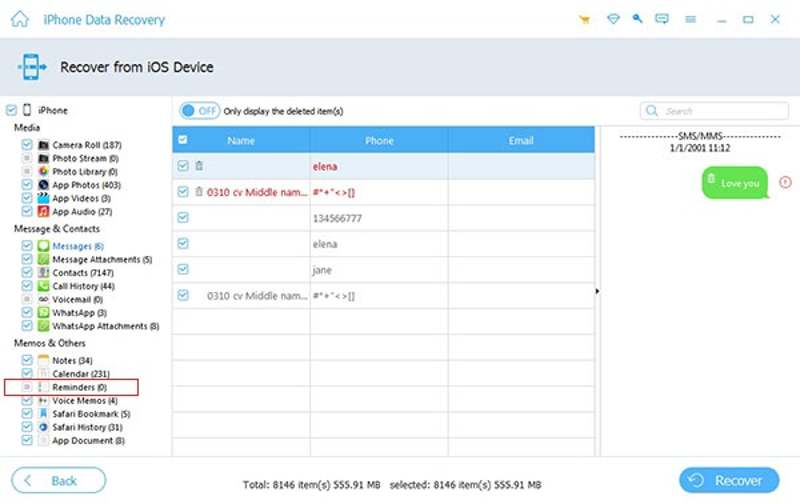
Étape 3 : Récupérer les rappels supprimés
Cochez les rappels que vous souhaitez récupérer et cliquez sur Récupérer bouton. Ensuite, définissez un dossier de sortie et appuyez sur Récupérer Pour commencer la récupération des rappels supprimés sur votre iPhone, suivez ces instructions. Vos rappels et pièces jointes seront sauvegardés sur votre disque dur. Les données actuellement présentes sur votre iPhone ne seront pas affectées.

Conclusion
Vous devriez maintenant apprendre cinq méthodes pour Restaurez les rappels supprimés sur votre iPhone ou sur iPad. Une fois un rappel supprimé, vous le retrouverez rapidement dans le dossier « Éléments récemment supprimés » sous iOS 18 et versions ultérieures. Grâce à une sauvegarde, vous pourrez récupérer les rappels perdus depuis iCloud ou votre ordinateur. De plus, vous pouvez les récupérer depuis votre messagerie électronique. Apeaksoft Récupération de Données iPhone est la solution ultime pour retrouver les rappels supprimés dans la mémoire de votre iPhone.
Articles Relatifs
Comment récupérer des notes sur iPhone ? Cliquez ici et suivez-nous pour découvrir 5 méthodes pratiques pour récupérer des notes supprimées sur iPhone.
Avez-vous accidentellement supprimé de la musique de votre iPhone ? Peut-être que la musique est automatiquement supprimée de l'iPhone. Cet article va le résoudre.
Ce guide concret explique comment récupérer des fichiers récemment ou définitivement supprimés de votre iPhone avec ou sans sauvegarde.
Cet article est le guide ultime pour récupérer la mémoire d'un iPhone cassé. Suivez ces quatre méthodes simples pour récupérer les données d'un iPhone cassé.



