


Comment récupérer des rappels supprimés de son iPhone sans iCloud

L'application Rappels sur iPhone vous aide à suivre vos tâches importantes, vos horaires et vos projets quotidiens. Aussi, lorsque des rappels disparaissent soudainement après une mise à jour d'iOS ou une suppression accidentelle, cela peut être source de stress. Comment récupérer des rappels supprimés sur iPhoneDans ce guide, vous découvrirez 5 façons simples et efficaces de récupérer vos rappels sans effort.
CONTENU DE LA PAGE :
Partie 1 : Pourquoi les rappels de l’iPhone disparaissent-ils après une mise à jour système ?
De nombreux utilisateurs d'iPhone constatent la disparition de leurs rappels après la mise à jour vers iOS 26. Il arrive que des rappels soient supprimés accidentellement lors du nettoyage des anciennes tâches. Dans d'autres cas, des bugs logiciels consécutifs à la mise à jour peuvent empêcher l'affichage correct des rappels.
Une autre cause fréquente est un problème de synchronisation iCloud. Si vous vous connectez à un autre compte iCloud ou si vous désactivez accidentellement la synchronisation de Rappels, vos listes de rappels peuvent disparaître de votre appareil. Dans certains cas, la restauration d'une ancienne sauvegarde iCloud peut écraser les données de rappels existantes. Une réinitialisation d'usine peut également provoquer ce problème.
Heureusement, il est souvent possible de récupérer les rappels perdus. Dans les sections suivantes, nous vous présenterons plusieurs méthodes efficaces pour récupérer les rappels supprimés sur iPhone.
Partie 2 : Comment récupérer des rappels supprimés sur iPhone (Officiel)
Si vos rappels ont récemment disparu, Apple propose plusieurs solutions officielles pour les récupérer. Voici trois méthodes officielles efficaces pour retrouver vos rappels supprimés.
Récupérer les rappels supprimés du dossier « Éléments récemment supprimés »
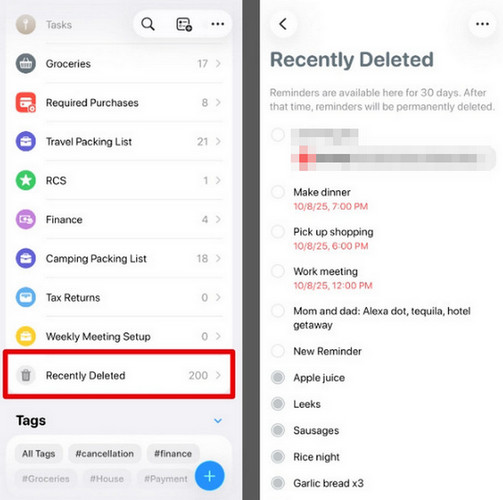
Si votre iPhone fonctionne sous iOS 18 ou une version ultérieure, la procédure est très simple. Vous pouvez récupérer les rappels supprimés via le dossier « Éléments récemment supprimés » si vous les avez supprimés par erreur au cours des 30 derniers jours.
Étape 1 : Ouvrez le Rappels Sur l'application de votre iPhone, faites défiler vers le bas et appuyez sur Supprimé récemment dossier.
Étape 2 : Touchez les rappels supprimés que vous souhaitez restaurer, puis sélectionnez Récupérer pour les récupérer.
Récupérer les rappels supprimés sur iPhone depuis iCloud
Si vous avez utilisé iCloud pour synchroniser vos rappels, vous pourrez peut-être récupérer les rappels supprimés en restaurant une version archivée antérieure depuis iCloud.com. Cependant, avant de restaurer vos rappels depuis iCloud, veuillez noter que cette opération remplacera vos rappels actuels par les versions archivées.
À noter: La récupération des rappels supprimés effacera toutes les informations des listes de rappels partagées. Si vous utilisez des listes de rappels partagées, notez le nom des listes, les participants et les autorisations. Après la restauration, vous pourrez les partager à nouveau et demander à d'autres personnes de vous réinviter à leurs listes.
Comment récupérer des rappels supprimés via iCloud.com :
Étape 1 : Rendez-vous sur icloud.com/reminders, puis connectez-vous à votre compte Apple.
Étape 2 : Cliquez sur Apps bouton en haut à droite et choisissez Récupération de données.
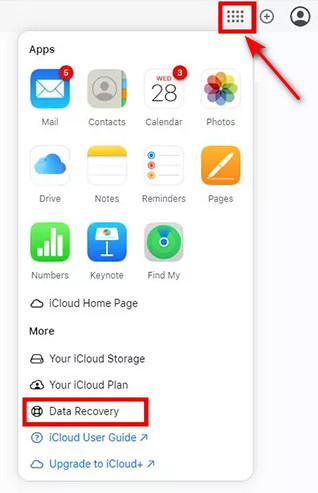
Étape 3 : Sélectionner Restaurer les calendriers et les rappels pour consulter les versions archivées disponibles.
Étape 4 : Parcourez les versions de sauvegarde classées par date et heure, puis repérez la version créée avant la disparition de vos rappels, puis cliquez dessus. Restaurer.
À noter: Ne modifiez pas les données et n'ajoutez pas de rappels tant que le processus est en cours. Les modifications ne pourront pas être enregistrées pendant la restauration.
Récupérer les rappels supprimés sur iPhone via iTunes
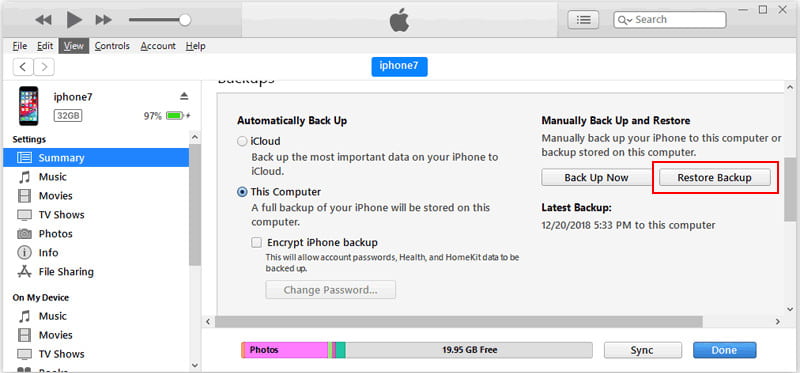
Les utilisateurs peuvent récupérer les rappels supprimés sur iPhone en les restaurant à partir d'un sauvegarde iTunesCette méthode nécessite un ordinateur sur lequel iTunes/Finder est installé.
Étape 1 : Ouvrez iTunes sur votre ordinateur. Connectez votre iPhone à votre ordinateur à l'aide d'un câble USB.
Étape 2 : Sélectionnez votre appareil en haut du panneau. Cliquez Résumé et sélectionnez Restaurer la sauvegarde.
Étape 3 : Sélectionnez une sauvegarde des rappels supprimés et cliquez sur Restaurer.
Partie 3 : Comment récupérer des rappels supprimés sur iPhone sans iCloud
Si vous n'avez pas activé la sauvegarde iCloud au préalable, est-il possible de récupérer des rappels supprimés sur votre iPhone ? Absolument ! Dans cette section, nous vous présenterons deux méthodes pratiques pour restaurer des rappels perdus sans utiliser iCloud.
Récupérer les rappels sur iPhone à l'aide d'un outil de récupération
Un outil de récupération dédié peut vous faire gagner beaucoup de temps lorsque vous essayez de récupérer vos rappels supprimés. Apeaksoft Récupération de Données iPhone est une solution performante capable de récupérer plus de 30 types de données iOS sur iPhone, iPad ou iPod. Elle permet de restaurer vos données perdues dans diverses situations : réinitialisation d’usine, dommages physiques ou dysfonctionnements système.

Téléchargé par plus de 1,000,000 des opportunités
- Récupérez les rappels supprimés de votre iPhone sans sauvegarde.
- Restaurez les données à partir d'appareils iOS ou d'une sauvegarde iTunes/iCloud.
- Récupérez plus de 30 types de données, y compris les rappels, les photos et les messages.
- Compatible avec tous les modèles d'iPhone et les dernières versions d'iOS avec un taux de réussite élevé.
Téléchargement sécurisé
Téléchargement sécurisé

Étape 1 : Lancez le logiciel sur l'ordinateur et cliquez Récupérer depuis un appareil iOS Dans la barre latérale gauche, connectez votre appareil iOS à l'ordinateur via USB. Appuyez sur Confiance faire confiance à votre ordinateur.

Étape 2 : Cliquez sur Start scan Appuyez sur ce bouton, et l'appareil analysera toutes les données de votre iPhone.

Étape 3 : Vous pouvez sélectionner Tout montrer or Afficher uniquement les fichiers supprimés Pour prévisualiser rapidement les résultats de l'analyse, sélectionnez le rappel que vous souhaitez récupérer, puis cliquez sur Récupérer.

Récupérer les rappels sur iPhone par e-mail
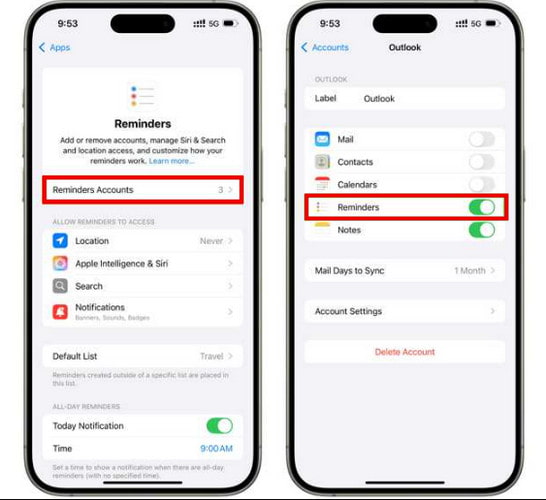
Si vous avez synchronisé vos rappels avec un compte de messagerie comme Gmail, Yahoo ou Outlook, ils peuvent également apparaître dans le calendrier, les tâches ou la section « Rappels » de ce compte. Ainsi, si vous supprimez un rappel par erreur, vous pouvez le retrouver et le récupérer via ce compte de messagerie synchronisé.
Étape 1 : Ouvrez le compte de messagerie synchronisé avec vos rappels.
Étape 2 : Rendez-vous dans la section Agenda, Tâches, Rappel section dans votre compte de messagerie.
Étape 3 : Recherchez les rappels supprimés, puis restaurez-les sur votre iPhone ou copiez manuellement les détails des rappels sur votre iPhone.
Partie 4 : Conseils pour éviter la perte future de rappels
Perdre ses rappels est frustrant, mais ces conseils peuvent vous aider à l'éviter :
- Toujours garder Synchronisation iCloud activée.
- Sauvegardez régulièrement votre iPhone avec iCloud ou iTunes.
- Sauvegardez vos fichiers importants avant les mises à jour iOS afin d'éviter toute perte de données.
- Vérifiez attentivement les listes de rappels partagés et assurez-vous que les paramètres de synchronisation sont corrects.
Conclusion
En résumé, vous pouvez Récupérer des rappels supprimés sur iPhone Vous pouvez récupérer vos données depuis le dossier « Éléments récemment supprimés », vos sauvegardes iCloud ou iTunes, ou utiliser un outil professionnel comme Apeaksoft iPhone Data Recovery si aucune sauvegarde n'est disponible. Grâce à ces méthodes, vous pourrez restaurer rapidement vos rappels importants et mener à bien vos projets !
 Apeaksoft Récupération de Données iPhone
 Récupérez les données supprimées ou perdues de vos appareils iOS, d'iTunes et de vos sauvegardes iCloud.
Téléchargement sécurisé
Téléchargement sécurisé
Articles Relatifs




