

Guide complet : Récupérer l’historique Safari supprimé sur iPhone

En ce qui concerne Safari, de nombreux utilisateurs Apple peuvent se poser des questions. Comment récupérer l'historique Safari supprimé sur un iPhone ?Perdre son historique de navigation Safari sur iPhone peut s'avérer très gênant, surtout lorsqu'il contient des liens importants ou des informations de recherche. Qu'il ait été supprimé accidentellement ou perdu suite à des problèmes de synchronisation, il existe plusieurs solutions fiables pour le récupérer. Cet article propose un guide complet pour vérifier, localiser et récupérer l'historique Safari supprimé sur iPhone, grâce à des solutions intégrées et des solutions professionnelles.
CONTENU DE LA PAGE :
- Partie 1 : Comment consulter l’historique Safari sur un iPhone
- Partie 2 : Récupérer l’historique Safari supprimé depuis les Réglages sur iPhone
- Partie 3 : Onglets de recherche pour récupérer l’historique Safari supprimé sur iPhone
- Partie 4 : Comment récupérer l’historique Safari supprimé depuis iTunes sur iPhone
- Partie 5 : La méthode la plus efficace pour récupérer l’historique Safari supprimé sur iPhone
Partie 1 : Comment consulter l’historique Safari sur un iPhone
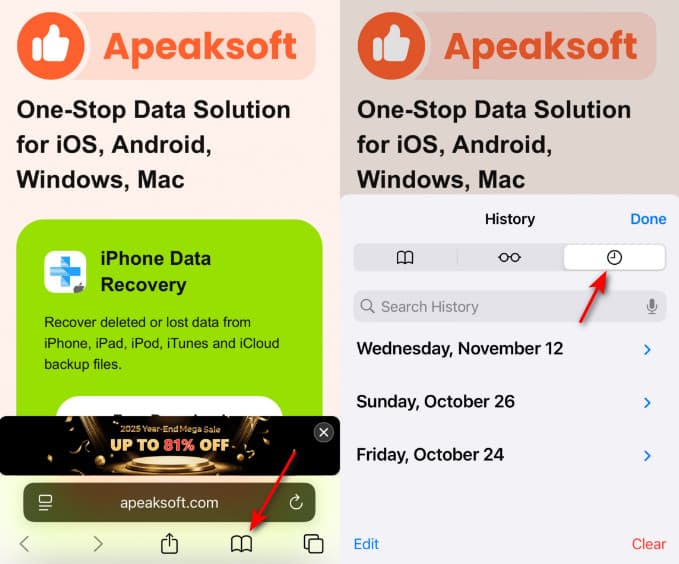
Avant d'aborder les méthodes de récupération, il est essentiel de vérifier si votre historique Safari a réellement disparu. Sur votre iPhone, ouvrez Safari, robinet Marque-pageset naviguez jusqu'au Histoire Cette section contient peut-être encore les sites web que vous avez consultés. Si la liste est vide ou incomplète, une procédure de récupération plus approfondie sera nécessaire.
Partie 2 : Récupérer l’historique Safari supprimé depuis les Réglages sur iPhone
Dans certains cas, l'historique Safari supprimé reste accessible via l'application Réglages. Vous pouvez consulter les informations mises en cache, même pour les pages qui ne figurent pas dans l'historique principal de Safari. Cette méthode est utile pour vérifier les données de navigation récemment supprimées qui n'ont pas encore été complètement effacées de votre appareil. Elle peut donc vous aider à récupérer l'historique Safari supprimé. restaurer les signets Safari.
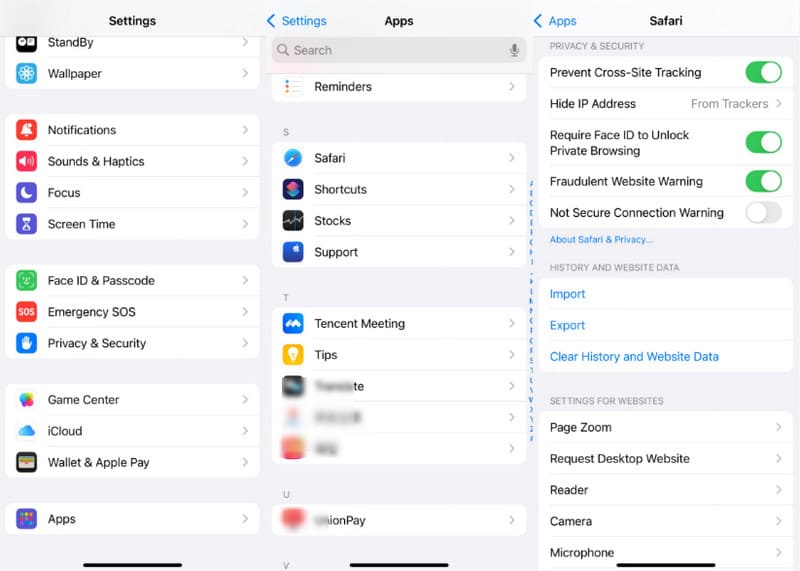
Étape 1 : Ouvrez Paramètres et faites défiler vers le bas pour trouver les applications. Appuyez Apps puis naviguez vers SafariAppuyez pour continuer.
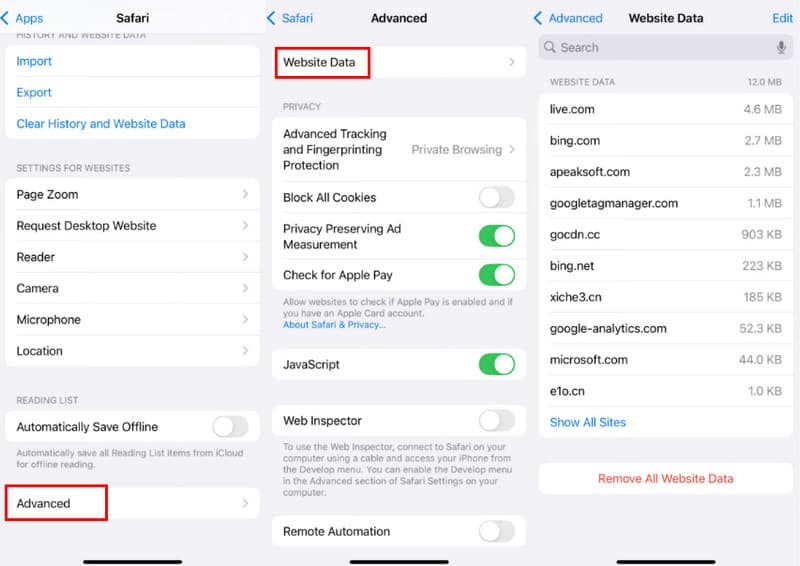
Étape 2 : Faites défiler vers le bas pour trouver et appuyez sur AvancéSur la nouvelle page, appuyez sur Les données du siteVous pourrez ensuite consulter toutes les données des sites web et récupérer l'historique Safari supprimé sur iPhone.
Partie 3 : Onglets de recherche pour récupérer l’historique Safari supprimé sur iPhone
Une autre solution rapide consiste à parcourir les onglets ouverts ou récemment fermés dans Safari. Même après avoir supprimé l'historique de navigation, certains onglets précédemment ouverts peuvent être temporairement conservés dans Safari. Pour récupérer l'historique Safari supprimé sur votre iPhone, ouvrez Safari et appuyez sur Options, et alors Tous les ongletsCes étapes vous permettent d'accéder aux pages récemment fermées et de les restaurer. Cette méthode permet de récupérer les sessions de navigation interrompues par erreur.

Partie 4 : Comment récupérer l’historique Safari supprimé depuis iTunes sur iPhone
Si vous sauvegardez régulièrement votre iPhone avec iTunes, il est possible de récupérer l'historique Safari supprimé à partir de ces sauvegardes. iTunes, solution intégrée de récupération pour iPhone, peut servir de… récupération de données iPhone gratuite Ce logiciel permet de récupérer les données et les fichiers supprimés accidentellement. Il permet notamment de restaurer les données Safari supprimées, y compris votre historique de navigation, vos favoris et vos onglets.
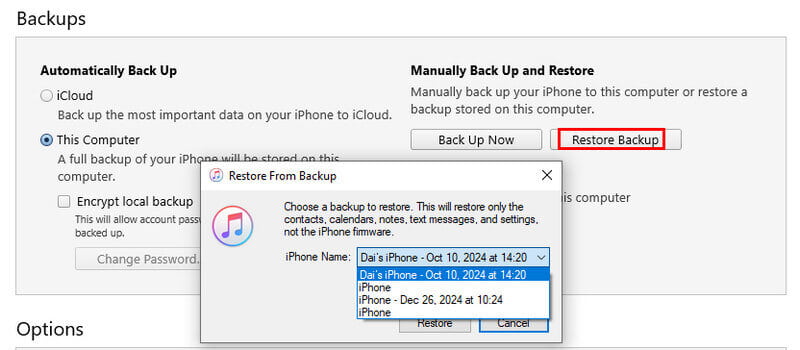
Étape 1 : Préparez un câble USB et connectez votre iPhone à l'ordinateur sur lequel iTunes est installé. Lancez iTunes sur votre appareil et sélectionnez votre iPhone.
Étape 2 : En vertu des Normes sur l’information et les communications, les organismes doivent rendre leurs sites et applications Web accessibles. Ils y parviennent en conformant leurs sites Web au niveau AA des Web Content Accessibility Guidelines (WCAG). Résumé onglet, cliquez sur Restaurer la sauvegarde... Ensuite, sélectionnez les données sauvegardées sur l'ordinateur et récupérez l'historique Safari supprimé sur votre iPhone.
Partie 5 : La méthode la plus efficace pour récupérer l’historique Safari supprimé sur iPhone
Lorsque les options de récupération intégrées ne fonctionnent pas, Apeaksoft Récupération de Données iPhone Cette solution fiable et performante vous permet d'analyser votre iPhone en profondeur afin de récupérer l'historique Safari supprimé et d'autres données perdues. Compatible avec les dernières versions d'iOS, elle offre la possibilité d'une récupération sélective, la prévisualisation avant restauration et la possibilité de choisir la dernière version d'iOS, ce qui en fait la solution idéale pour les utilisateurs recherchant une expérience de récupération complète et sécurisée.
Étape 1 : Téléchargez le package d'installation d'Apeaksoft iPhone Data Recovery depuis le site officiel. Une fois le téléchargement terminé, installez le logiciel.
Téléchargement sécurisé
Téléchargement sécurisé
Étape 2 : Lancez Apeaksoft iPhone Data Recovery sur votre appareil et connectez votre iPhone à l'aide d'un câble USB. Assurez-vous que la connexion est stable.

Étape 3 : Une fenêtre contextuelle s'affichera sur votre iPhone. Appuyez dessus. Confiance Saisissez ensuite votre code d'accès à l'écran pour vous assurer que le contenu est accessible depuis votre ordinateur.

Étape 4 : Une fois la préparation terminée, cliquez Start scan Sur l'interface principale d'Apeaksoft iPhone Data Recovery. Après une analyse approfondie, toutes les données de votre iPhone s'afficheront. Cliquez pour sélectionner les données perdues que vous souhaitez récupérer sur votre iPhone. Ensuite, cliquez Récupérer.

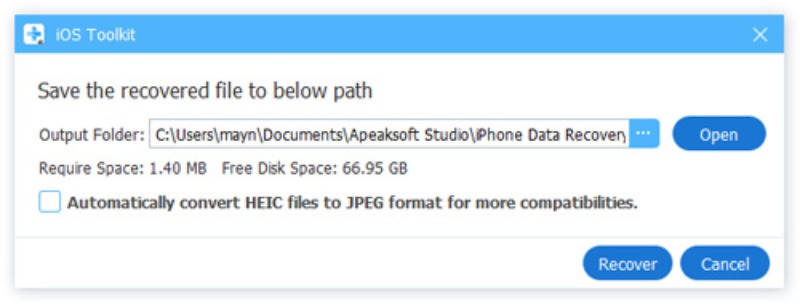
Étape 5 : Il vous sera demandé de choisir un dossier de destination pour vos données récupérées. Cliquez Etc. pour sélectionner la destination. Enfin, cliquez Récupérer et patientez pendant le processus de récupération de l'historique Safari supprimé sur votre iPhone.
Conclusion
Après avoir lu cet article, vous n'aurez plus à vous soucier de la perte de l'historique Safari, car de nombreuses solutions pratiques sont présentées pour vous aider. Récupérer l'historique Safari supprimé sur un iPhoneAvec la bonne approche, le processus peut être extrêmement simple. De la vérification des données de sites web à la restauration des sauvegardes iTunes, en passant par l'utilisation d'Apeaksoft Data Recovery, chaque méthode répond à des besoins spécifiques. Grâce à ces solutions fiables, récupérer son historique de navigation perdu devient un jeu d'enfant.
Articles Relatifs
Vous voulez récupérer les SMS supprimés de l'iPhone ? Cet article partage gratuitement 5 outils de récupération de messages iPhone pour récupérer vos messages. Lisez et obtenez-en un maintenant!
Comment récupérer des notes sur iPhone ? Cliquez ici et suivez-nous pour découvrir 5 méthodes pratiques pour récupérer des notes supprimées sur iPhone.
De nombreuses personnes se plaignent de la disparition des photos de l'iPhone après la mise à jour iOS 26. Cet article propose donc des moyens détaillés de retrouver les photos disparues/manquantes.
Si vous supprimez accidentellement l'historique de vos appels iPhone, vous pouvez le récupérer sur votre iPhone via iCloud, iTunes, un logiciel tiers ou votre opérateur.



