Comment récupérer facilement des fichiers supprimés de Smadav

« Je viens de faire une analyse antivirus sur mon ordinateur avec Smadav. Mais après l'analyse, j'ai constaté que certains de mes fichiers ont disparu. Quelqu'un peut-il me dire ce qui s'est passé ? Et comment puis-je récupérer mes fichiers ? »
Lorsque vous utilisez un antivirus comme Smadav, vous pouvez rencontrer des problèmes complexes, comme celui-ci. Il se peut que le logiciel confonde vos fichiers avec des virus et les mette en quarantaine ou les supprime. Dans certains cas, vos fichiers peuvent également sembler manquants car ils ont été dissimulés par un logiciel malveillant.
Mais n'ayez crainte! Dans cet article, vous pouvez apprendre 3 façons de récupérer des fichiers supprimés par Smadav. Parmi eux, il doit y avoir une solution qui fonctionne pour vous.
CONTENU DE LA PAGE :
Partie 1. Récupérer les fichiers supprimés par Smadav de la quarantaine
Comme indiqué précédemment, votre logiciel antivirus peut identifier certains de vos fichiers comme des virus. Il les placera alors en quarantaine et les isolera sur votre ordinateur. Ainsi, si vous utilisez Smadav pour rechercher des virus et que vous perdez accidentellement des fichiers importants, cela ne signifie pas qu'ils sont définitivement supprimés. La première chose à faire est de vérifier la quarantaine de Smadav. Veuillez suivre les instructions ci-dessous.
Étape 1 : Lancez Smadav sur votre ordinateur. Ensuite, allez à la Paramètres languette.
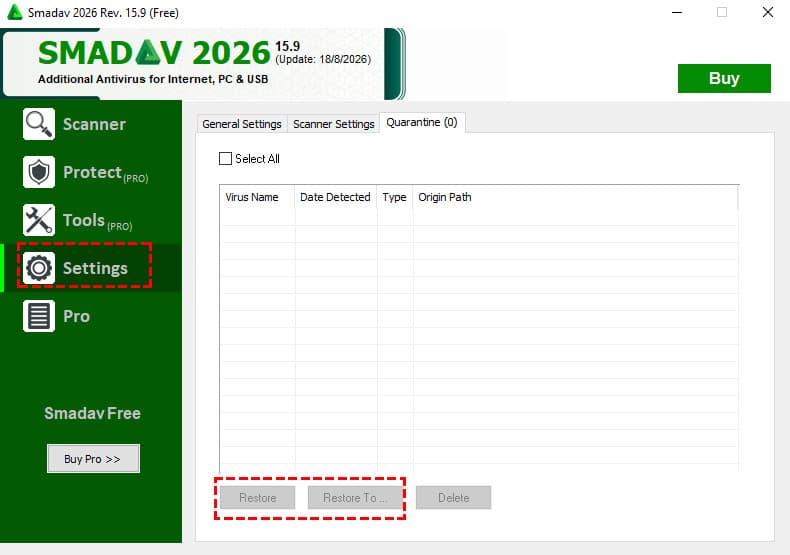
Étape 2 : Tu peux voir la Quarantine L'option se trouve en haut. Ouvrez-la et consultez la liste des virus. Si vous trouvez les fichiers souhaités, sélectionnez-les tous et cliquez sur le bouton. Restaurer or Restaurer vers pour récupérer les fichiers isolés sur votre ordinateur.
Conseils: Veuillez vous assurer que le fichier que vous souhaitez restaurer n'est pas un vrai virus. Sinon, d'autres données sur votre ordinateur peuvent être en danger.
Partie 2. Afficher les fichiers cachés après une analyse antivirus Smadav
Parfois, ce n'est pas le programme antivirus qui supprime vos fichiers. Peut-être que vos fichiers sont cachés par le virus ennuyeux. Après avoir effacé le virus, vous pouvez rendre vos fichiers cachés visibles avec la commande CMD.
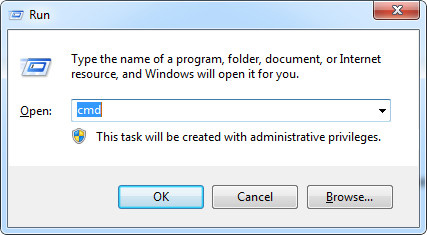
Étape 1 : Presse Fenêtres + R Appuyez sur la touche Entrée de votre clavier pour ouvrir la fenêtre Exécuter. Tapez ensuite cmd dans la zone Ouvrir. Cliquez OK ou appuyez sur Entrer pour activer CMD.
Étape 2 : Tapez le disque dur que vous souhaitez détecter, par exemple, E:, pour modifier le chemin de recherche. Entrez ensuite cette ligne de commande: attrib -s -h / s / d *. *
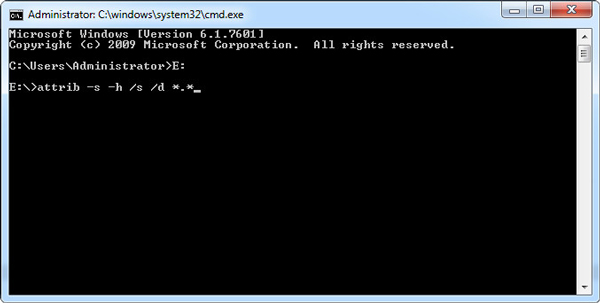
Étape 3 : Presse Entrer sur votre clavier et attendez la fin de l'exécution. Ensuite, vous pouvez vérifier si vos fichiers sont de retour.
Partie 3. Le moyen ultime de récupérer les fichiers supprimés par Smadav
Si vous ne trouvez pas vos fichiers dans la quarantaine de Smadav ou si vos fichiers ne sont pas simplement cachés, Apeaksoft Récupération De Données Ce logiciel peut analyser votre disque dur à la recherche de fichiers supprimés ou perdus récupérables. Il est capable de gérer tous types de pertes de données dues à une suppression accidentelle, un formatage, une panne du disque dur, un plantage de programme, une attaque de virus, etc.

Téléchargé par plus de 1,000,000 des opportunités
- Récupérez facilement les fichiers supprimés par Smadav et d'autres programmes antivirus.
- Prise en charge des photos, des fichiers audio, des vidéos, des documents, des e-mails et bien plus encore.
- Prévisualisez les fichiers détectés et récupérez sélectivement ceux dont vous avez besoin.
- Récupérer les fichiers perdus dans les dossiers vides, la corbeille, les disques durs, etc.
Téléchargement sécurisé
Téléchargement sécurisé

Étape 1 : Téléchargez et installez Apeaksoft Data Recovery
Téléchargez gratuitement cet outil de récupération de données sur votre ordinateur. Puis lancez-vous après le versement.
Étape 2 : Choisissez un disque dur
Dans l'interface principale, vous trouverez plusieurs disques durs à sélectionner. Choisissez simplement le disque contenant vos fichiers. Cliquez sur le Start scan .
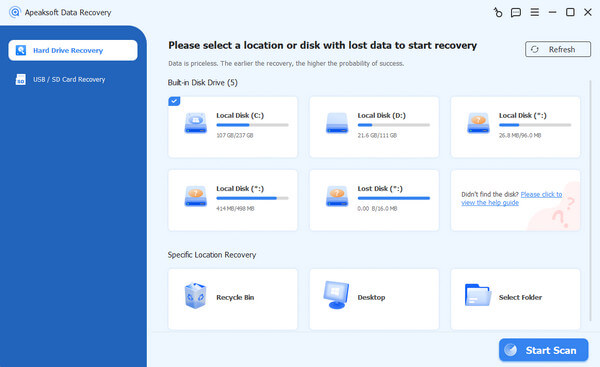
Étape 3 : Analyse rapide et analyse approfondie
Après les Quick Scan, vous pouvez parcourir les dossiers et vérifier si vos fichiers s'y trouvent. Sinon, veuillez lancer la Analyse approfondie Ce mode permet une analyse plus approfondie du disque. Une barre de progression s'affichera pour vous guider.
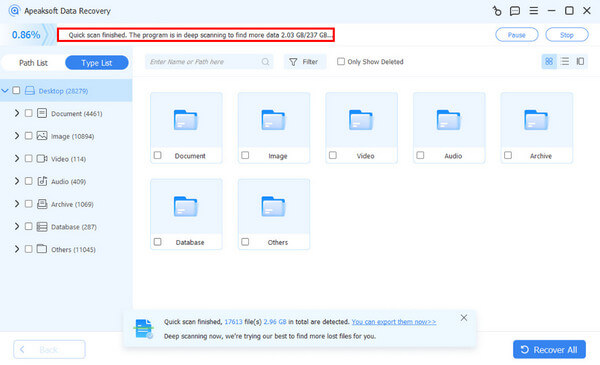
Étape 4 : Récupérer le fichier supprimé
Après l'analyse, vous trouverez dans la liste les fichiers supprimés que vous souhaitez récupérer. Sélectionnez-les tous et cliquez sur Récupérer tous pour les restaurer sur votre ordinateur.
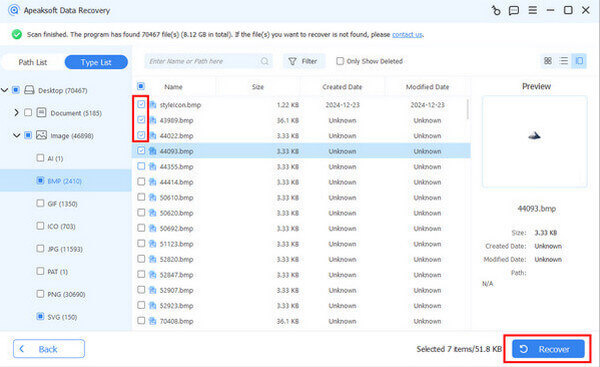
Conseils: Si vous supprimez accidentellement vos fichiers et que vous ne les retrouvez pas dans la Corbeille, vous pouvez également compter sur Apeaksoft Data Recovery pour vous aider. Récupérer les fichiers supprimés qui ne se trouvent pas dans la Corbeille.
Partie 4. FAQ sur la récupération de fichiers supprimés par Smadav
1. Comment puis-je récupérer des fichiers supprimés par l'antivirus ?
Si vos fichiers sont supprimés par un autre logiciel antivirus, vous pouvez également vérifier d'abord la quarantaine ou le coffre de virus. S'ils ne sont pas là, utilisez simplement un outil de récupération tiers pour récupérer des fichiers supprimés sur votre PC Windows ou Mac.
2. Est-il sûr de restaurer les fichiers mis en quarantaine ?
Veuillez vous assurer de ne restaurer un fichier mis en quarantaine que si vous êtes certain qu'il a été détecté par erreur et qu'il est sans danger. En cas de doute, ne le restaurez pas, car il pourrait contenir un logiciel malveillant.
3. Smadav peut-il supprimer les chevaux de Troie?
Bien sûr ! Smadav peut gérer tous les types de virus, y compris les chevaux de Troie. Mais avant de le supprimer, vous pouvez sauvegarder vos fichiers importants.
Conclusion
Smadav ne peut pas déterminer automatiquement l'importance de vos fichiers. Il est donc fortement conseillé de sauvegarder régulièrement tous vos fichiers importants. Si vous avez besoin de les récupérer, vous pourrez le faire. fichiers supprimés par SmadavVérifiez d'abord la quarantaine et n'oubliez pas de restaurer les fichiers que s'ils sont sûrs. Si les fichiers sont introuvables, vérifiez s'ils ont été masqués par un logiciel malveillant. Si aucune de ces solutions ne fonctionne, vous pouvez essayer… Apeaksoft Récupération De Données à la place.
 Apeaksoft Récupération De Données
Récupérez les données supprimées ou perdues sur un ordinateur Windows et Mac.
Téléchargement sécurisé
Téléchargement sécurisé
Articles Relatifs