


Comment récupérer des données d'un disque dur défectueux en 2026

Imaginez que vous appuyiez sur le bouton d'alimentation, mais que vous entendiez un cliquetis rythmé, un grincement strident, ou pire, un silence complet. Votre PC ne reconnaîtra pas le disque de stockage.
Si vous êtes actuellement face à un ordinateur qui ne répond plus, vous vous demandez probablement : Comment récupérer des données d'un disque dur défectueux ??
La bonne nouvelle, c'est qu'un disque dur défaillant n'est pas toujours synonyme de perte totale. Selon la cause de la panne, plusieurs méthodes éprouvées permettent de récupérer vos fichiers perdus. Ce guide complet vous expliquera en détail comment récupérer des données en toute sécurité depuis un disque dur défaillant, que vous utilisiez un PC Windows ou un Mac.
CONTENU DE LA PAGE :
Partie 1 : Votre disque dur est-il vraiment mort ?
Avant d'aborder les solutions de récupération, il est essentiel de comprendre la cause de la panne. Les pannes de disque dur se répartissent généralement en deux catégories. Identifier la cause de votre panne vous permettra de savoir comment récupérer vos données sans causer de dommages supplémentaires.
1. Défaillance logique (logicielle)
Les composants physiques du disque dur sont en parfait état, mais l'ordinateur ne peut pas lire les données en raison d'un problème logiciel.
- Symptômes: Écrans bleus fréquents, fichiers corrompus, formatage accidentel ou l'ordinateur vous invitant à formater le disque avant de l'utiliser.
- Chances de guérison : Très élevé. C'est là que les spécialistes interviennent. logiciel de récupération de données peut faire la différence.
2. Défaillance physique (niveau matériel)
Cela signifie que les composants internes du disque dur ont subi des dommages physiques, ce qui est regrettable.
- Symptômes: Des bruits de cliquetis, de cognement ou de grincement se font entendre ; le disque ne tourne pas du tout ; ou le disque n’est absolument pas détecté par le système.
- Chances de guérison : Risque modéré à faible. Les dommages physiques nécessitent généralement l'intervention de professionnels en salle blanche.
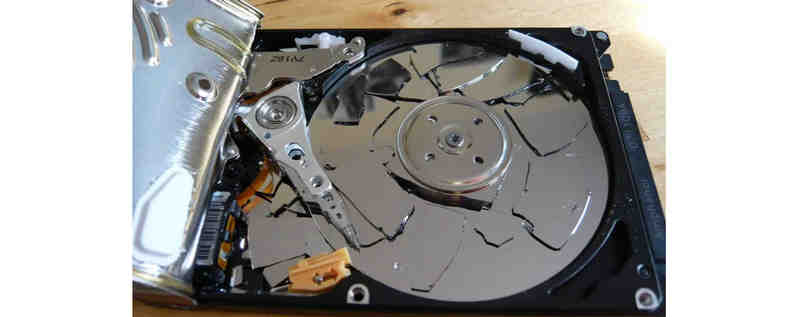
AVERTISSEMENT: Si votre disque dur émet des cliquetis ou des grincements inhabituels, veuillez Éteignez-le immédiatementForcer le fonctionnement d'un disque dur physiquement endommagé peut détruire définitivement les données, et même des professionnels pourraient alors ne pas parvenir à les récupérer.
Partie 2 : Solutions simples pour récupérer des données d’un disque dur défectueux
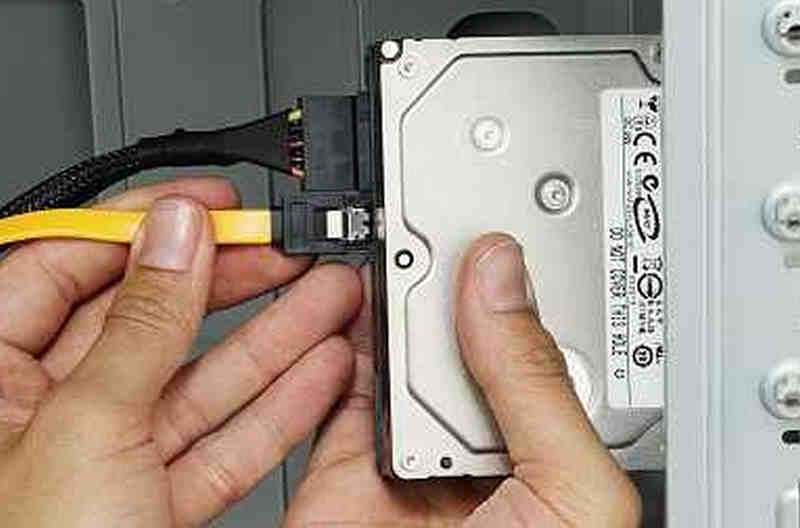
Parfois, le disque dur n'est pas complètement hors service ; c'est simplement la connexion entre le disque et votre ordinateur qui est interrompue. Avant d'engager des frais, essayez ces étapes préliminaires pour tenter de récupérer des données sur un disque dur défectueux :
- Changer le câble : Si vous utilisez un disque dur externe, changez le câble USB ou Thunderbolt.
- Essayez un autre port : Branchez le disque dur directement sur un autre port de la carte mère.
- Test sur un autre ordinateur : Si possible, connectez le disque dur à un autre ordinateur. S'il fonctionne correctement sur cet ordinateur, le problème vient du système d'exploitation ou des ports de la carte mère, et non du disque dur lui-même.
Partie 3 : La meilleure façon de récupérer des données d’un disque dur défectueux
Il est indéniable que les solutions rapides mentionnées ci-dessus ne conviennent pas à tous les utilisateurs. Certains débutants ignorent tout des composants d'un PC. Par conséquent, si vous recherchez une méthode plus simple pour récupérer des données perdues sur un disque dur défectueux, sélectionnez… Apeaksoft Récupération De DonnéesIl peut rapidement reconnaître et détecter vos disques durs et récupérer tous types de fichiers perdus, tels que documents, photos, vidéos, fichiers de projet, etc. Aucune compétence technique n'est requise pour récupérer vos données.

Étape 1 : Récupération de données Apeaksoft
Cliquez sur Télécharger bouton ci-dessous pour télécharger Apeaksoft Récupération De DonnéesEnsuite, installez-le et lancez-le.
Téléchargement sécurisé
Téléchargement sécurisé
Étape 2 : Scannez votre disque dur défectueux
Vous n'avez pas besoin de vous soucier des distributions ; sélectionnez simplement tous les disques dans l'interface d'accueil. Ensuite, cliquez sur Start scan bouton en bas à droite.

Étape 3 : Sélectionner et récupérer des fichiers perdus
Vous pouvez constater que les fichiers apparaissent progressivement pendant la numérisation. Vous pouvez déjà sélectionner vos fichiers perdus et cliquer sur Récupérer bouton pour récupérer les données de votre disque dur défectueux.

Lectures complémentaires
Partie 4 : Solutions spécifiques pour gérer un disque dur défectueux sur Mac
Si vous utilisez macOS, la procédure est légèrement différente. Vous pouvez utiliser les outils intégrés d'Apple ou des modes de ciblage spécifiques. Découvrez ci-dessous comment récupérer facilement des données d'un disque dur Mac défectueux.
1. Utilisez l'Utilitaire de disque macOS (SOS)
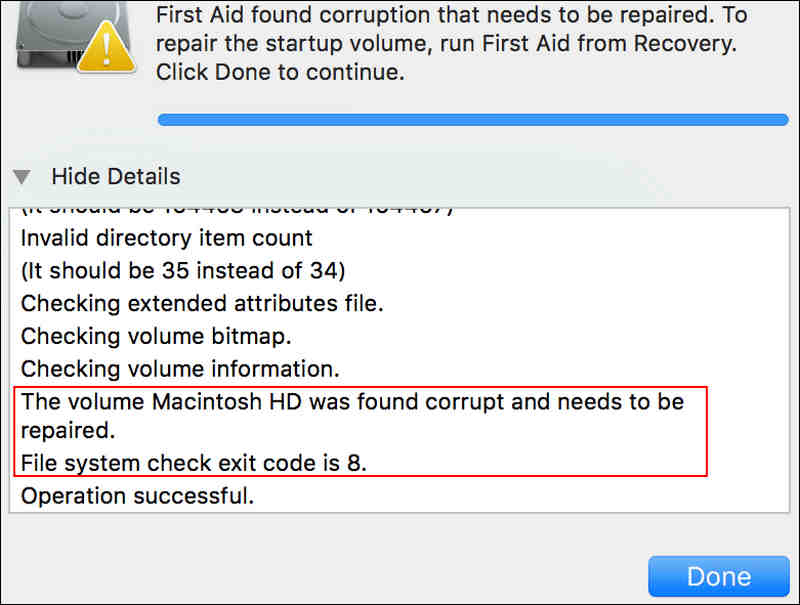
Si votre Mac ne démarre pas, redémarrez-le et maintenez immédiatement la touche enfoncée. Commande + R pour accéder au mode de récupération. Ouvrez Utilitaire de disque, sélectionnez votre disque dur interne, puis cliquez Premiers soinsCet outil tentera de réparer les structures de répertoires et les erreurs du système de fichiers. Enfin, il récupérera les données d'un disque dur défectueux sur Mac.
2. Mode disque cible Mac / Disque partagé
Si vous possédez un MacBook secondaire, vous pouvez utiliser votre Mac hors service comme disque dur externe.
- 1.Éteignez votre Mac, appuyez sur le bouton d'alimentation et maintenez-le enfoncé jusqu'à ce que… Chargement des options de démarrage apparaît.
- 2.Sélectionner Options > Continuer, Puis choisissez Utilitaires > Partager le disque pour le partager avec votre Mac en bon état de fonctionnement via un réseau ou une connexion par câble directe.
Si ces outils natifs échouent, vous pouvez toujours recourir à un logiciel de récupération de données compatible Mac comme Apeaksoft Data Recovery.
Conseils : Quand faire appel à des professionnels (défaillances physiques)
Si vous avez essayé des solutions logicielles et que le disque dur défectueux ne répond toujours pas, ou si le disque souffre d'une panne matérielle physique, vous devriez faire appel immédiatement à des professionnels.
Les services professionnels de récupération de données sur disques durs endommagés peuvent effectuer les opérations suivantes pour récupérer vos données :
- 1.Diagnostique: Ils évalueront le disque dur pour déterminer s'il doit être remplacé.
- 2.Copier les données : Ils répareront physiquement le disque juste assez pour créer un clone secteur par secteur.
- 3.Récupération: Enfin, ils extrairont vos données en toute sécurité du clone et vous les restitueront sur un disque dur externe flambant neuf.
Bien que la récupération de données par des professionnels puisse s'avérer coûteuse, c'est la seule solution fiable lorsque le disque dur lui-même est physiquement hors service.
Conclusion
Tout en sachant comment récupérer des données à partir du disque dur mort La sauvegarde des données est une compétence précieuse, mais la meilleure stratégie reste la prévention. Il est essentiel de sauvegarder vos fichiers et de protéger votre disque dur : n’éteignez pas votre ordinateur lorsque de nombreuses applications sont encore ouvertes.
Si vous avez déjà supprimé manuellement des fichiers et que vous n'en avez pas de sauvegarde, vous pouvez essayer Apeaksoft Récupération De DonnéesIl peut analyser rapidement vos disques durs et récupérer tous les fichiers et données perdus. Vous pouvez ainsi retrouver vos éléments dans leur état d'origine.
 Apeaksoft Récupération De Données
 Récupérez les données supprimées ou perdues sur un ordinateur Windows et Mac.
Téléchargement sécurisé
Téléchargement sécurisé
Articles Relatifs




