

Comment récupérer ses iMessages sur iPhone sans perte de données

"Comment récupérer mes iMessages ?iMessages est un service de communication pratique entre utilisateurs iOS. Vous pouvez envoyer des iMessages (texte, image et message vocal) via Internet. Mais comment récupérer des iMessages supprimés par erreur ? Vous avez besoin de récupérer des messages importants, qu'ils soient textuels ou visuels, envoyés ou reçus via iMessages, pour un usage professionnel ou personnel. Pas de panique ! Cet article vous propose les méthodes les plus fiables pour récupérer vos iMessages supprimés sur iPhone ou iPad.
CONTENU DE LA PAGE :
- Partie 1 : Comment récupérer des iMessages supprimés récemment
- Partie 2 : Comment récupérer des iMessages supprimés sans sauvegarde
- Partie 3 : Comment récupérer des iMessages supprimés à partir d’une sauvegarde iCloud
- Partie 4 : Comment récupérer des iMessages supprimés à partir d’une sauvegarde iTunes
Partie 1 : Comment récupérer des iMessages supprimés récemment
Si vous avez supprimé vos iMessages il y a quelques jours, vous pouvez peut-être les récupérer dans l'album « Éléments récemment supprimés » de l'application Messages. Suivez les étapes ci-dessous pour récupérer vos iMessages supprimés.
Étape 1 : Ouvrez le Messages l'application sur votre iPhone ou iPad. Ensuite, appuyez sur Filtres bouton en haut à gauche.
Étape 2 : Maintenant, vous pouvez voir le Supprimé récemment album. Appuyez dessus pour ouvrir l'album.
Étape 3 : Vous pouvez désormais consulter de nombreux messages récemment supprimés, y compris les iMessages. Sélectionnez ceux que vous souhaitez et appuyez sur le bouton correspondant. Récupérer Utilisez le bouton situé en bas à droite pour récupérer les iMessages supprimés sur votre iPhone ou iPad.
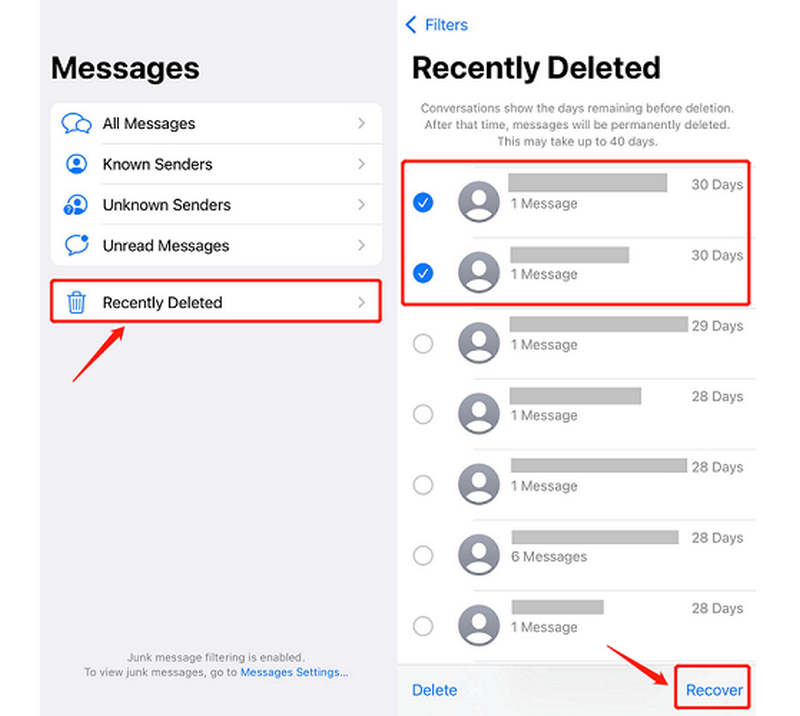
À noter: Cette méthode peut également vous aider consulter les messages supprimés sur iPhoneVous devez vous assurer que les messages supprimés restent dans le dossier « Supprimés récemment » pendant moins de 40 jours.
Partie 2 : Comment récupérer des iMessages supprimés sans sauvegarde
Si vous ne trouvez pas vos iMessages supprimés dans le dossier « Éléments récemment supprimés » et que vous n’avez pas sauvegardé votre iPhone sur iCloud ou iTunes, vous devez essayer… Apeaksoft Récupération de Données iPhoneCe programme pour Windows et Mac permet de récupérer facilement tous les iMessages et autres SMS supprimés de votre iPhone, même sans sauvegarde. Il vous suffit de connecter votre iPhone à votre ordinateur et de laisser ce programme performant récupérer toutes vos données. Vous pouvez ensuite sélectionner vos iMessages supprimés et les récupérer en toute simplicité.
Récupérez en un clic vos iMessages supprimés sans sauvegarde
- Connectez votre iPhone à votre ordinateur pour récupérer vos iMessages sans sauvegarde.
- Scannez rapidement votre iPhone ou iPad pour récupérer tous les iMessages ou SMS perdus.
- Surlignez en rouge tous les fichiers perdus pour pouvoir les sélectionner rapidement dans iMessages.
- Récupérer les iMessages supprimés pendant le processus d'analyse.
Téléchargement sécurisé
Téléchargement sécurisé

Comment récupérer ses iMessages avec Apeaksoft iPhone Data Recovery
Étape 1 : Téléchargez et installez Apeaksoft Récupération de Données iPhone sur votre ordinateur et lancez l'application. Connectez votre iPhone à votre ordinateur. Une fois la connexion établie, cliquez sur le bouton. Start scan bouton permettant de rechercher les iMessages perdus sur votre iPhone.

Étape 2 : Pendant l'analyse, vous pouvez voir les iMessages ou SMS supprimés sur votre iPhone. Vous pouvez également attendre la fin de l'analyse, puis sélectionner ceux que vous souhaitez conserver et cliquer sur le bouton correspondant. Récupérer Cliquez sur le bouton situé en bas à droite pour récupérer les iMessages supprimés sans sauvegarde.

À noter: Vous pouvez également utiliser ce programme pour récupérer des photos supprimées de l'iPhoneIl vaut mieux attendre la fin de l'analyse pour pouvoir voir tous les fichiers supprimés.
Partie 3 : Comment récupérer des iMessages supprimés à partir d’une sauvegarde iCloud
Vous souhaitez peut-être savoir comment récupérer des messages iMessages lorsque la sauvegarde iCloud est activée. Grâce à la sauvegarde iCloud, vous pouvez facilement récupérer des données perdues sur vos appareils iOS. Cependant, sachez que la récupération de données depuis iCloud peut endommager vos appareils iOS. Existe-t-il un moyen de récupérer des iMessages supprimés sans réinitialiser votre appareil ? Vous pouvez opter pour Apeaksoft iPhone Data Recovery. La restauration iCloud nécessite une réinitialisation d'usine de votre appareil iOS. Quoi qu'il en soit, découvrez comment restaurer des iMessages supprimés sur votre iPhone avec iCloud.
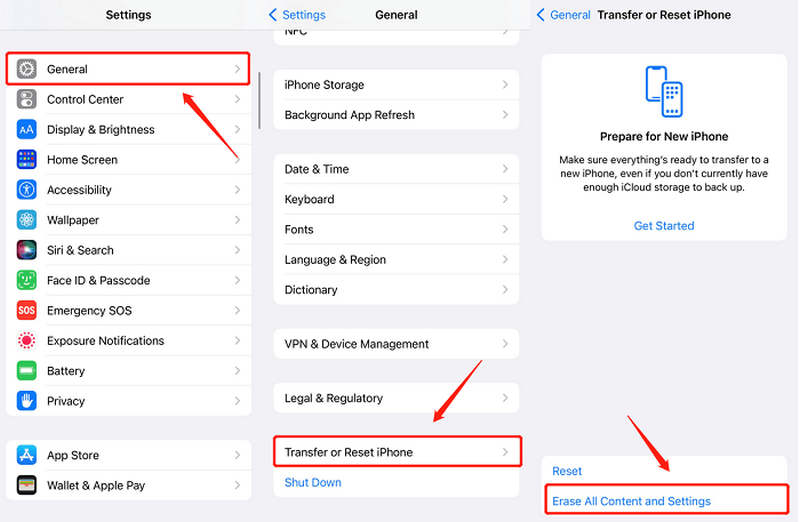
Étape 1 : Vous devez réinitialiser votre iPhone aux paramètres d'usine. Rendez-vous dans les paramètres d'usine. Paramètres appli et touchez Généralités. Alors choisi Transférer ou réinitialiser l'iPhone. Ensuite, appuyez sur le Effacer contenu et réglages bouton pour réinitialiser votre iPhone aux paramètres d'usine.
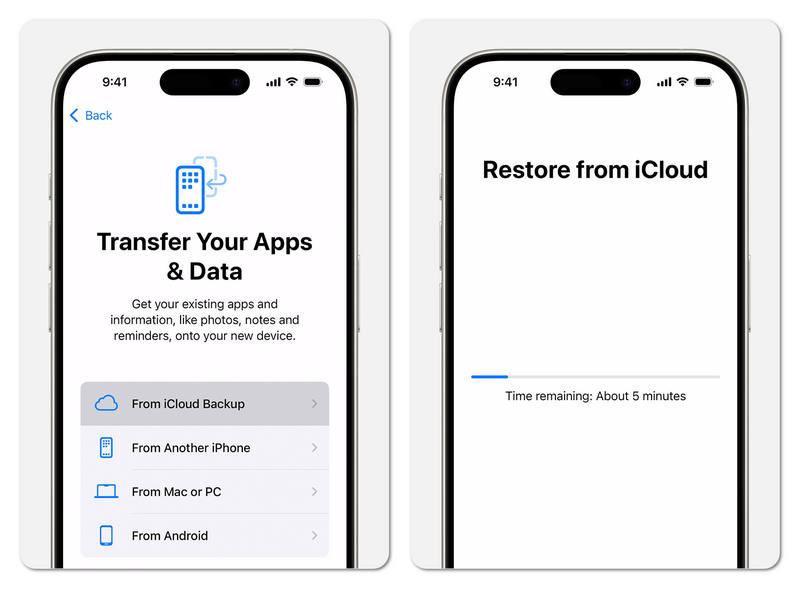
Étape 2 : Votre iPhone va redémarrer. Vous devez le configurer comme un nouvel iPhone. Transférez vos applications et données écran, vous devez choisir À partir de la sauvegarde iCloud pour récupérer les iMessages supprimés sur votre iPhone.
Partie 4 : Comment récupérer des iMessages supprimés à partir d’une sauvegarde iTunes
Contrairement à iCloud, la restauration via iTunes ne nécessite ni abonnement ni réinitialisation d'usine de votre appareil iOS. Vous pouvez sauvegarder directement votre iPhone sur votre ordinateur avec iTunes, ce qui signifie que vous disposez d'un espace de stockage suffisant pour conserver votre sauvegarde. Si vous avez déjà sauvegardé votre iPhone sur un ordinateur avec iTunes ou le Finder, vous pouvez également consulter la procédure de restauration des iMessages avec iTunes.
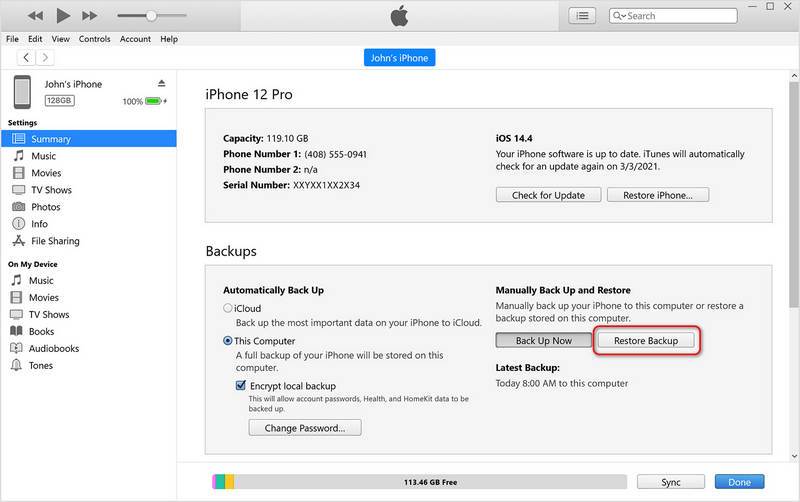
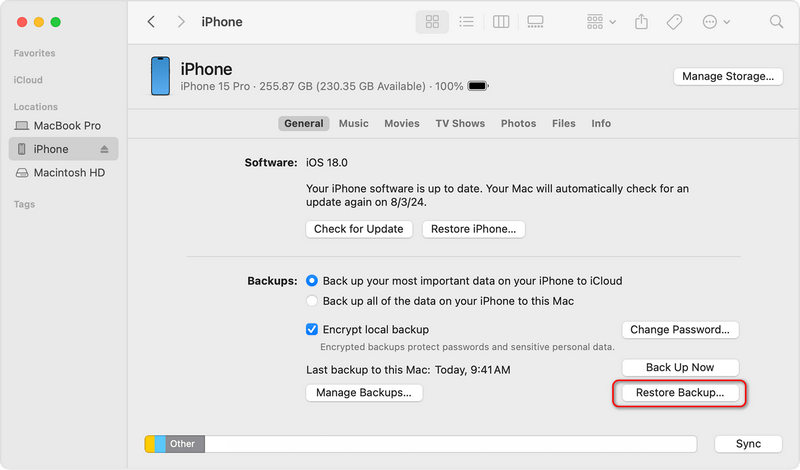
Étape 1 : Connectez votre iPhone à votre ordinateur et lancez iTunes ou le Finder (sur macOS). Une fois votre iPhone connecté, cliquez sur votre appareil iOS en haut à gauche de l'interface d'iTunes ou du Finder.
Étape 2 : Désormais, vous pouvez récupérer vos iMessages supprimés depuis la sauvegarde de votre ordinateur vers votre iPhone en un seul clic :
sous Windows:
Localisez le Résumé onglet et cliquez sur le Restaurer la sauvegarde bouton permettant de récupérer les iMessages supprimés à partir de la sauvegarde iTunes sur votre ordinateur.
sur Mac :
Cliquez directement sur Restaurer la sauvegarde Utilisez le bouton situé en bas pour restaurer les iMessages à partir de la sauvegarde Mac sur votre iPhone ou iPad.
Conclusion
Cet article vous l'a dit comment récupérer des iMessages supprimés Il existe quatre méthodes fiables pour restaurer vos iMessages supprimés. Vous pouvez utiliser une sauvegarde iTunes ou iCloud. Si vous n'avez pas de sauvegarde, recherchez vos iMessages dans l'album « Éléments récemment supprimés ». Si aucune de ces solutions ne fonctionne, vous pouvez utiliser Apeaksoft iPhone Data Recovery. Ce logiciel récupère facilement vos iMessages sur votre appareil iOS en quelques clics. Vous pouvez ainsi récupérer vos messages, même sans sauvegarde.
Articles Relatifs




