


Comment récupérer vos iMessages avec ou sans sauvegarde

J'ai supprimé par erreur des iMessages importants et je crains de ne pas pouvoir les récupérer. Ces iMessages contiennent des informations cruciales pour mon travail. Auriez-vous des conseils ou des astuces pour m'aider à les récupérer ? récupérer les iMessages supprimés?"
iMessage, service de messagerie instantanée, vous permet de communiquer gratuitement avec d'autres utilisateurs d'appareils Apple. Ce guide présente cinq méthodes pour récupérer vos iMessages perdus, avec ou sans sauvegarde, ainsi que les étapes détaillées à suivre.
CONTENU DE LA PAGE :
- Partie 1 : Comment récupérer des iMessages sans sauvegarde
- Partie 2 : Comment récupérer des iMessages récemment supprimés
- Partie 3 : Comment récupérer des iMessages supprimés à partir d’une sauvegarde iCloud
- Partie 4 : Comment récupérer des iMessages supprimés sur Mac
- Partie 5 : Comment récupérer des iMessages supprimés sur PC
Partie 1 : Comment récupérer des iMessages sans sauvegarde
Bien que les utilisateurs d'Apple disposent de plusieurs moyens pour sauvegarder leurs données, il est problématique que la dernière sauvegarde ne contienne pas les iMessages perdus. Heureusement, Apeaksoft Récupération de Données iPhone peut vous aider à récupérer d'anciens iMessages avant que de nouvelles données ne les écrasent.

Téléchargé par plus de 1,000,000 des opportunités
- Récupérer les iMessages supprimés définitivement sans sauvegarde.
- Extraire les iMessages perdus de la sauvegarde iCloud/iTunes.
- Fonctionne aussi bien avec les iMessages qu'avec les pièces jointes multimédias.
- Prévisualisez les iMessages supprimés avant de les récupérer.
- Compatible avec les derniers modèles d'iPhone et d'iPad.
Téléchargement sécurisé
Téléchargement sécurisé

Comment récupérer d'anciens iMessages sans sauvegarde
Étape 1 : Scannez votre iPhone
Lancez le logiciel de récupération iMessage une fois installé sur votre PC. Une version pour Mac est également disponible. Connectez votre iPhone à votre PC à l'aide d'un câble Lightning. Si vous y êtes invité, appuyez sur Confiance sur votre écran. Choisissez le Récupérer depuis un appareil iOS mode et cliquez sur le Start scan bouton pour lancer l'analyse de la mémoire de votre iPhone.

Étape 2 : Aperçu des iMessages supprimés
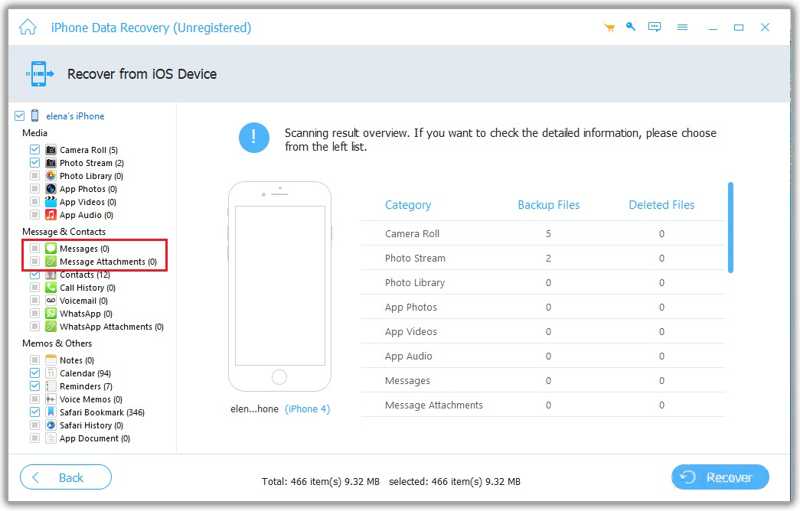
Une fois l'analyse des données terminée, sélectionnez Messages et Pièces jointes au message dans la barre latérale. S'il y a trop d'iMessages, sélectionnez Afficher uniquement les fichiers supprimés Sélectionnez l'option du haut. Ensuite, prévisualisez les iMessages supprimés.
Étape 3 : Récupérer les iMessages supprimés
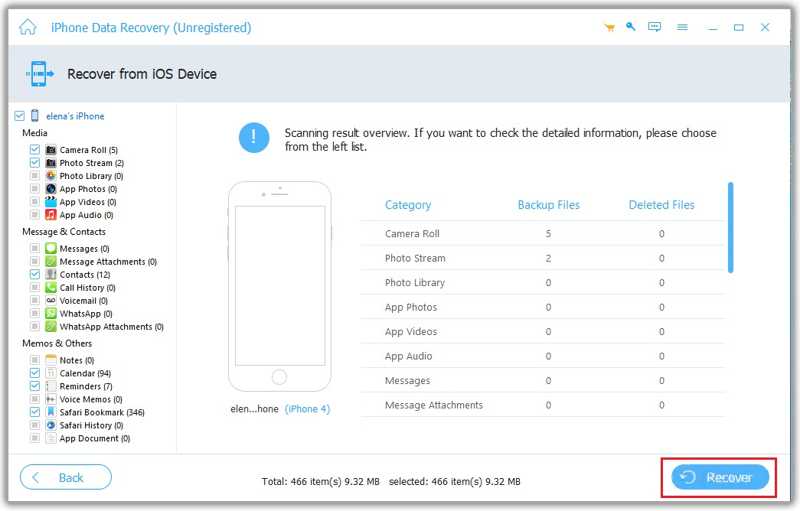
Sélectionnez tous les iMessages et pièces jointes multimédias que vous souhaitez récupérer. Cliquez sur Récupérer bouton. Définissez un dossier de sortie et cliquez sur Récupérer Encore une fois. Une fois terminé, déconnectez votre iPhone.
Partie 2 : Comment récupérer des iMessages récemment supprimés
Depuis iOS 16, Apple a ajouté le dossier « Éléments récemment supprimés » à l’application Messages. Ce dossier conserve les iMessages supprimés pendant 30 jours, après quoi ils sont définitivement effacés. Avant cela, vous pouvez récupérer les iMessages perdus sur votre iPhone.
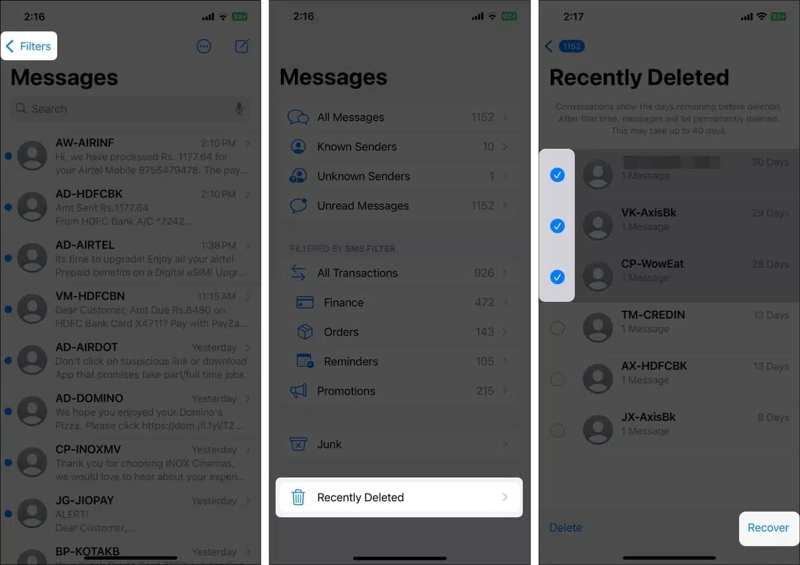
Étape 1 : Ouvrez le Messages application à partir de l'écran d'accueil.
Étape 2 : Appuyez sur le Filtre bouton en haut à gauche.
Étape 3 : Choisissez le Supprimé récemment dossier en bas.
Étape 4 : Sélectionnez les iMessages que vous souhaitez récupérer.
Étape 5 : Appuyez sur le Récupérer .
À noter: Si vous souhaitez récupérer tous les iMessages supprimés, appuyez sur Récupérer tous dans le dossier « Éléments récemment supprimés ».
Partie 3 : Comment récupérer des iMessages supprimés à partir d’une sauvegarde iCloud
Si vous avez activé la sauvegarde iCloud, vous pouvez récupérer vos iMessages depuis iCloud. Notez que cette méthode nécessite d'effacer toutes les données présentes sur votre appareil avant de restaurer la sauvegarde iCloud.
Étape 1 : Exécutez votre Paramètres app.
Étape 2 : Appuyez sur votre profil.
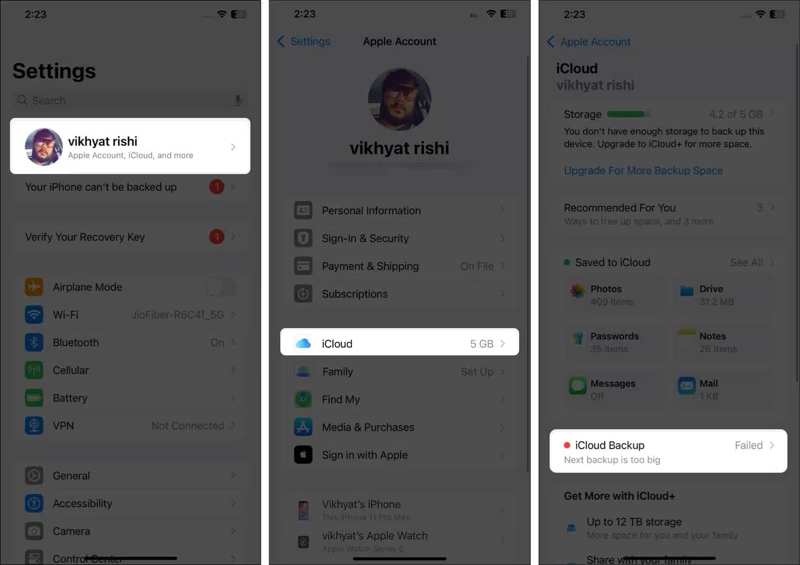
Étape 3 : Allez dans iCloud et iCloud sauvegarde pour vérifier si vous avez une sauvegarde.
Étape 4 : Si une sauvegarde est disponible, retournez à la page précédente. Paramètres app.
Étape 5 : Se diriger vers Généralités et Transférer ou réinitialiser l'iPhone.
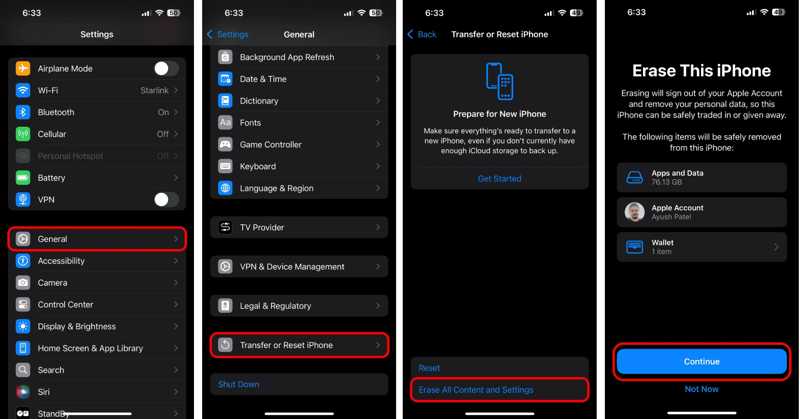
Étape 6 : Exploiter Effacer contenu et réglages.
Étape 7 : Lisez l'alerte et appuyez sur Continuer.
Étape 8 : Saisissez le code d'accès de votre iPhone ou le mot de passe de votre compte Apple.
Étape 9 : Frappe le Effacer l'iphone bouton pour démarrer la réinitialisation de votre iPhone.
Étape 10 : Une fois votre iPhone redémarré, configurez-le comme un nouvel appareil.
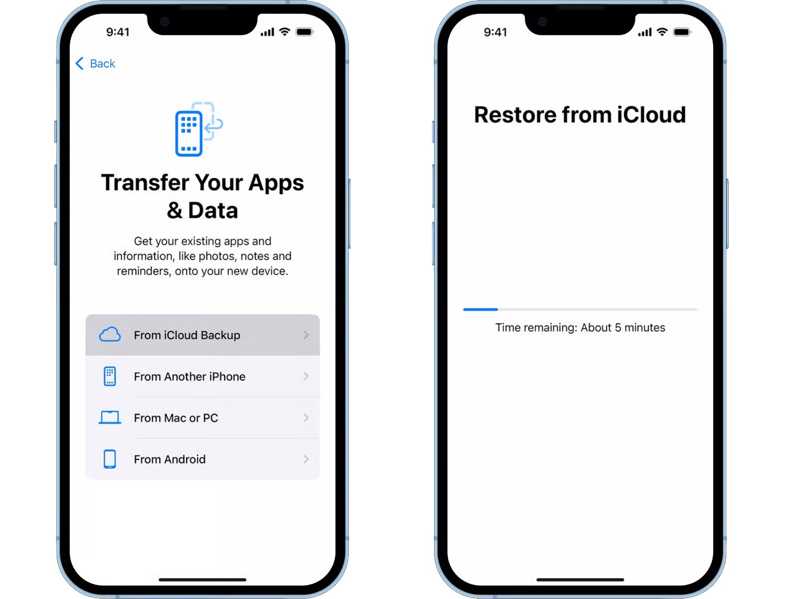
Étape 11 : Lorsque vous atteignez le Transférez vos applications et données écran, choisissez À partir de la sauvegarde iCloud.
Étape 12 : Saisissez le compte Apple associé et le mot de passe.
Étape 13 : Choisissez la bonne sauvegarde et récupérez tous vos iMessages.
Lectures complémentaires
Partie 4 : Comment récupérer des iMessages supprimés sur Mac
Si vous préférez sauvegarder vos iMessages sur un Mac, vous pouvez récupérer les iMessages supprimés sur un Mac. Cette méthode nécessite un câble USB compatible. Attention : la sauvegarde écrasera toutes les données actuellement présentes sur votre appareil.
Étape 1 : Branchez votre iPhone à votre ordinateur Mac à l'aide d'un câble USB.
Étape 2 : Ouvrez l'application Finder depuis la barre Dock.
Étape 3 : Une fois votre appareil reconnu, cliquez sur le nom de votre iPhone dans la barre latérale.
Étape 4 : Rendez-vous dans la section Généralités onglet et localisez le sauvegardes .
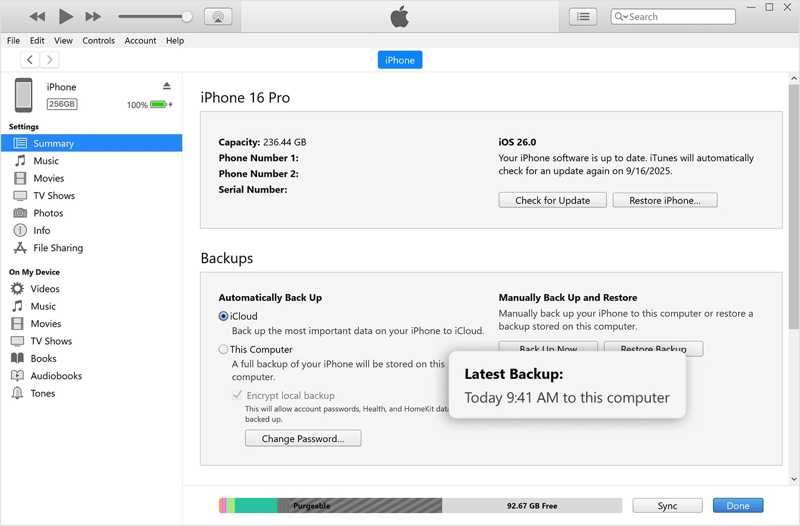
Étape 5 : Cliquez sur Restaurer la sauvegarde .
Étape 6 : Choisissez la sauvegarde appropriée parmi les Sauvegarder option.
Étape 7 : Si la sauvegarde est chiffrée, saisissez le mot de passe.
Étape 8 : Enfin, cliquez sur le Restaurer bouton pour commencer la récupération des iMessages.
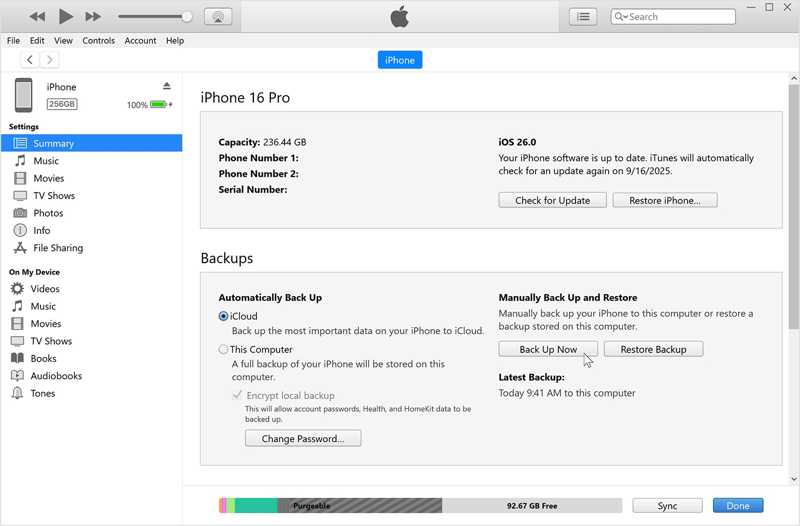
Étape 9 : Durant cette opération, gardez votre iPhone connecté.
Étape 10 : Une fois l'opération terminée, déconnectez votre appareil et ouvrez l'application Messages pour vérifier les iMessages perdus.
À noter: Sous macOS Mojave et versions antérieures, vous devez restaurer une sauvegarde iTunes pour récupérer les iMessages supprimés.
Partie 5 : Comment récupérer des iMessages supprimés sur PC
Bien qu'Apple ait arrêté la prise en charge d'iTunes sur macOS Catalina et versions ultérieures, le logiciel reste disponible sur PC. Si vous sauvegardez votre iPhone En vous connectant régulièrement à un PC, vous pouvez récupérer les iMessages supprimés à partir d'une sauvegarde iTunes appropriée.
Étape 1 : Connectez votre iPhone à votre PC à l'aide d'un câble compatible.
Étape 2 : Lancez la dernière version d'iTunes depuis votre ordinateur.
Étape 3 : Cliquez sur Téléphone Le menu apparaît en haut à gauche une fois votre iPhone détecté.
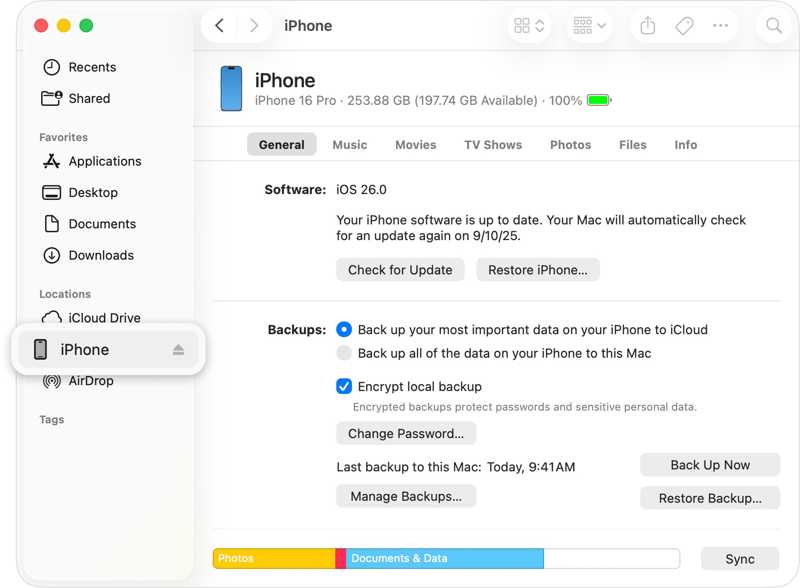
Étape 4 : Rendez-vous dans la section Résumé onglet et déplacez-vous vers le sauvegardes .
Étape 5 : Vérifiez si vous disposez d'une sauvegarde, y compris des iMessages perdus.
Étape 6 : Ensuite, cliquez sur le Restaurer la sauvegarde .
Étape 7 : Choisissez la dernière sauvegarde parmi les Sauvegarder menu.
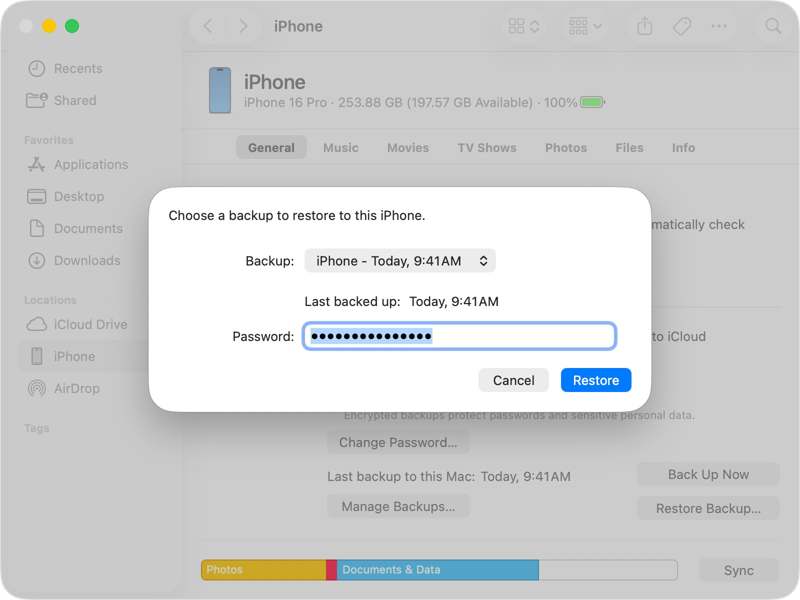
Étape 8 : Cliquez sur le Restaurer bouton permettant de lancer la récupération des iMessages perdus.
À noter: Si la sauvegarde iTunes est protégée, saisissez le mot de passe. De plus, vous pouvez utiliser les nouveaux appareils Apple pour sauvegarder et restaurer les iMessages supprimés.
Conclusion
Ce guide présentait cinq façons de récupérer les iMessages supprimés sur votre iPhone dans diverses situations. Le dossier « Éléments récemment supprimés » fonctionne pour les iMessages supprimés au cours des 30 derniers jours. Si vous avez sauvegardé vos iMessages, vous pouvez les restaurer à partir d’une sauvegarde iCloud, Mac ou iTunes. Si vous n’avez pas de sauvegarde, Apeaksoft Récupération de Données iPhone est une excellente option pour récupérer les iMessages perdus dans la mémoire de votre iPhone sans compétences techniques.
 Apeaksoft Récupération de Données iPhone
 Récupérez les données supprimées ou perdues de vos appareils iOS, d'iTunes et de vos sauvegardes iCloud.
Téléchargement sécurisé
Téléchargement sécurisé
Articles Relatifs




