

Comment récupérer des notes supprimées d'iCloud sur iPhone

Supprimer accidentellement des notes sur son iPhone ou iPad peut être frustrant, surtout si elles contiennent des informations importantes. Heureusement, Apple propose plusieurs méthodes pour les récupérer. récupérer des notes d'iCloud Si vous avez sauvegardé vos notes sur le cloud d'Apple, automatiquement ou manuellement, notre guide présente les méthodes éprouvées et les procédures à suivre, quelle que soit la cause du problème : suppression accidentelle, réinitialisation d'usine, bugs logiciels, échec de mise à jour, etc.
CONTENU DE LA PAGE :
Partie 1 : Comment récupérer des notes récemment supprimées d’iCloud
Le moyen le plus simple de récupérer des notes supprimées d'iCloud est d'utiliser le dossier « Supprimées récemment ». Une fois supprimée, une note est déplacée vers ce dossier et y reste conservée pendant 30 jours maximum. Avant leur suppression définitive, vous pouvez les récupérer directement.
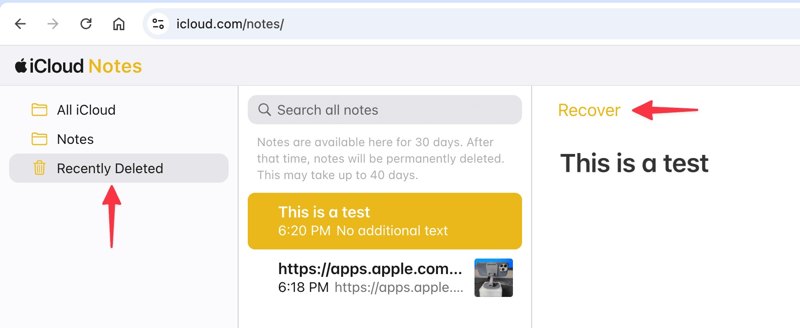
Étape 1 : Ouvrez un navigateur et accédez à www.icloud.com/notes et connectez-vous avec vos identifiants Apple. Ou connectez-vous à www.icloud.com et choisissez Remarques.
Étape 2 : Choisissez le Supprimé récemment dossier dans la barre latérale.
Étape 3 : Vous pouvez voir ici toutes les notes supprimées. Sélectionnez les notes que vous souhaitez récupérer.
Étape 4 : Cliquez sur Récupérer Cliquez sur le bouton, et elles seront enregistrées dans le dossier d'origine. Vous pouvez également sélectionner les notes souhaitées et les faire glisser vers le dossier de destination.
Partie 2 : Comment récupérer toutes les notes iCloud sur iPhone
Si vous synchronisez vos notes avec iCloud depuis votre iPhone, vous pouvez les récupérer avant que la modification ne soit prise en compte sur votre compte. Cette méthode téléchargera toutes les notes de votre compte iCloud. Cependant, vous ne pouvez pas l'utiliser pour récupérer des notes supprimées de votre iPhone principal, car lorsqu'elles sont supprimées, elles disparaissent également d'iCloud.
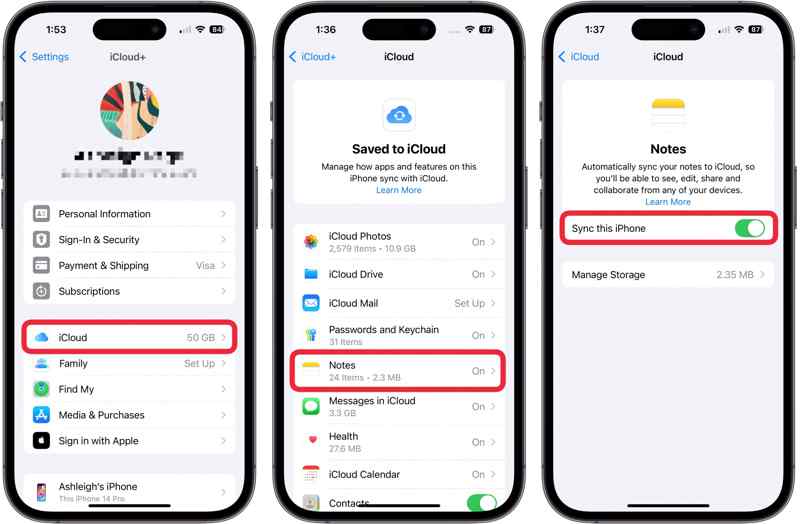
Étape 1 : Exécutez le Paramètres application sur votre appareil.
Étape 2 : Appuyez sur votre profil.
Étape 3 : Choisissez iCloud et touchez Remarques.
Étape 4 : Désactiver Synchroniser cet iPhone.
Étape 5 : Ensuite, activez Synchroniser cet iPhoneLorsque vous y êtes invité, téléchargez les notes d'iCloud sur votre iPhone.
Partie 3 : Comment récupérer des notes à partir d’une sauvegarde iCloud
Si vous ne trouvez pas vos notes perdues dans le dossier « Éléments récemment supprimés » d’iCloud, essayez plutôt la sauvegarde iCloud. Une fois la sauvegarde iCloud configurée sur votre iPhone ou iPad, vous pourrez restaurer vos notes sur votre appareil. Pour cela, vous devez impérativement disposer d’une sauvegarde iCloud et effacer votre appareil au préalable.
Étape 1 : Exécutez votre Paramètres app.
Étape 2 : Accédez à Généralités et Transférer ou réinitialiser l'iPhone.
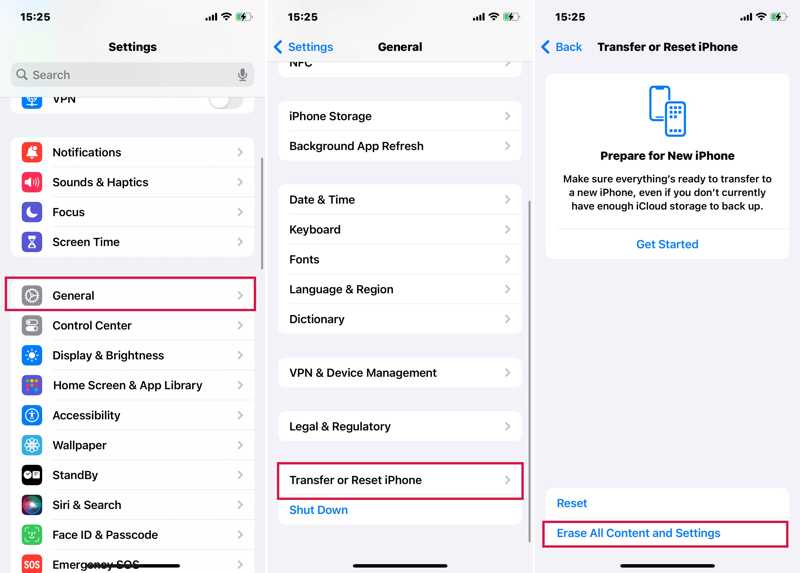
Étape 3 : Exploiter Effacer contenu et réglages.
Étape 4 : Si vous y êtes invité, saisissez le code d’accès de votre iPhone ou le mot de passe de votre identifiant Apple.
Étape 5 : Lisez le message, appuyez Continueret choisissez Effacer l'iphone or Effacer iPad.
Étape 6 : Une fois votre appareil redémarré, configurez-le comme un nouvel appareil.
Étape 7 : Assurez-vous de vous connecter à un réseau Wi-Fi.
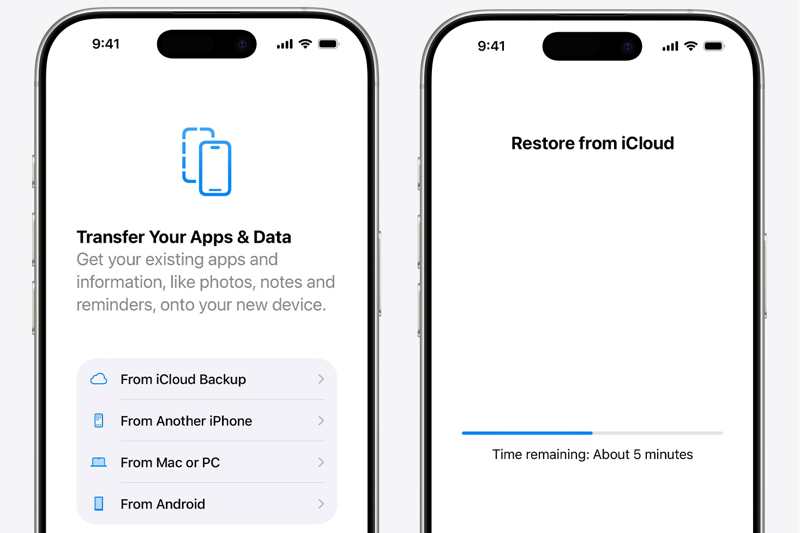
Étape 8 : Alors choisi À partir de la sauvegarde iCloud sur le Applications et données avec l'écran du tableau des commandes prêtes.
Étape 9 : Entrez votre identifiant Apple et votre mot de passe.
Étape 10 : Ensuite, choisissez le fichier de sauvegarde qui contient les notes souhaitées.
Étape 11 : Après avoir restauré les notes sur votre iPhone depuis iCloud, terminez la configuration.
Partie 4 : Comment récupérer des notes à partir d’une sauvegarde iCloud sans réinitialisation
Comme indiqué précédemment, vous devez effacer tout le contenu et les paramètres de votre appareil pour récupérer vos notes à partir de la sauvegarde iCloud. Heureusement, Apeaksoft Récupération de Données iPhone peut vous aider à résoudre ce problème. Ce logiciel est capable d'ouvrir les fichiers de sauvegarde iCloud et d'en extraire des notes spécifiques sans réinitialiser votre appareil.
La méthode la plus simple pour récupérer des notes supprimées d'iCloud sans réinitialiser votre appareil
- 1. Récupérer les notes supprimées définitivement à partir d'une sauvegarde iCloud.
- 2. Prévisualiser et récupérer sélectivement des notes spécifiques.
- 3. Récupérer les notes et les pièces jointes dans leur état d'origine.
- 4. Disponible pour une large gamme de types de données.
- 5. Compatible avec les dernières versions d'iOS et d'iPadOS.
Téléchargement sécurisé
Téléchargement sécurisé

Comment récupérer des notes à partir d'une sauvegarde iCloud
Étape 1 : Télécharger la sauvegarde iCloud
Téléchargez et installez le meilleur logiciel de récupération de données sur votre PC. Il est compatible avec Windows 11/10/8/7/XP/Vista. Une version pour Mac est également disponible. Choisissez la version qui vous convient. Récupérer à partir de la sauvegarde iCloud Onglet Fichier dans la barre latérale. Saisissez votre identifiant Apple et votre mot de passe. Si l'authentification à deux facteurs est activée, saisissez le code de vérification qui s'affiche à l'écran. Choisissez iCloud sauvegardeet téléchargez le fichier de sauvegarde approprié.

Étape 2 : Aperçu des notes supprimées
Vérifiez Remarques et d'autres types de données que vous souhaitez restaurer, puis cliquez sur Suivant Cliquez sur le bouton. Patientez quelques instants pendant l'extraction des notes et des pièces jointes depuis la sauvegarde iCloud. Vous pourrez ensuite consulter toutes vos notes et pièces jointes iCloud. La barre de recherche vous permet de trouver rapidement des notes spécifiques grâce à des mots-clés. Vous pouvez également Récupérer les contacts supprimés de votre iPhone.
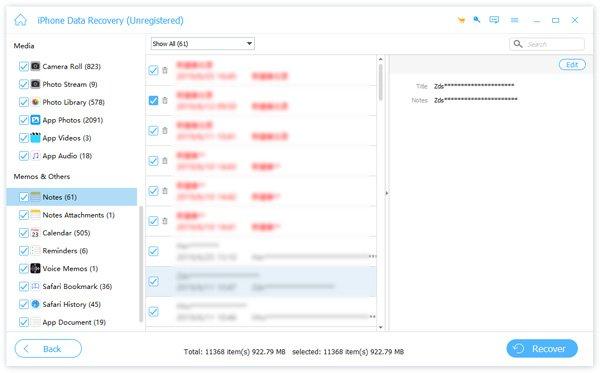
Étape 3 : Récupérer des notes depuis iCloud
Sélectionnez toutes les notes que vous souhaitez restaurer et cliquez sur Récupérer bouton en bas à droite. Ensuite, cliquez sur le Ouvrez Cliquez sur le bouton et choisissez un dossier de destination. Enfin, cliquez sur le bouton Récupérer pour sauvegarder les notes perdues. Quelques minutes plus tard, vous retrouverez les notes supprimées sur votre disque dur. Les données actuellement présentes sur votre iPhone ou iPad ne seront pas écrasées.

Conclusion
Ce guide explique comment Récupérer des notes disparues d'iCloudVous pouvez télécharger directement sur votre iPhone les notes de synchronisation de votre compte iCloud. Elles se trouvent également dans le dossier « Éléments récemment supprimés » d'iCloud. Vous pouvez aussi restaurer des notes à partir d'une sauvegarde iCloud. Apeaksoft iPhone Data Recovery vous permet d'extraire des notes d'une sauvegarde iCloud sans réinitialiser votre appareil.
Articles Relatifs
Que devez-vous faire si vous avez supprimé certaines discussions WhatsApp par erreur? Voici le guide concret pour restaurer WhatsApp à partir de la sauvegarde iCloud de l'article.
Cet article propose 3 méthodes professionnelles pour récupérer iCloud : vous pouvez utiliser un logiciel spécialisé ou accéder à la fonction iCloud supprimée et récupérée.
Découvrez comment restaurer vos messages iCloud grâce à 3 méthodes pratiques ! Récupérez facilement vos messages supprimés sur iPhone depuis iCloud !
Voici trois approches efficaces pour restaurer vos contacts iPhone depuis iCloud et récupérer les contacts perdus ou supprimés.



