


Comment récupérer des fichiers PDF sur PC/Mac avec ou sans sauvegarde

Le format PDF est largement utilisé au quotidien et au travail. Un fichier PDF contient tous les éléments d'un document imprimé sous forme d'image numérique, ce qui le rend compatible avec une vaste gamme de plateformes, d'appareils et de logiciels. Cependant, comme tout fichier numérique, il est possible de perdre des fichiers PDF suite à une suppression accidentelle, une corruption ou un oubli d'enregistrement, etc. Ce guide présente des méthodes éprouvées pour… récupérer un PDF fichiers avec ou sans sauvegarde sur les ordinateurs Windows et Mac.
CONTENU DE LA PAGE :
Partie 1 : Comment récupérer rapidement un fichier PDF supprimé
Apeaksoft Récupération De Données C'est la solution idéale pour récupérer des documents PDF, même s'ils ont été remplacés ou sont corrompus. Ce logiciel peut analyser votre disque dur interne ou externe et rechercher les fichiers PDF perdus, même sans sauvegarde.

Téléchargé par plus de 1,000,000 des opportunités
- Récupérez vos fichiers PDF en un clic.
- Fonctionne dans diverses situations, notamment pour le remplacement de fichiers PDF.
- Prévisualiser les fichiers PDF perdus en vue d'une récupération sélective.
- Disponible pour la récupération de fichiers PDF sur disques durs internes et externes.
- Prend en charge une large gamme de types de fichiers.
Téléchargement sécurisé
Téléchargement sécurisé

Comment récupérer des fichiers PDF supprimés sans sauvegarde
Étape 1 : Scannez votre lecteur
Téléchargez et installez le logiciel de récupération de fichiers PDF une fois celui-ci installé sur votre ordinateur. Il est compatible avec Windows 11/10/8/7/XP/Vista et macOS 10.7 ou version ultérieure. Rendez-vous sur Récupération de disque dur En mode sélection, choisissez le lecteur où sont stockés vos fichiers PDF, puis cliquez sur Start scan .

Conseils: Si vous devez récupérer des fichiers PDF supprimés d'un disque dur externe, passez à la méthode suivante : Récupération de carte USB / SD onglet à la place.
Étape 2 : Aperçu des fichiers PDF perdus
Le logiciel effectuera une analyse approfondie après l'analyse rapide. Ensuite, rendez-vous à Liste de types onglet et choisissez DocumentsVous pouvez désormais consulter tous les fichiers PDF enregistrés sur votre disque dur. Utilisez la Filtre option permettant de localiser rapidement des fichiers PDF spécifiques.

Étape 3 : Récupérer des documents PDF
Sélectionnez les fichiers PDF que vous souhaitez récupérer. Cliquez sur Récupérer Cliquez sur le bouton, définissez un dossier de sortie et confirmez la récupération du PDF.

Partie 2 : Comment récupérer un fichier PDF non enregistré
Vous pouvez créer et modifier des fichiers PDF avec plusieurs logiciels. Adobe Acrobat, par exemple, est un éditeur et lecteur PDF dédié. De plus, vous pouvez exporter un fichier PDF depuis MS Word. Par ailleurs, certains logiciels de retouche photo, comme Photoshop, permettent de créer des fichiers PDF. Est-il possible de récupérer des fichiers PDF non enregistrés ? Oui, vous pouvez essayer le dossier temporaire.
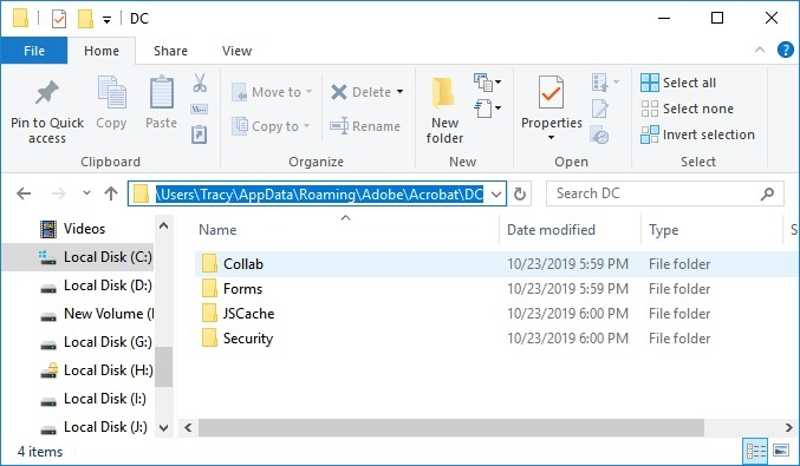
Si vous créez le PDF avec Adobe Reader, le dossier de sauvegarde automatique se trouve à l'emplacement suivant : C:\Users\%UserName%\AppData\Roaming\Adobe\Acrobat\1X.0\AutoSave\. Pour MS Word, essayez le dossier AutoRecover.
Vous pouvez également accéder au répertoire des fichiers temporaires %temp% sous Windows ou /temp sous Mac.
Partie 3 : Comment récupérer en ligne un fichier PDF corrompu
L'utilisation d'un outil PDF en ligne est une solution rapide pour récupérer des fichiers PDF corrompus. Pour éviter toute perte de données, il est préférable d'utiliser un outil fiable comme iLovePDF. Ce logiciel répare gratuitement les fichiers PDF en ligne. De plus, il ne sauvegarde pas vos documents.
Étape 1 : Rendez-vous sur ilovepdf.com/repair-pdf dans un navigateur.
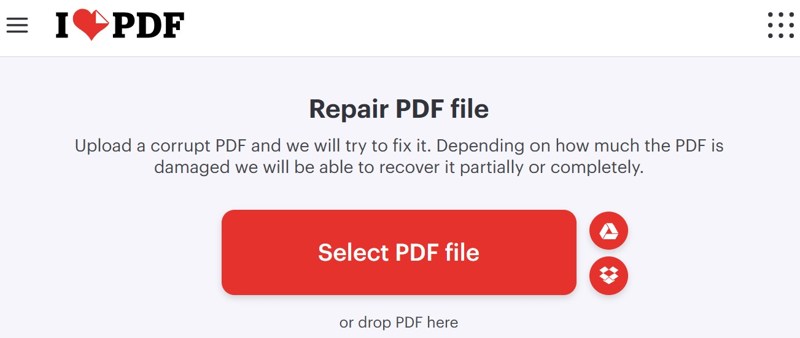
Étape 2 : Cliquez sur Sélectionnez le fichier PDF Cliquez sur le bouton et téléchargez le PDF corrompu.
Étape 3 : Ensuite, cliquez sur le Réparation PDF bouton pour continuer.

Étape 4 : Attendez que la procédure soit terminée.
Étape 5 : Ensuite, cliquez sur le Télécharger le fichier bouton pour obtenir le PDF récupéré.
Lectures complémentaires
Partie 4 : Comment récupérer un fichier PDF remplacé à partir d’une sauvegarde
Grâce à une sauvegarde, vous pouvez récupérer rapidement les fichiers PDF remplacés. Bonne nouvelle : vous pouvez utiliser la fonction de sauvegarde intégrée de Windows ou de macOS, l’Historique des fichiers et Time Machine. Nous vous présentons ici les différentes méthodes de fonctionnement.
Comment récupérer un fichier PDF sous Windows
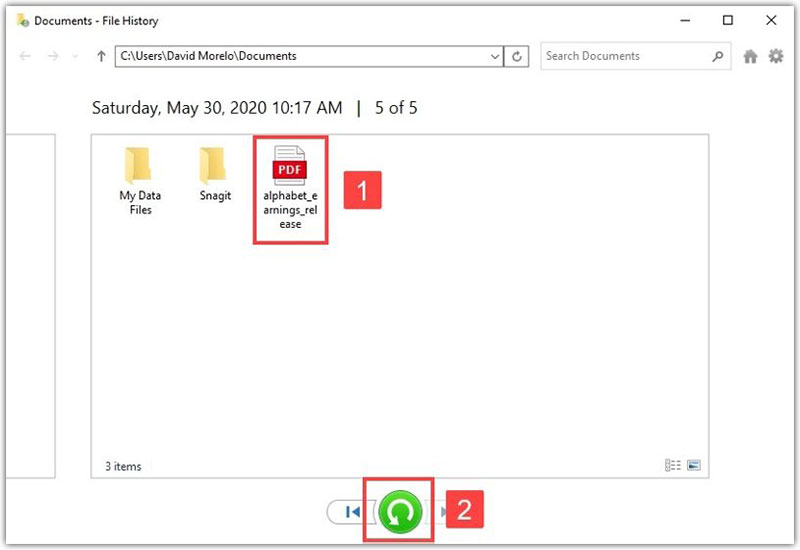
Étape 1 : Localisez le dossier où se trouve votre fichier PDF.
Étape 2 : Faites un clic droit sur le dossier et choisissez Restaurer les versions précédentes. Ou choisir Propriétés et passez au Versions précédentes languette.
Étape 3 : Sélectionnez la version appropriée, cliquez sur flèche bouton à côté de Ouvrezet choisissez Ouvrir dans l'historique des fichiers.
Étape 4 : Trouvez le PDF supprimé, sélectionnez-le et cliquez sur Restaurer .
Comment récupérer un fichier PDF sur Mac
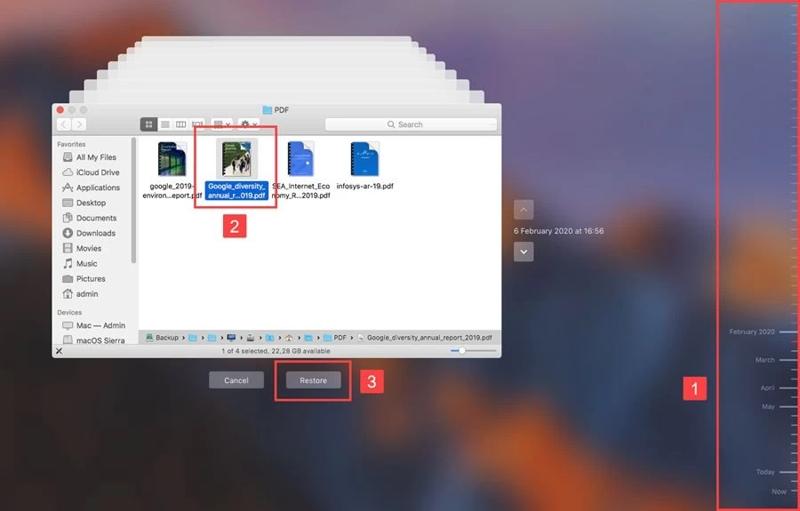
Étape 1 : Ouvrez Finder sur votre Mac.
Étape 2 : Accédez au dossier où se trouve votre fichier PDF.
Étape 3 : Cliquez sur Machine à temps bouton sur le ruban supérieur et choisissez Entrer dans Time Machine.
Étape 4 : Appuyez sur la touche Ascendant et Vers le bas boutons pour trouver la version appropriée.
Étape 5 : Ensuite, sélectionnez le fichier PDF souhaité et cliquez sur Restaurer .
Conclusion
Cet article présentait plusieurs façons de récupérer des fichiers PDF corrompus Et plus encore. Un outil de réparation de PDF en ligne peut vous aider à récupérer un PDF corrompu ou endommagé. Si vous avez oublié d'enregistrer votre document, rendez-vous dans le dossier temporaire pour le retrouver. Une sauvegarde peut également vous aider à retrouver le PDF perdu. Apeaksoft Récupération De Données est capable d'analyser votre disque dur et de rechercher les fichiers PDF perdus sans sauvegarde.
 Apeaksoft Récupération De Données
 Récupérez les données supprimées ou perdues sur un ordinateur Windows et Mac.
Téléchargement sécurisé
Téléchargement sécurisé
Articles Relatifs




