


Comment récupérer précisément des photos supprimées d'iCloud

Que vous ayez accidentellement supprimé une belle photo, perdu votre téléphone ou que votre iPhone soit endommagé, vous pourriez vouloir savoir Comment récupérer des photos supprimées d'iCloudLa bonne nouvelle, c'est que oui, c'est possible ! Apple a intégré plusieurs mécanismes de sécurité à iOS et iCloud pour vous aider à récupérer vos photos sur un autre appareil Apple ou un ordinateur Windows.
Ce guide simple vous montrera comment récupérer des photos depuis iCloud grâce à différentes méthodes. Nous vous présenterons également une fonctionnalité essentielle : la synchronisation des photos iCloud. Sans une configuration adéquate, iCloud ne pourra pas vous aider à sauvegarder ni à restaurer vos photos.
CONTENU DE LA PAGE :
- Partie 1 : Sauvegarde ou synchronisation des photos : choisissez la bonne option
- Partie 2 : Comment récupérer des photos récemment supprimées sur iPhone/iPad
- Partie 3 : Comment récupérer des photos récemment supprimées d’iCloud sur PC
- Partie 4 : Comment récupérer des photos récemment supprimées sur Mac
- Partie 5 : La méthode ultime pour récupérer directement les photos supprimées sur iPhone
Partie 1 : Sauvegarde ou synchronisation des photos : choisissez la bonne option
- Sauvegarde des photos iCloud : Si vous avez allumé iCloud sauvegardeVotre appareil iOS sauvegardera automatiquement toutes vos données et tous vos fichiers sur votre espace de stockage iCloud.
- Synchroniser cet iPhone/iPad avec Photos iCloud : Toutefois, si vous avez activé cette fonctionnalité, iCloud synchronisera même les photos supprimées. Cela signifie que vous ne pourrez pas récupérer les photos supprimées d'iCloud.
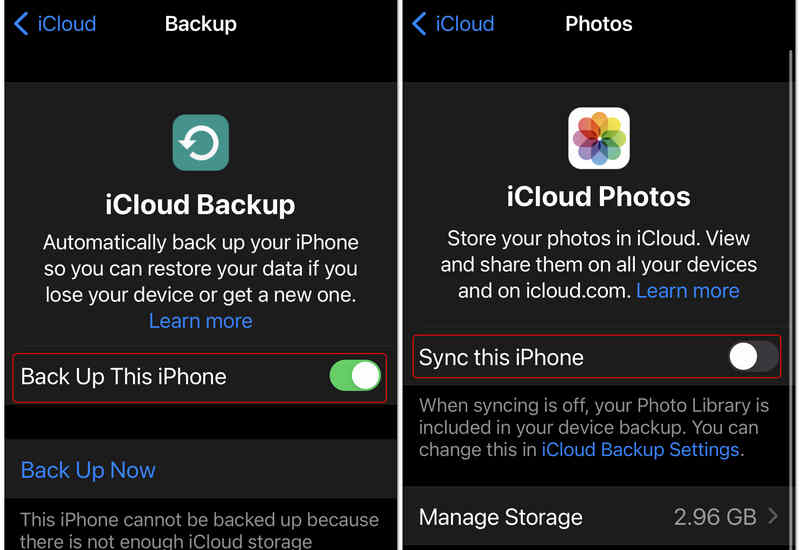
Il est donc déconseillé d'activer la synchronisation de cet iPhone dans iCloud. Si vous souhaitez sauvegarder des photos, il vous suffit d'activer la sauvegarde iCloud.
Partie 2 : Comment récupérer des photos récemment supprimées sur iPhone/iPad
Vous avez perdu votre téléphone ou vous l'avez réinitialisé aux paramètres d'usine ? Si vous disposez d'une ancienne sauvegarde, vous pouvez l'utiliser. Cette méthode vous explique comment récupérer des photos à partir d'une sauvegarde iCloud.
Note importante: Pour utiliser cette méthode, vous devez d'abord effacer toutes les données présentes sur votre iPhone. Pensez à sauvegarder vos fichiers récents avant de commencer ! C'est d'ailleurs un inconvénient majeur de l'utilisation d'iCloud pour la récupération de données.
Étape 1 : Allez dans Paramètres > Généralités > Réinitialiser.
Étape 2 : Exploiter Effacer contenu et réglages et confirmer Effacer l'iphone.
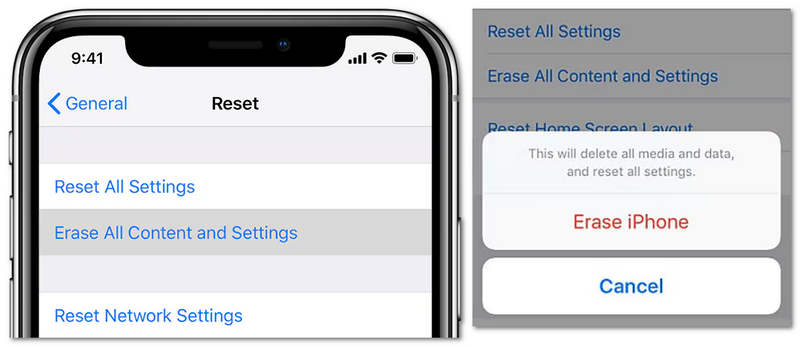
Étape 3 : Attendez que votre iPhone redémarre. L'écran d'accueil s'affichera. Configurez ensuite votre iPhone.
Étape 4 : Suivez les étapes affichées à l'écran jusqu'à ce que vous atteigniez le Transférer des applications et des données avec l'écran du tableau des commandes prêtes.
Étape 5 : Appuyez sur À partir de la sauvegarde iCloudConnectez-vous avec votre identifiant Apple et votre mot de passe.
Étape 6 : Choisissez la sauvegarde contenant les anciennes photos que vous souhaitez conserver. Laissez votre téléphone connecté au Wi-Fi et branché jusqu'à la fin du processus.
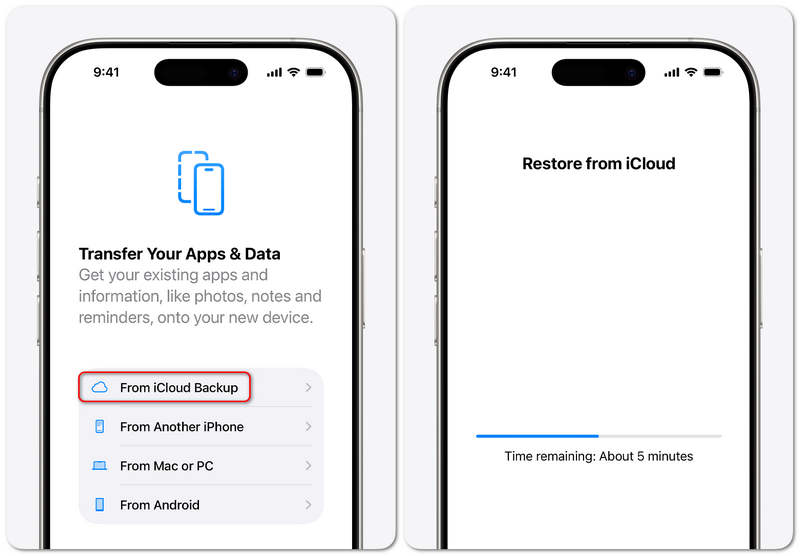
Une fois le processus terminé, vous aurez récupéré vos photos depuis iCloud. Cependant, comme vous pouvez le constater, la procédure est assez complexe. Vous souhaitez simplement récupérer des photos, mais cela implique l'effacement puis la restauration de toutes les données. Il est donc conseillé de suivre les instructions pour iCloud sur ordinateur afin de sélectionner les photos à récupérer.
Partie 3 : Comment récupérer des photos récemment supprimées d’iCloud sur PC
Si vous n'avez pas votre téléphone, vous pouvez utiliser n'importe quel navigateur web sur ordinateur pour récupérer les photos supprimées depuis iCloud.com.
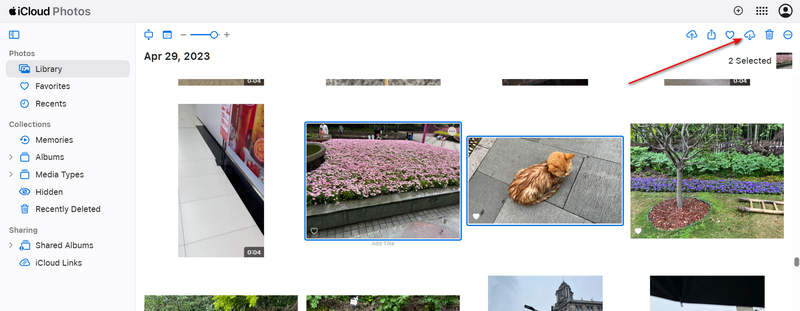
- 1.Allez dans iCloud.com et connectez-vous avec votre identifiant Apple.
- 2.Cliquez sur le Photos .
- 3.Vérifiez toutes les sauvegardes de photos appartenant au même album sur votre iPhone.
- 4.Sélectionnez les photos dont vous avez besoin et cliquez sur Télécharger bouton en haut.
- 5.Ensuite, il vous suffit de transférer les photos sur votre iPhone ou iPad à l'aide d'un câble si nécessaire.
Partie 4 : Comment récupérer des photos récemment supprimées sur Mac
Si vous possédez un MacBook, il sera plus simple et plus rapide de sélectionner et de récupérer des photos supprimées depuis iCloud que sur un ordinateur Windows. La fonctionnalité iCloud intégrée au Finder vous permet d'accéder directement à vos sauvegardes de photos. Vous pouvez également utiliser AirDrop pour envoyer directement les photos sur votre iPhone ou iPad.
- 1.Lancez l' Finder application sur votre Mac.
- 2.Localisez et cliquez sur icloud lecteur sous la section iCloud dans la barre latérale gauche.
- 3.Accédez aux albums photo spécifiques contenant les images souhaitées.
- 4.Sélectionnez-les, puis cliquez dessus avec le bouton droit pour ouvrir le menu contextuel.
- 5.Localiser Share dans le menu contextuel, puis sélectionnez parachutage du menu secondaire.
- 6.Dans la fenêtre contextuelle, cliquez sur votre iPhone L'application ciblera ensuite rapidement les photos supprimées d'iCloud sur votre iPhone depuis votre Mac.
Partie 5 : La méthode ultime pour récupérer directement les photos supprimées sur iPhone
Si vous n'avez pas de sauvegarde iCloud, vous ne pouvez pas récupérer les photos supprimées. Dans ce cas, Apeaksoft Récupération de Données iPhone Ce programme vous sera utile. Il peut analyser rapidement votre iPhone et récupérer tous les fichiers perdus, y compris les photos, les vidéos, les messages et les contacts. Même si vous n'avez aucune sauvegarde ou si vos photos ont été perdues suite à une synchronisation iCloud, ce programme peut facilement les récupérer.

Téléchargé par plus de 1,000,000 des opportunités
- Connectez votre iPhone à votre PC ou Mac pour lancer la récupération des photos.
- Analysez rapidement le stockage de votre iPhone pour récupérer toutes les photos et autres fichiers perdus.
- Marquez les fichiers perdus en rouge pour les repérer et les sélectionner rapidement.
- Permet de récupérer directement les photos supprimées pendant le processus d'analyse.
Téléchargement sécurisé
Téléchargement sécurisé

Étape 1 : Obtenez Apeaksoft iPhone Data Recovery
Téléchargez, installez et lancez Apeaksoft iPhone Data Recovery sur votre ordinateur Windows ou Mac. Connectez votre iPhone à votre ordinateur. Le programme reconnaîtra alors votre téléphone. Cliquez ensuite sur… Start scan .

Étape 2 : Sélectionner et récupérer des photos supprimées
Ce programme analysera rapidement votre appareil. Vous constaterez la présence de photos perdues dans le Pellicule Onglet. Sélectionnez vos photos perdues et cliquez sur Récupérer bouton en bas à droite pour les récupérer.

Lectures complémentaires
Conclusion
Il n'est jamais difficile de récupérer des photos depuis iCloud iCloud est un outil officiel de gestion de données très puissant et complet. Pour la plupart des utilisateurs, la synchronisation iCloud est la principale cause d'échec de la récupération des photos. Vous devriez la désactiver. Si vous n'avez pas de sauvegarde iCloud, veuillez sélectionner Apeaksoft Récupération de Données iPhoneIl peut facilement récupérer tous types de données perdues sans sauvegarde préalable sur iCloud ou iTunes.
 Apeaksoft Récupération de Données iPhone
 Récupérez les données supprimées ou perdues de vos appareils iOS, d'iTunes et de vos sauvegardes iCloud.
Téléchargement sécurisé
Téléchargement sécurisé
Articles Relatifs




