


Comment récupérer efficacement des fichiers texte non enregistrés dans Sublime

« J'utilise Sublime Text comme bloc-notes et j'ai beaucoup de fichiers non enregistrés qui se rouvrent généralement après un redémarrage ou un plantage, mais j'en perds certains. Comment puis-je obtenir des fichiers Sublime Text non enregistrés?" En tant qu'outil puissant de gestion de texte, de code et de balisage, Sublime Text est utilisé par de nombreuses personnes sur Windows, Mac et Linux en raison de sa vitesse exceptionnelle, de sa stabilité et de sa personnalisation multiplateforme. Si vous avez oublié de sauvegarder vos fichiers, voici comment les récupérer.
CONTENU DE LA PAGE :
- Partie 1 : Trouver et récupérer les fichiers Sublime Text non enregistrés
- Partie 2 : Restaurer les fichiers Sublime Text à partir de sauvegardes Windows ou Mac
- Partie 3 : Récupérer les fichiers Sublime Text perdus ou supprimés grâce à l’analyse approfondie
- Partie 4 : Comment enregistrer automatiquement les modifications dans Sublime Text
Partie 1 : Trouver et récupérer les fichiers Sublime Text non enregistrés
Par défaut, Sublime Text enregistre les données de session, y compris les modifications non enregistrées. Si Sublime Text a planté, si vous avez fermé accidentellement un onglet non enregistré ou si votre session précédente n'a pas été restaurée après le redémarrage du programme, vous pourrez peut-être récupérer votre contenu non enregistré à partir des fichiers de session ou d'espace de travail de Sublime Text.
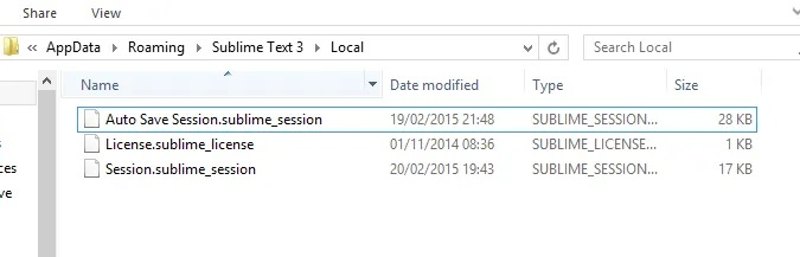
Étape 1 : Arrêtez d'utiliser Sublime.
Étape 2 : Ouvrez l'Explorateur de fichiers ou le Finder sur votre ordinateur ou votre portable.
Étape 3 : Ouvrez le dossier contenant les fichiers Sublime Text non enregistrés. Vous trouverez ci-dessous les emplacements où Sublime Text stocke les fichiers non enregistrés.
Pour Mac : ~/Bibliothèque/Application Support/Sublime Text/Local/
Pour Windows : %APPDATA%SublimeTextLocal\
Pour Linux : ~/.config/sublime-text/Local/
Si vous utilisez un projet ou un espace de travail Sublime Text, vérifiez également le fichier .sublime-workspace correspondant.
Étape 4 : Trouvez le bon fichier et la bonne version :
| Votre configuration sublime | Où regarder |
| Fenêtre normale | Session.sublime_session |
| Espace de travail | .sublime-workspace |
| Projet | Espace de travail Sublime du projet |
| Sauvegarde de session disponible | Sauvegarde automatique de la session.sublime_session |
Les fichiers de session peuvent contenir des informations sur les fichiers ouverts et le contenu non enregistré, tandis que les fichiers d'espace de travail peuvent stocker l'état d'un projet ou d'un espace de travail spécifique.
Étape 5 : Avant de modifier le fichier de session ou d'espace de travail concerné, faites-en une copie. Ouvrez le fichier non enregistré ; vous y trouverez le contenu. contenu Si Sublime Text peut restaurer normalement la session précédente, vous pourrez peut-être également récupérer le fichier non enregistré simplement en rouvrant le programme.
Étape 6 : Assurez-vous de l'enregistrer en tant que nouveau fichier pour éviter de remplacer le contenu.
Partie 2 : Restaurer les fichiers Sublime Text à partir de sauvegardes Windows ou Mac
Les fonctions de sauvegarde intégrées à Windows et macOS permettent de restaurer les fichiers Sublime Text non enregistrés si vous avez préalablement sauvegardé vos fichiers Sublime Text ou leurs données de session et d'espace de travail. Ces méthodes sont particulièrement utiles lorsque le fichier ou les données Sublime Text concernés ont été inclus dans la sauvegarde. Si le contenu n'a jamais été enregistré et que les données de session Sublime Text n'ont pas été sauvegardées, ces méthodes risquent de ne pas permettre sa récupération.
Comment restaurer des fichiers Sublime Text non enregistrés sur un PC
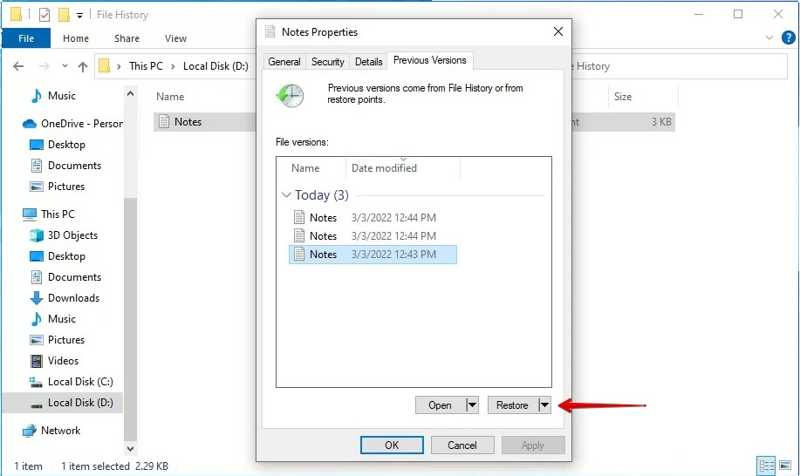
Étape 1 : Localisez le dossier Sublime Text dans un explorateur de fichiers.
Étape 2 : Faites un clic droit sur le dossier et choisissez Propriétés.
Étape 3 : Rendez-vous dans la section Versions précédentes languette.
Étape 4 : Sélectionnez la version qui inclut le fichier non enregistré et cliquez sur Restaurer.
Comment récupérer des fichiers Sublime Text non enregistrés sur Mac
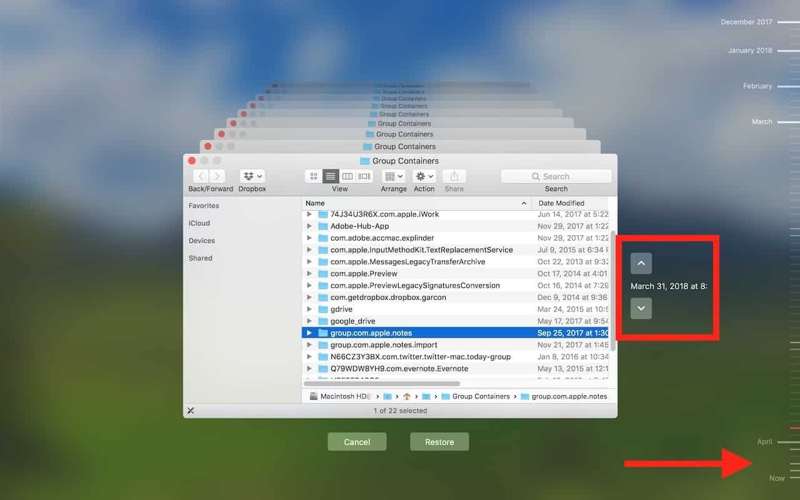
Étape 1 : Accédez au dossier Sublime Text dans le Finder.
Étape 2 : Cliquez sur Machine à temps dans la barre de menu supérieure.
Étape 3 : Appuyez sur la touche Up et Flèches vers le bas pour trouver le fichier non enregistré.
Étape 4 : Enfin, cliquez sur le Restaurer .
Partie 3 : Récupérer les fichiers Sublime Text perdus ou supprimés grâce à l’analyse approfondie
Si les fichiers de session ou d'espace de travail de Sublime Text sont manquants ou corrompus, ou si un fichier texte enregistré a été supprimé ou perdu, Apeaksoft Récupération De Données Ce logiciel vous permet d'analyser votre disque dur à la recherche de fichiers Sublime Text non enregistrés. Il effectue une analyse approfondie de vos disques durs pour retrouver les fichiers perdus pour diverses raisons. De plus, son interface intuitive simplifie le processus de récupération des fichiers.

Téléchargé par plus de 1,000,000 des opportunités
- Récupérez les fichiers non enregistrés de Sublime Text en trois étapes.
- Prend en charge tous les types de fichiers, y compris les fichiers texte.
- Restaurez les fichiers de la corbeille vidée, des disques durs, des cartes mémoire, etc.
- Offre un taux de réussite élevé et une vitesse de récupération rapide.
- Disponible pour les situations non enregistrées, corrompues, supprimées et autres.
Téléchargement sécurisé
Téléchargement sécurisé

Comment récupérer des fichiers Sublime Text non enregistrés
Étape 1 : Scannez votre lecteur
Lancez cet outil sur votre ordinateur. Choisissez le Récupération de disque dur Cliquez sur l'onglet et sélectionnez le disque où sont stockés vos fichiers. Cliquez sur le Start scan bouton pour commencer à analyser votre lecteur.

Étape 2 : Aperçu des fichiers texte
Après l'analyse rapide, le logiciel effectuera automatiquement une analyse approfondie. Une fois l'analyse terminée, passez à l'option Liste de types et sélectionnez le type de fichier cible. Ou accédez à Liste de chemin et choisissez l'emplacement approprié. Prévisualisez ensuite les fichiers Sublime Text perdus. Vous pouvez les localiser rapidement grâce à l'icône Filtre et Barre de recherche.

Étape 3 : Récupérer des fichiers Sublime Text
Cochez la case à côté de chaque fichier récupérable et cliquez sur le bouton Récupérer Ensuite, définissez un dossier de sortie et confirmez la récupération du fichier. Vous pouvez également récupérer des vidéos supprimées avec elle

Partie 4 : Comment enregistrer automatiquement les modifications dans Sublime Text
Sublime Text dispose d'une fonction de sauvegarde automatique qui enregistre vos modifications lorsque le fichier actif perd le focus, par exemple lorsque vous passez à un autre fichier ou une autre fenêtre. Cette fonction est différente de la fonction de récupération de session de Sublime Text présentée dans la première partie, qui conserve les modifications non enregistrées pour permettre leur récupération après la fermeture ou le plantage du programme.
Pour éviter de perdre vos modifications récentes en cas de plantage de Sublime Text ou si vous fermez accidentellement le fichier sans l'enregistrer manuellement, il est nécessaire d'activer cette fonctionnalité. Voici la procédure :
Étape 1 : Ouvrez le programme Sublime Text sur votre bureau.
Étape 2 : L’accès Paramètres - Utilisateur:
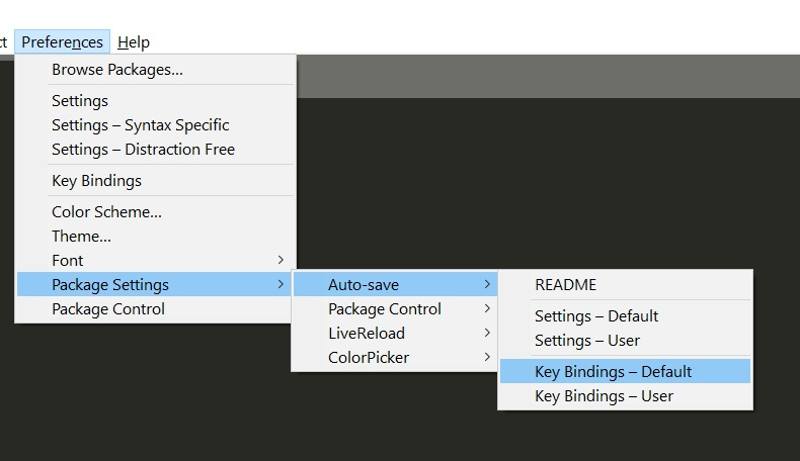
Sur Mac : cliquez sur Sublime Text dans la barre de menu, choisissez PréférencesEt cliquez Paramètres - Utilisateur.
Sur PC : cliquez sur Préférences et choisissez Paramètres – Utilisateur.
Étape 3 : Type {"save_on_focus_lost": vrai}.
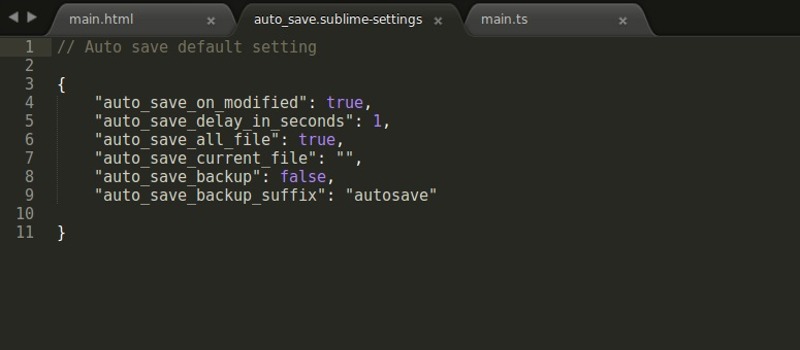
Étape 4 : Enregistrez le fichier et fermez-le. Une fois activée, cette option enregistrera les modifications dans Sublime Text lorsque le fichier perdra le focus.
Conclusion
Cet article partage plusieurs méthodes pour récupérer des fichiers Sublime Text non enregistrés Sur macOS, Windows et Linux. Vous pouvez suivre nos étapes pour récupérer rapidement vos fichiers perdus. Si les options de récupération et de sauvegarde intégrées à Sublime ne fonctionnent pas, Apeaksoft Récupération De Données peut vous aider à récupérer des fichiers perdus ou supprimés de votre disque dur.
 Apeaksoft Récupération De Données
 Récupérez les données supprimées ou perdues sur un ordinateur Windows et Mac.
Téléchargement sécurisé
Téléchargement sécurisé
Articles Relatifs




