


Comment récupérer des fichiers PPT sur un ordinateur Windows et Mac

Il existe plusieurs scénarios dans lesquels vos présentations peuvent être perdues. Par exemple, vous avez fermé MS PowerPoint et oublié d'enregistrer votre présentation. Un plantage soudain de PowerPoint ou des erreurs système peuvent corrompre un fichier PPT. La suppression accidentelle est une cause majeure de perte de fichiers PPT. De plus, vous pouvez remplacer un fichier PPT par erreur. Quoi qu'il en soit, ce guide présente plusieurs solutions pour… récupérer des fichiers PPT dans diverses situations sur votre système Windows et macOS.
CONTENU DE LA PAGE :
Partie 1 : Comment récupérer un fichier PPT supprimé
Si vous supprimez accidentellement un fichier PPT, il ne sera pas effacé définitivement. Il sera déplacé dans la Corbeille. Avant de vider la Corbeille, vous pouvez facilement récupérer les fichiers PPT supprimés.
Sur Windows
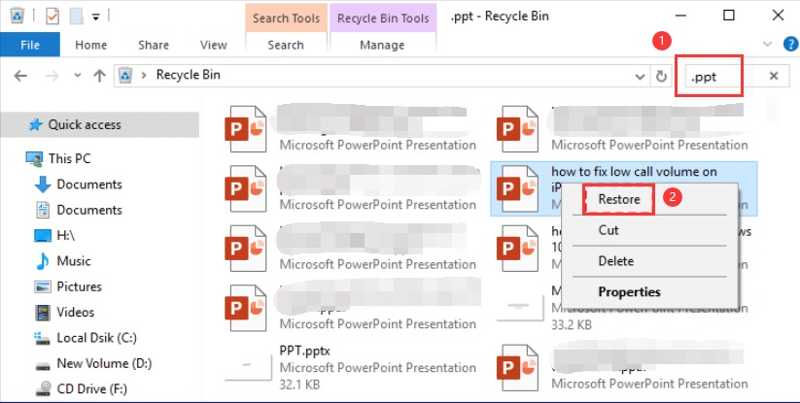
Étape 1 : Ouvrez le Corbeille bouton sur votre bureau.
Étape 2 : Taper ppt dans la barre de recherche.
Étape 3 : Faites un clic droit sur le fichier PPT que vous souhaitez récupérer et choisissez Restaurer.
Étape 4 : Rendez-vous à l'emplacement d'origine et vérifiez s'il a été récupéré.
Sur Mac
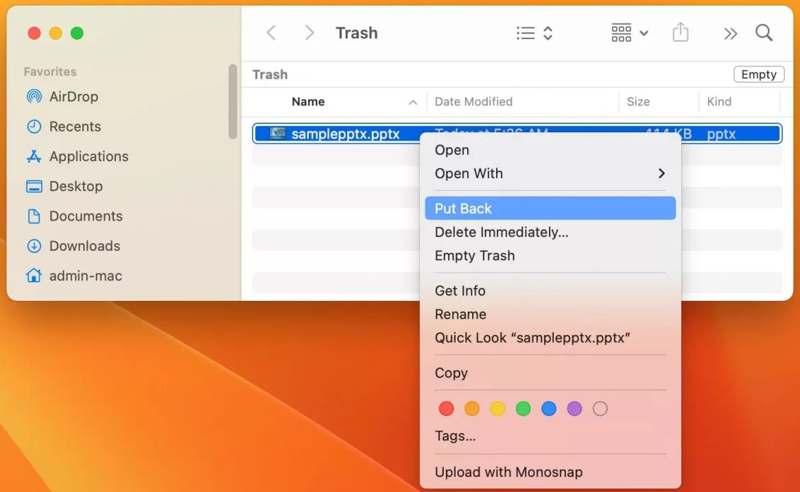
Étape 1 : Exécutez le Corbeille bouton sur votre Dock bar.
Étape 2 : Trouvez le fichier PPT souhaité.
Étape 3 : Faites un clic droit dessus et choisissez Remettre à récupérer le fichier PPT perdu fichier.
Partie 2 : Comment récupérer un fichier PPT non enregistré
Imaginez que vous modifiez un fichier PowerPoint et que PowerPoint se ferme soudainement. Ou bien, vous avez fermé le fichier et oublié d'enregistrer votre travail. Dans ce cas, vos modifications ne seront pas sauvegardées. Cependant, vous pouvez récupérer un fichier PowerPoint fermé et non enregistré grâce à la fonction de récupération automatique.
Configurer la récupération automatique dans MS PowerPoint
Étape 1 : Aller à la section Fichier menu dans MS PowerPoint.
Étape 2 : Cliquez sur Options bouton dans le coin inférieur gauche.
Étape 3 : Passer à la Enregistrer onglet et cochez la case à côté de Enregistrer les informations de récupération automatique chaque.
Étape 4 : Saisissez un nombre et cliquez OK pour le confirmer.
Récupérer un fichier PPT non enregistré
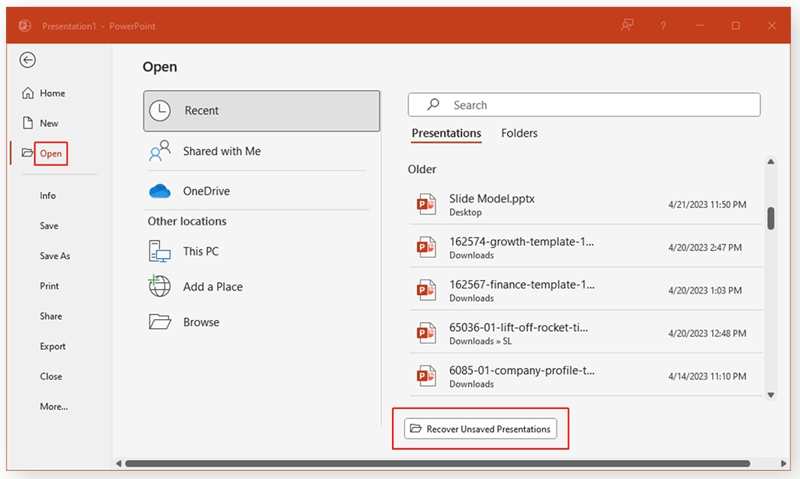
Étape 1 : Ouvrez MS PowerPoint depuis le Commencer menu.
Étape 2 : Rendez-vous dans la section Fichier menu.
Étape 3 : Cliquez sur Ouvrez option et choisissez Articles de.
Étape 4 : Cliquez sur Récupérer des présentations non enregistrées .
Étape 5 : Sélectionnez la version du fichier dans le dossier temporaire et cliquez Ouvrez.
Étape 6 : Ensuite, le fichier PPT non enregistré sera récupéré et ouvert.
Partie 3 : Comment récupérer un fichier PPT corrompu
Si votre fichier PPT est corrompu ou endommagé, vous ne pourrez pas accéder à la présentation. Heureusement, Microsoft PowerPoint intègre une fonction de réparation. Autrement dit, vous pouvez récupérer un fichier PPT corrompu sans utiliser d'outils tiers.
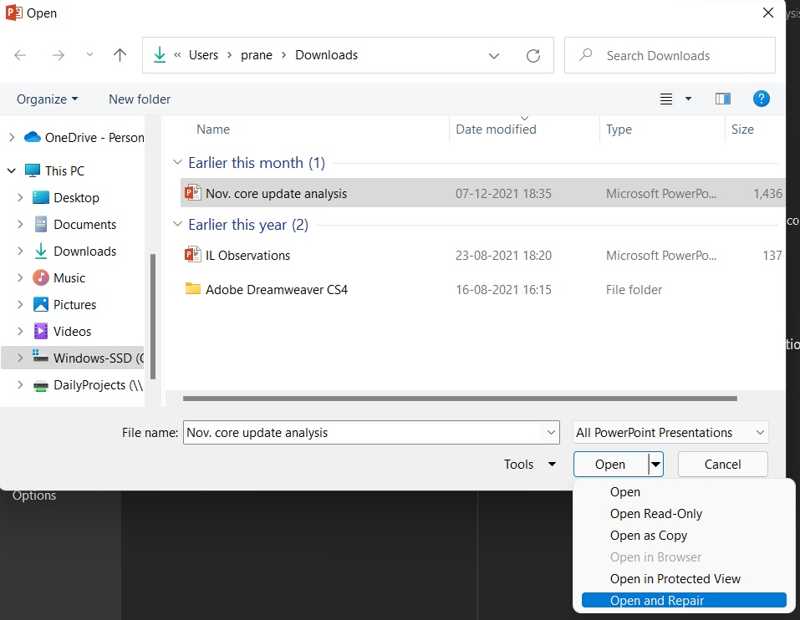
Étape 1 : Ouvrez MS PowerPoint sur votre ordinateur ou depuis le Commencer menu.
Étape 2 : Rendez-vous dans la section Fichier menu et cliquez sur le Ouvrez option.
Étape 3 : Accédez à l'emplacement et sélectionnez le fichier PPT corrompu dans le Ouvrez dialogue.
Étape 4 : Cliquez sur flèche bouton à côté de Ouvrez et choisissez Ouvrir et réparer.
Étape 5 : Veuillez patienter jusqu'à la fin de la réparation. La présentation s'ouvrira ensuite.
Étape 6 : Exportez le fichier PPT dans un nouveau fichier.
À noter: Il vaut mieux enregistrer le fichier PPT corrompu à un autre emplacement que dans le dossier d'origine.
Lectures complémentaires
Partie 4 : Comment récupérer un fichier PPT écrasé
Est-il possible de récupérer un fichier PPT écrasé par erreur ? Les méthodes habituelles ne sont pas applicables. Cependant, Apeaksoft Récupération De Données peut vous aider à résoudre ce problème. De plus, sa conception intuitive le rend facile à utiliser pour tous.

Téléchargé par plus de 1,000,000 des opportunités
- Récupérez vos fichiers PPT perdus en un clic.
- Fonctionne pour les fichiers PPT supprimés, corrompus et remplacés.
- Prévisualiser les fichiers PPT perdus en vue d'une récupération sélective.
- Intégrez une analyse rapide et une analyse approfondie.
- Compatible avec une large gamme de types de fichiers.
Téléchargement sécurisé
Téléchargement sécurisé

Comment récupérer des fichiers PPT remplacés sous Windows 10
Étape 1 : Installer PPT Recovery
Lancez le logiciel de récupération PPT une fois installé sur votre PC. Une version pour Mac est également disponible. Rendez-vous sur le site web. Récupération de disque dur En mode sélection, choisissez le disque dur contenant le fichier PPT, puis cliquez sur Start scan .

Conseils: Si vous souhaitez récupérer un fichier PPT depuis un disque dur externe, rendez-vous sur Récupération de carte USB / SD.
Étape 2 : Aperçu des fichiers PPT
Après l'analyse du disque, accédez à Liste de types onglet et choisissez DocumentsVous pouvez désormais prévisualiser tous les fichiers PPT sur votre disque dur. Vous pouvez localiser rapidement un fichier de présentation spécifique grâce à la fonction Filtre option.

Étape 3 : Récupérer les fichiers PPT remplacés
Enfin, sélectionnez les fichiers PPT souhaités et cliquez sur Récupérer Cliquez sur le bouton. Définissez un dossier de sortie et confirmez la récupération du fichier PPT.

Conclusion
Maintenant, vous devez comprendre comment Récupérer les fichiers PPT non enregistrésVos présentations peuvent être corrompues ou écrasées. Les fonctionnalités intégrées de MS PowerPoint vous permettent de les récupérer dans diverses situations. Par exemple, la fonction de récupération automatique peut restaurer les fichiers PPT non enregistrés. Apeaksoft Récupération De Données est la solution idéale pour récupérer facilement vos fichiers de présentation.
 Apeaksoft Récupération De Données
 Récupérez les données supprimées ou perdues sur un ordinateur Windows et Mac.
Téléchargement sécurisé
Téléchargement sécurisé
Articles Relatifs




