


Comment récupérer des fichiers PST Outlook supprimés ou corrompus

Un fichier PST, également appelé table de stockage personnelle, est un fichier Outlook qui stocke des informations personnelles dans Microsoft Outlook ou Microsoft Exchange. Il contient généralement des messages, des contacts, des pièces jointes, des adresses et d'autres informations. Si vous supprimez accidentellement un fichier PST ou si un fichier Outlook est corrompu, vous perdrez vos messages et vos données. Ce guide présente cinq façons de… récupérer les fichiers Outlook PST avec ou sans sauvegarde.
CONTENU DE LA PAGE :
- Partie 1 : Comment récupérer un fichier PST avec l’outil de réparation de la boîte de réception
- Partie 2 : Comment récupérer un fichier PST Outlook supprimé à partir d’une version précédente
- Partie 3 : Comment récupérer un fichier PST depuis AutoArchive
- Partie 4 : Comment récupérer un fichier PST Outlook à l’aide de Backup & Restore
- Partie 5 : Comment récupérer un fichier PST sans sauvegarde
Partie 1 : Comment récupérer un fichier PST avec l’outil de réparation de la boîte de réception
Microsoft Outlook intègre par défaut l'outil de réparation de la boîte de réception. Celui-ci permet de récupérer rapidement les fichiers PST Outlook corrompus. Toutefois, cette méthode n'est pas disponible pour les fichiers PST Outlook supprimés ou perdus.
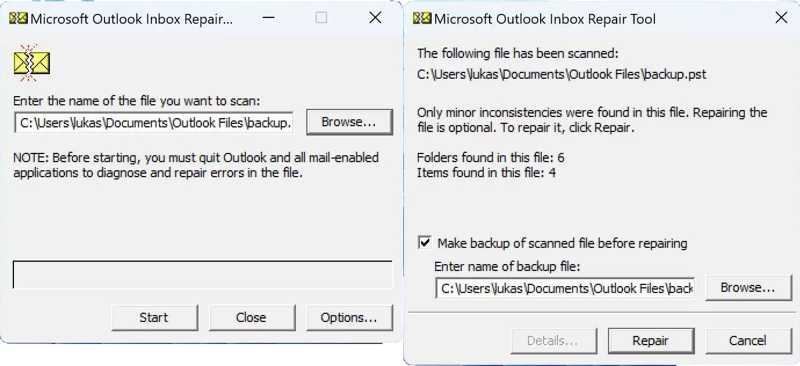
Étape 1 : Accédez au répertoire de fichiers suivant :
Outlook 2019 et versions ultérieures : C:\Program Files (x86)\Microsoft Office\Office16
Outlook 2016 : C:\Program Files (x86)\Microsoft Office\Office16
Étape 2 : Trouvez et ouvrez le SCANPST.exe fichier.
Étape 3 : Cliquez sur Explorer bouton permettant de sélectionner le fichier PST corrompu.
Étape 4 : Cliquez sur Commencer bouton pour scanner le fichier.
Étape 5 : Si une erreur est détectée, cliquez Réparation réparer.
Étape 6 : Une fois la réparation terminée, démarrez Outlook avec le profil associé.
Partie 2 : Comment récupérer un fichier PST Outlook supprimé à partir d’une version précédente
L'Historique des fichiers est une fonctionnalité de sauvegarde de Windows. Une fois configurée, elle enregistre automatiquement des copies de vos fichiers personnels, y compris les fichiers PST d'Outlook. En cas de perte de votre fichier Outlook, vous pouvez le récupérer à partir de la version précédente.
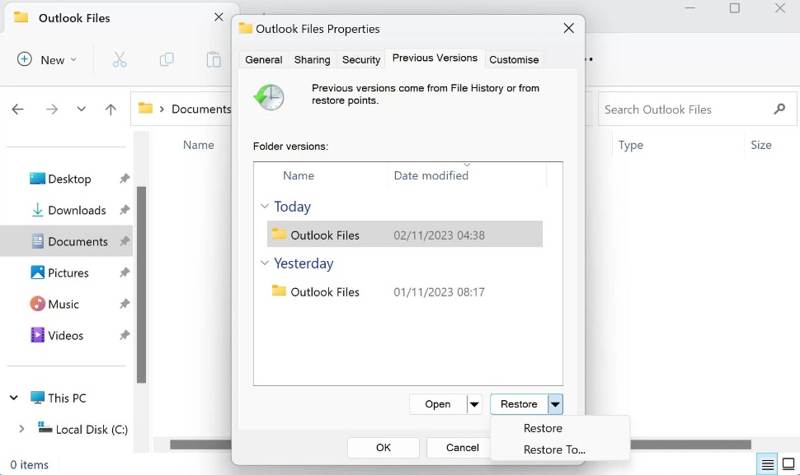
Étape 1 : Ouvrez l'explorateur de fichiers, recherchez Fichiers Outlook, et ouvrez le dossier.
Étape 2 : Cliquez avec le bouton droit sur le dossier et choisissez Propriétés.
Étape 3 : Passer à la Versions précédentes languette.
Étape 4 : Sélectionnez la version correcte et cliquez Restaurer.
Étape 5 : Lancez Outlook pour vérifier si le fichier PST supprimé a été récupéré.
Partie 3 : Comment récupérer un fichier PST depuis AutoArchive
L'archivage automatique est la fonction de sauvegarde d'Outlook 2003 et versions ultérieures. Une fois activée, elle sauvegarde automatiquement les éléments Outlook d'une certaine ancienneté dans un dossier d'archive. Cela vous permet de récupérer votre fichier PST Outlook.
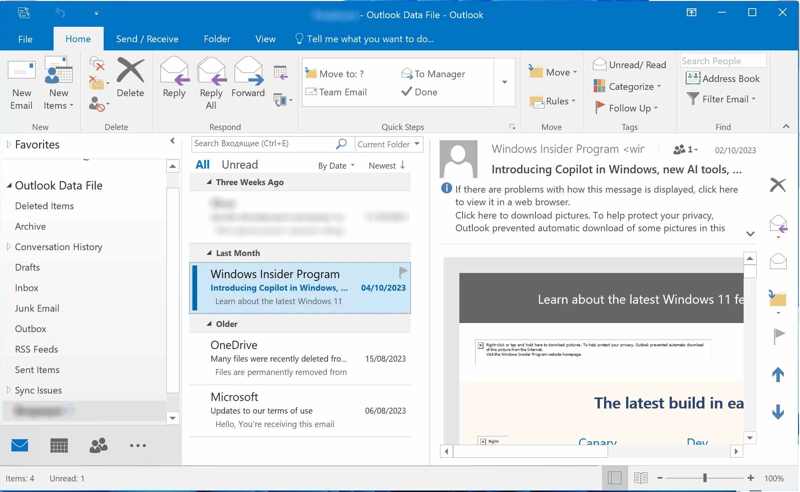
Étape 1 : Lancez MS Outlook.
Étape 2 : Rendez-vous dans la section Fichier menu et choisissez Ouvrir et exporter sur la barre latérale.
Étape 3 : Cliquez à nouveau Ouvrir le fichier de données Outlook et choisissez l'archive.
Conseils: L'emplacement par défaut est Documents/Fichiers Outlook.
Étape 4 : Ensuite, parcourez les archives sous le nom Fichier de données Outlook .
Partie 4 : Comment récupérer un fichier PST Outlook à l’aide de Backup & Restore
Outre la fonction de sauvegarde d'Outlook, Windows propose la fonction Sauvegarde et restauration. En activant cette fonction, vous pouvez récupérer les fichiers PST Outlook supprimés à partir de la sauvegarde appropriée.
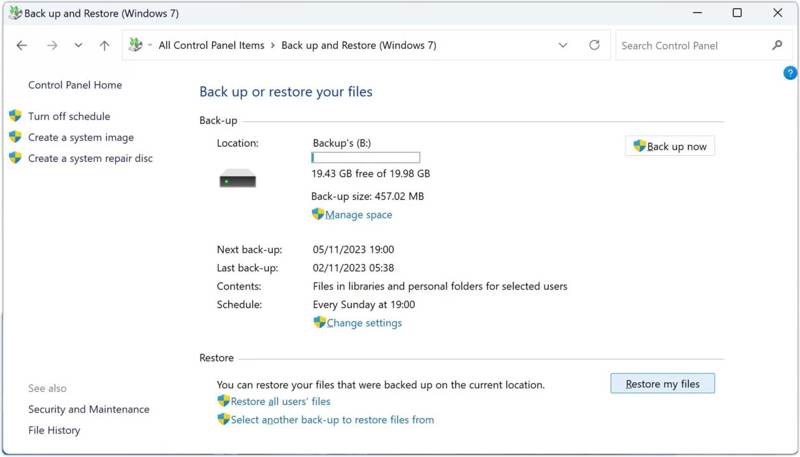
Étape 1 : Ouvrez le Panneau de configuration du Commencer menu.
Étape 2 : Cliquez sur Sauvegarde et restauration (Windows 7) option.
Étape 3 : Appuyez sur la touche Restaurer mes fichiers .
Étape 4 : Cliquez sur Rechercher des fichiers Cliquez sur le bouton et sélectionnez le fichier PST perdu.
Étape 5 : Appuyez sur la touche Suivant bouton et cliquez Restaurer.
Partie 5 : Comment récupérer un fichier PST sans sauvegarde
Si les méthodes habituelles ne sont pas disponibles, essayez Apeaksoft Récupération De DonnéesIl permet de récupérer les fichiers PST d'Outlook sans sauvegarde. Il analyse votre disque dur et retrouve les fichiers supprimés ou perdus. De plus, son interface intuitive simplifie le processus.

Téléchargé par plus de 1,000,000 des opportunités
- Récupérez les fichiers PSF supprimés en trois étapes.
- Scannez les disques durs et récupérez les fichiers sans sauvegarde.
- Prévisualisez les fichiers PST perdus et autres données avant de les récupérer.
- Prend en charge un large éventail de types de données et de formats de fichiers.
- Conservez les fichiers récupérés dans leur état d'origine.
Téléchargement sécurisé
Téléchargement sécurisé

Comment récupérer un fichier PST sans sauvegarde
Étape 1 : Analyse des disques durs
Lancez le logiciel de récupération de données après l'avoir installé sur votre ordinateur. Il est compatible avec Windows 11/10/8.1/8/7/Vista/XP et macOS 10.7 ou version ultérieure. Accédez à Récupération de disque dur Dans l'onglet de la barre latérale, sélectionnez l'emplacement où se trouve le fichier PST. Cliquez sur le Start scan bouton pour démarrer l'analyse du disque.

Étape 2 : Aperçu des fichiers PST
Après une analyse rapide, le logiciel effectuera automatiquement une analyse approfondie. Une fois celle-ci terminée, rendez-vous à Liste de types onglet pour prévisualiser les fichiers par type. Sinon, accédez à Onglet Liste des chemins et accédez au dossier Outlook. Vérifiez le Afficher uniquement les éléments supprimés boîte pour afficher le fichier PST supprimé.

Étape 3 : Récupérer les fichiers PST
Sélectionnez le fichier PST supprimé et cliquez sur Récupérer bouton en bas. Sélectionnez un dossier de sortie et cliquez sur le bouton. Récupérer Cliquez à nouveau sur le bouton. Ensuite, déplacez le fichier PST vers le dossier Outlook.

Lectures complémentaires
Conclusion
Ce guide présentait cinq façons de récupérer un fichier PST Outlook Si votre fichier PST est corrompu ou supprimé accidentellement, Windows et Outlook proposent des fonctions de sauvegarde pour vous aider à récupérer vos messages perdus. Pour les fichiers PST corrompus, vous pouvez utiliser l'outil de réparation de la boîte de réception intégré. Apeaksoft Data Recovery vous permet quant à lui de récupérer des fichiers PST sans sauvegarde.
Articles Relatifs




