Comment récupérer le dossier DCIM sur Windows et Android

Si le dossier DCIM est vide après avoir connecté votre téléphone ou votre carte SD à un ordinateur, le problème peut être lié à la connexion USB, au mode de transfert de fichiers, à l'emplacement de stockage ou à des fichiers manquants. Consultez cet article pour savoir pourquoi le dossier DCIM est vide et comment le remplir. récupérer les photos du dossier DCIM avec facilité.
CONTENU DE LA PAGE :
Partie 1: Qu'est-ce qu'un dossier DCIM
DCIM signifie « Digital Camera Images » (Images d'appareil photo numérique) et désigne un répertoire standard utilisé pour organiser et stocker les images prises par des appareils photo numériques et des appareils mobiles. En général, un dossier DCIM se trouve dans la mémoire des appareils photo, des smartphones, des cartes SD et autres périphériques de stockage. Par exemple, lorsque vous connectez un téléphone, un appareil photo ou une carte SD à un ordinateur, vous pouvez voir un dossier DCIM dans l'Explorateur de fichiers.
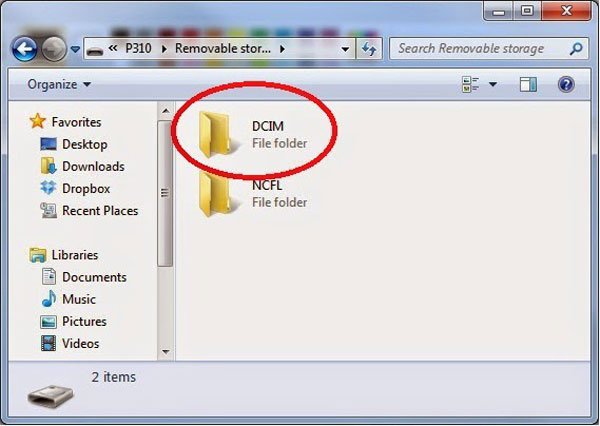
Sous Android, le dossier DCIM se trouve généralement dans le stockage partagé de l'appareil, par exemple dans le dossier Stockage interne/DCIM/. L'application appareil photo y enregistre généralement les photos et vidéos capturées, souvent dans un sous-dossier tel que DCIM/Appareil photo.
Si vous choisissez d'enregistrer vos photos sur une carte SD, celle-ci peut également contenir un dossier DCIM permettant d'organiser vos photos et vidéos. L'emplacement exact et la structure des dossiers peuvent varier selon l'appareil et le mode de stockage.
En plus de stocker des images et des vidéos, les dossiers DCIM peuvent également être utilisés par les programmes de gestion de fichiers et de bibliothèque de photos lorsque vous Synchroniser Android avec un ordinateur.
Partie 2 : Pourquoi le dossier DCIM est-il vide et comment y remédier ?
Si aucune image n'apparaît dans le dossier DCIM lors du transfert d'images entre un appareil et un ordinateur, le problème peut provenir de la connexion, de l'emplacement de stockage ou du système de fichiers. Cette section vous explique comment afficher un dossier DCIM vide.
Situation 1: le dossier DCIM sur Android est vide
Étape 1 : Déconnectez votre téléphone Android de votre ordinateur. Assurez-vous qu'il est déverrouillé, puis connectez-le à votre ordinateur à l'aide d'un câble USB.
Étape 2 : Sur votre téléphone Android, appuyez sur la notification USB et sélectionnez Transfert de fichiers (ou Transférer des fichiers) en mode de connexion USB. Ouvrez ensuite l'Explorateur de fichiers sur votre ordinateur et vérifiez le dossier DCIM.
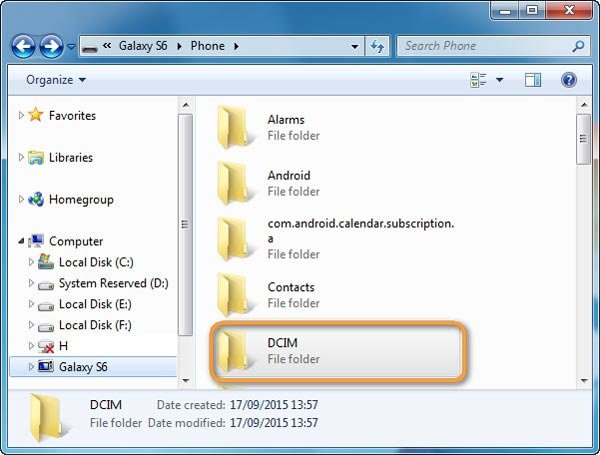
S'il est toujours vide, vous pouvez consulter le tableau de dépannage ci-dessous :
| Cause possible | Solution |
| Téléphone verrouillé | Déverrouillez le téléphone et reconnectez-le. |
| La connexion USB est configurée uniquement pour la charge. | Sélectionnez Transfert de fichiers |
| Problème de câble/port USB | Essayez un autre câble ou port USB |
| Les photos sont stockées ailleurs. | Vérifiez d'autres dossiers, comme le dossier Images. |
| La carte SD n'est pas correctement reconnue. | Réinsérez la carte ou vérifiez-la sur un autre appareil. |
| Les fichiers sont cachés | Afficher les fichiers cachés dans l'Explorateur de fichiers |
| Erreurs du système de fichiers ou du stockage | Vérifiez le stockage pour détecter les erreurs |
| Les photos ont été supprimées | Utilisez un outil de récupération de données si nécessaire. |
Situation 2 : Le dossier DCIM sur la carte SD est vide.
Étape 1 : Retirez la carte SD de votre ordinateur lorsque le dossier DCIM est vide. Assurez-vous de déverrouiller la carte SD si elle est verrouillée. Réinsérez-la ensuite dans votre ordinateur.
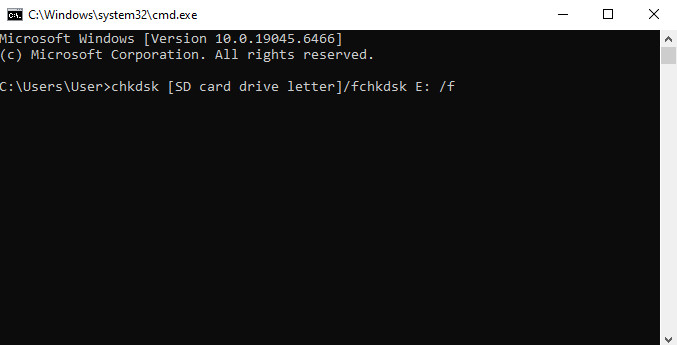
Étape 2 : Presse Windows + R pour commencer le Courir boîte de dialogue, tapez CMD, Et cliquez sur le Entrer Appuyez sur la touche pour ouvrir une fenêtre d'invite de commandes. Exécutez ensuite la commande. chkdsk E: / f, remplaçant E: avec la lettre de lecteur attribuée à votre carte SD.
Étape 3 : Une fois le processus terminé, ouvrez la carte SD et vérifiez si vos photos sont visibles dans le dossier DCIM.
Conseils:
Si la carte SD contient des photos importantes manquantes ou supprimées, évitez d'exécuter CHKDSK en premier. En effet, le paramètre /f modifie le système de fichiers, ce qui peut rendre la récupération de certaines données perdues plus difficile.
Pour plus de détails, consultez le tableau des problèmes courants liés aux dossiers DCIM, leurs causes possibles et leurs solutions.
| Problème DCIM | Cause possible | Solution recommandée |
| DCIM n'apparaît pas sur le PC | Le téléphone est verrouillé ou le mode USB est incorrect. | Déverrouillez le téléphone et sélectionnez Transfert de fichiers |
| DCIM apparaît mais est vide | Problème de connexion, problème d'indexation des médias ou photos stockées ailleurs | Reconnectez l'appareil et vérifiez les autres dossiers photo. |
| Les photos sont manquantes dans DCIM | Des photos ont été supprimées ou déplacées. | Vérifiez d'autres dossiers ou utilisez un logiciel de récupération de données. |
| Le module DCIM sur la carte SD est vide. | Erreur de connexion de la carte SD ou du système de fichiers | Réinsérez la carte et vérifiez-la sur un autre appareil. |
| La carte SD présente des erreurs | Corruption du système de fichiers | Sauvegardez d'abord vos données importantes ; n'utilisez CHKDSK qu'en cas de besoin. |
| DCIM est inaccessible | Problème de stockage ou de système de fichiers | Cessez d'écrire sur le support de stockage et envisagez une récupération des données. |
Partie 3 : Comment restaurer les images perdues dans le dossier DCIM
Si plusieurs photos sont manquantes dans le dossier DCIM, elles ont peut-être été supprimées, déplacées, masquées ou affectées par un problème de système de fichiers. Si vos photos perdues étaient stockées sur une carte SD, vous pouvez connecter cette carte à un ordinateur Windows et utiliser un logiciel professionnel de récupération de données DCIM, tel que… Apeaksoft Récupération De Données, pour le scanner à la recherche de fichiers récupérables.

Téléchargé par plus de 1,000,000 des opportunités
- Récupérer les photos et vidéos supprimées des dossiers DCIM sur les cartes SD.
- Analysez les cartes SD à la recherche de fichiers DCIM supprimés ou manquants.
- Prévisualisez les photos récupérables avant de les restaurer.
- Compatible avec Windows 11/10/8.1/8/Vista/XP, Mac OS X 10.7 ou supérieur, et les systèmes de fichiers courants tels que NTFS, FAT16, FAT32, exFAT et EXT.
Téléchargement sécurisé
Téléchargement sécurisé

Comment restaurer des images perdues dans le dossier DCIM
Étape 1 : Recherchez les images perdues dans le dossier DCIM
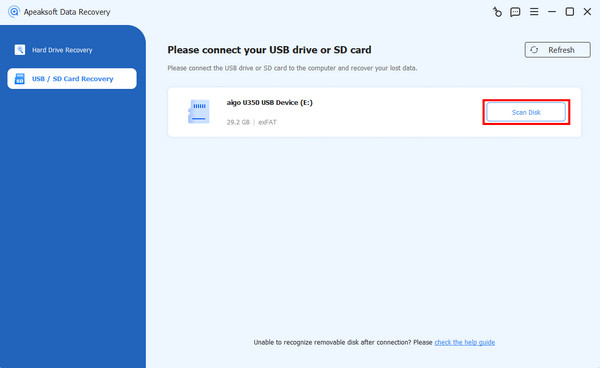
Téléchargez et installez le logiciel de récupération DCIM sur votre ordinateur. Connectez votre carte SD à l'ordinateur et ouvrez Récupération de données. Choisissez Récupération USB/Carte SD dans le panneau de gauche. Cliquez Scan Disk.
Étape 2 : Prévisualisation des images avant la récupération du dossier DCIM
Cliquez sur Image(s) Sélectionnez cette option dans la barre de navigation de gauche, et vous verrez plusieurs dossiers nommés JPG, ICO, PNG, GIF, et bien d'autres. Filtre La fonctionnalité située dans le ruban supérieur peut vous aider à trouver rapidement l'image que vous souhaitez récupérer grâce à des mots-clés.
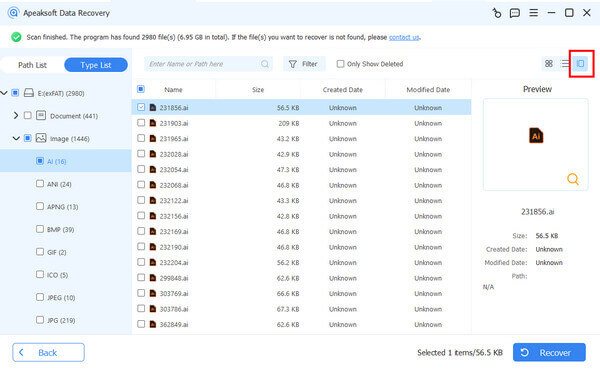
Étape 3 : Restaurez les photos perdues dans le dossier DCIM en un seul clic
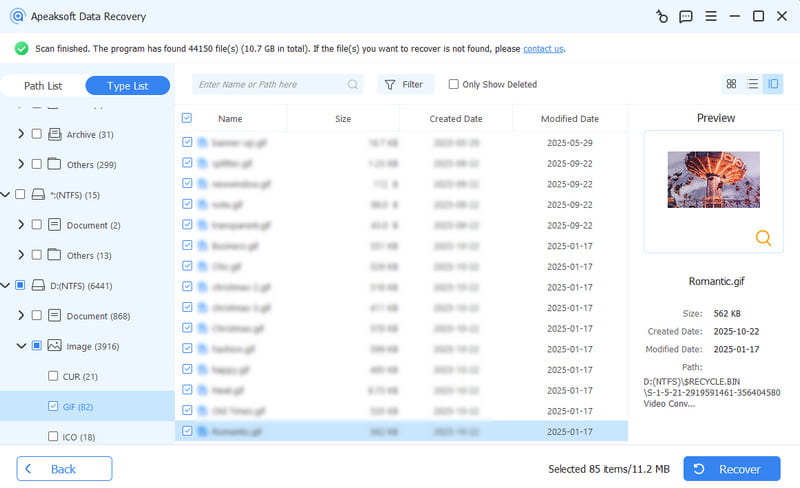
Pour restaurer des photos perdues dans DCIM, cochez la case en face de chaque photo que vous souhaitez récupérer. Cliquez sur le bouton. Récupérer bouton permettant de lancer la restauration des photos sélectionnées dans le dossier DCIM.
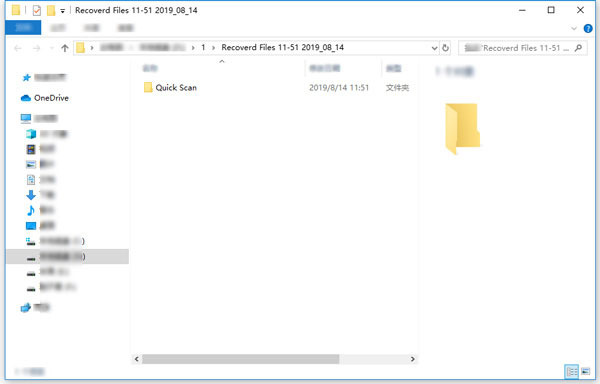
Une fois terminé, appuyez sur Ouvrir Dossier Cliquez sur le bouton de la fenêtre « Récupération terminée » pour ouvrir le dossier de destination. Vous pourrez ensuite visualiser, copier, coller ou modifier vos images comme d'habitude.
La récupération de données n'a pas de limites sur le nombre d'images à récupérer. Selon nos tests, il est capable de restaurer des centaines de photos à la fois en quelques minutes.
Conseils: Cet outil peut également vous aider récupérer des données à partir d'un disque dur formaté.
Partie 4: FAQ sur la restauration du dossier DCIM
Où sont stockées les images sur mon téléphone Android?
Les photos prises avec l'application Appareil photo sont généralement stockées dans le dossier DCIM/Camera de la mémoire interne de votre téléphone ou sur une carte SD, selon vos paramètres de stockage.
Comment ouvrir un dossier DCIM?
Vous pouvez connecter votre téléphone, votre appareil photo ou votre carte SD à un ordinateur, puis ouvrir l'explorateur de fichiers et trouver le dossier DCIM.
Comment réparer le dossier DCIM s'affiche vide sur l'ordinateur?
Tout d'abord, assurez-vous que l'appareil est déverrouillé et connecté en mode Transfert de fichiers. Si les photos sont effectivement supprimées ou manquantes sur une carte SD, vous pouvez Utilisez Apeaksoft Data Recovery analyser les fichiers récupérables.
Est-il possible de récupérer un dossier DCIM supprimé d'un téléphone Android ?
Oui, mais la récupération dépend de l'emplacement de stockage des photos et du fait que les données supprimées aient été écrasées ou non. Pour le stockage interne Android, utilisez Apeaksoft Récupération de données AndroidPour une carte SD, vous pouvez utiliser Apeaksoft Récupération De Données pour rechercher les photos supprimées.
Conclusion
Lors du transfert de photos entre un appareil et un ordinateur, il se peut que le dossier DCIM soit vide ou que certaines photos soient manquantes. Les solutions ci-dessus peuvent vous aider à résoudre ce problème et à récupérer vos photos perdues. Si des photos du dossier DCIM sont supprimées ou manquantes sur une carte SD, vous pouvez essayer un outil professionnel de récupération de données. Apeaksoft Récupération De Données à restaurer le dossier DCIM Des photos en toute simplicité.
 Apeaksoft Récupération De Données
Récupérez les données supprimées ou perdues sur un ordinateur Windows et Mac.
Téléchargement sécurisé
Téléchargement sécurisé
Articles Relatifs