

Comment récupérer l'historique de recherche supprimé sur mobile et ordinateur

« J'utilise l'historique de recherche pour retrouver facilement des informations, mais je l'ai récemment supprimé par erreur. Existe-t-il un moyen de le récupérer ? » De nos jours, un navigateur web est un outil indispensable sur presque tous les appareils numériques, comme Chrome, Firefox, Safari d'Apple, etc. Il permet aux utilisateurs de gérer leur historique de recherche. Si vous perdez ou supprimez accidentellement des données importantes de votre historique, vous trouverez ici des informations sur la marche à suivre pour les récupérer. récupérer l'historique de recherche sur votre iPhone, appareil Android, Windows ou Mac.
CONTENU DE LA PAGE :
Partie 1 : Comment récupérer l’historique de recherche sur iPhone
Le moyen le plus simple de retrouver l'historique de recherche supprimé sur iPhone ou iPad est Apeaksoft Récupération de Données iPhoneIl permet d'analyser la mémoire de l'appareil pour récupérer des données. De plus, il peut extraire l'historique de recherche des sauvegardes iTunes ou iCloud sans réinitialiser l'appareil.
La meilleure façon de récupérer l'historique de recherche sur iPhone
- Retrouver l'historique de recherche supprimé sur iPhone sans sauvegarde.
- Extraire les données d'une sauvegarde iCloud ou iTunes.
- Prévisualiser l'historique de recherche perdu avant sa récupération.
- Disponible pour une large gamme de navigateurs.
- Prend en charge les dernières versions d'iOS et d'iPadOS.
Téléchargement sécurisé
Téléchargement sécurisé

Comment récupérer l'historique de recherche sur iPhone
Étape 1 : Connectez-vous à votre iPhone
Lancez le meilleur logiciel de récupération de données pour iPhone une fois installé sur votre ordinateur. Il est compatible avec Windows 11/10/8/7/XP/Vista et macOS 10.7 ou supérieur. Connectez votre iPhone à votre ordinateur à l'aide d'un câble Lightning. Accédez à… Récupérer depuis un appareil iOS languette.

Conseils: Pour récupérer l'historique de recherche à partir d'une sauvegarde iTunes ou iCloud, choisissez Récupérer à partir du fichier de sauvegarde iTunes or Récupérer à partir du fichier de sauvegarde iCloud.
Étape 2 : Aperçu de l'historique de recherche
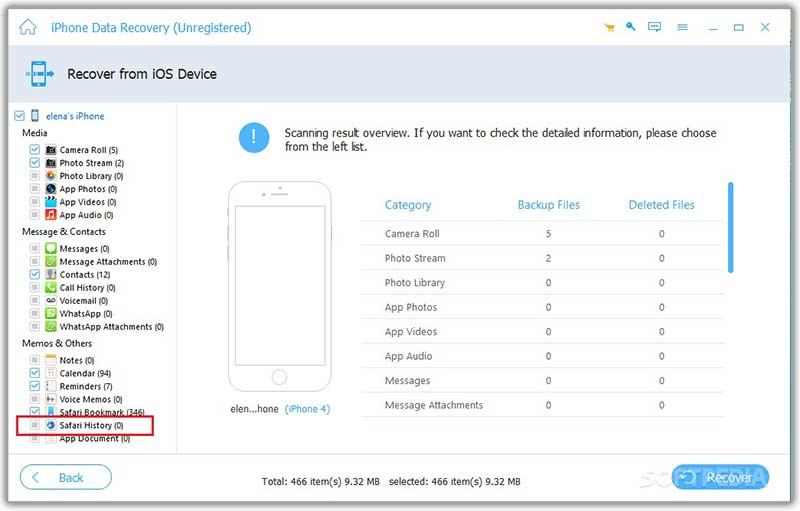
Cliquez sur Start scan Cliquez sur le bouton pour lancer la recherche de données récupérables sur votre appareil. Une fois la recherche terminée, toutes les données sont classées par type. Sélectionnez les types de données souhaités dans la barre latérale, comme… Histoire de Safari. Vous pouvez choisir Afficher uniquement les fichiers supprimés Utilisez l'option du haut pour consulter l'historique des recherches supprimées.
Étape 3 : Récupérer l'historique de recherche supprimé
Sélectionnez les éléments que vous souhaitez récupérer. Par exemple, vous pouvez récupérer Historique des appels iPhone. Clique le Récupérer bouton en bas. Ensuite, définissez un dossier de sortie et appuyez sur Récupérer.

Partie 2 : Comment récupérer l’historique de recherche sur Android
Si vous avez activé l'historique des activités sur le Web et les applications dans votre compte Google, vous pouvez récupérer l'historique de recherche supprimé de Chrome sur votre téléphone Android. Cette méthode nécessite une connexion Internet stable.
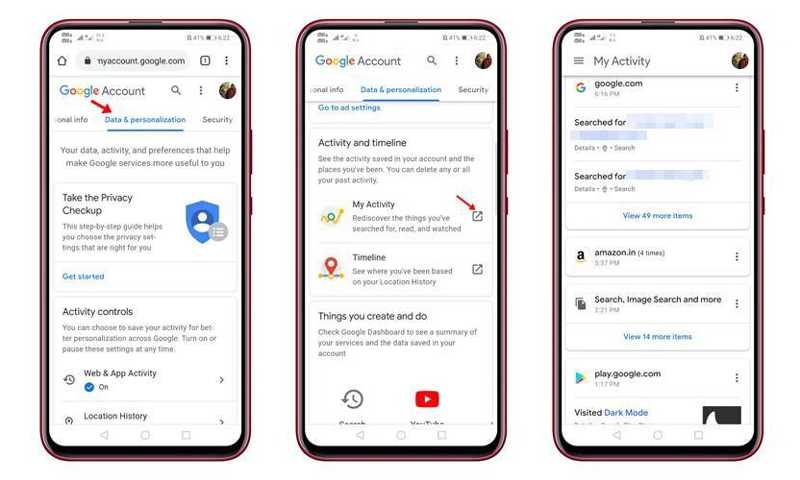
Étape 1 : Ouvrez votre navigateur Chrome et rendez-vous sur www.google.com/settings.
Étape 2 : Connectez-vous à votre compte sur le Google Mon activité .
Étape 3 : Passer à la Données et personnalisation onglet et localiser Mon activité.
Étape 4 : Faites défiler vers le bas pour trouver l'historique de recherche supprimé et le récupérer.
Partie 3 : Comment restaurer l’historique de recherche sous Windows
Pour récupérer l'historique de recherche supprimé sur un PC, vous pouvez utiliser l'Explorateur de fichiers. Chaque navigateur enregistre cet historique dans un fichier local. Vous pouvez ensuite accéder à ce fichier et l'ouvrir rapidement. Cette méthode nécessite l'extension DB Browser pour SQLite.
Étape 1 : Appuyez sur la touche Win et R Utilisez les touches de votre clavier pour ouvrir la boîte de dialogue Exécuter.
Étape 2 : Copiez et collez le chemin d'accès ci-dessous en fonction de votre navigateur :
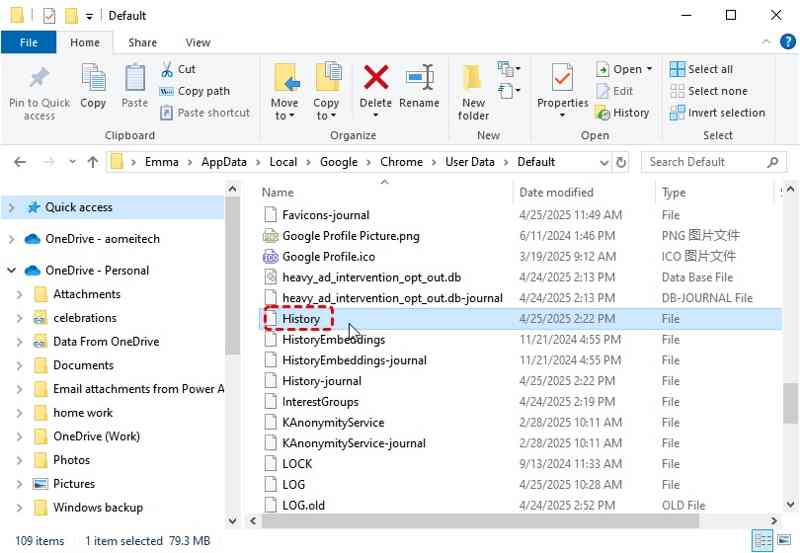
Chrome : %LocalAppData%GoogleChromeUser DataDefault\
Firefox : %APPDATA%MozillaFirefoxProfiles\
Microsoft Edge : %LocalAppData%MicrosoftEdgeUser DataDefault\
Étape 3 : Appuyez sur la touche OK .
Étape 4 : Ensuite, trouvez le Histoire fichier et ouvrez-le avec DB Browser pour SQLite.
Étape 5 : Faites défiler vers le bas et localisez liens visités tableau.

Étape 6 : Faites un clic droit dessus, choisissez Exporter au format CSVet enregistrez-le sur votre bureau.
Étape 7 : Ensuite, ouvrez le fichier CSV dans Excel, et vous pourrez alors restaurer les données. historique de recherche Google supprimé.
Partie 4 : Comment récupérer l’historique de recherche supprimé sur Mac
Pour restaurer votre historique de recherche supprimé sur Mac, vous pouvez utiliser Time Machine si vous l'avez activé. Votre historique est enregistré dans un fichier nommé History.db. Suivez les étapes ci-dessous pour le récupérer sur votre Mac.
Étape 1 : Fermez votre navigateur sur votre Mac.
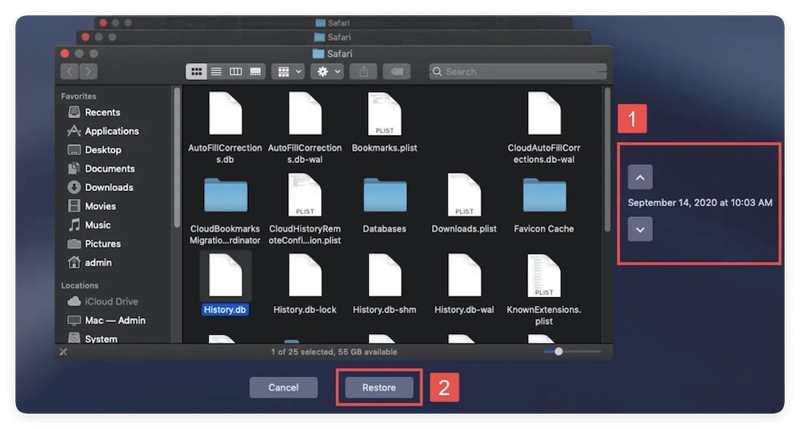
Étape 2 : Ouvrez le Finder et accédez au dossier du navigateur. Pour Safari, le chemin est : ~/Bibliothèque/Safari/.
Étape 3 : Connectez votre périphérique de sauvegarde Time Machine à votre Mac.
Étape 4 : Open Machine à temps et trouvez la bonne solution de secours.
Étape 5 : Ensuite, trouvez et sélectionnez le Historique.db fichier, puis cliquez sur le Restaurer .
Étape 6 : Installez le navigateur SQLite depuis le site officiel et ouvrez-le depuis votre ordinateur. Applications dossier.
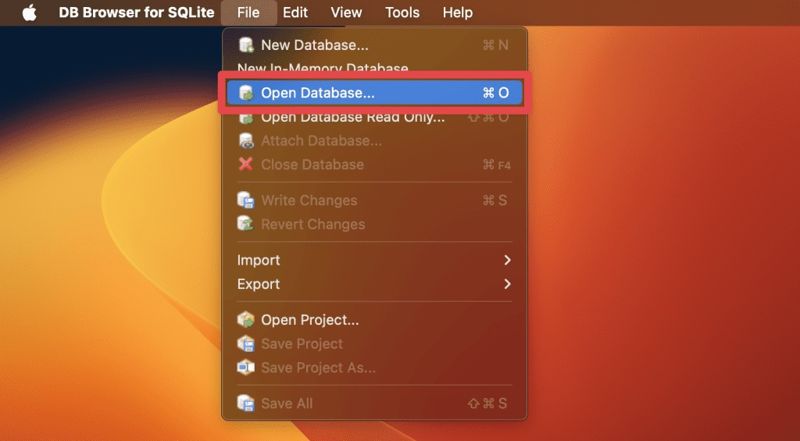
Étape 7 : Rendez-vous dans la section Fichier menu et choisissez Ouvrir la base de données.
Étape 8 : Sélectionnez le fichier History.db et cliquez Open pour récupérer l'historique de recherche sur Mac.
Conclusion
Maintenant, vous devriez comprendre comment restaurer l'historique de recherche Sur iPhone, Android, Windows ou Mac, consultez notre guide, choisissez la méthode qui vous convient et suivez nos instructions pour récupérer l'historique de recherche perdu de n'importe quel navigateur. Apeaksoft iPhone Data Recovery est la meilleure solution pour récupérer vos recherches sur iPhone ou iPad.
Articles Relatifs
Si vous supprimez accidentellement des images de conversations importantes, ce tutoriel présente plusieurs façons de récupérer des images depuis WhatsApp.
Ce guide présente plusieurs méthodes efficaces pour récupérer les messages vocaux supprimés sur votre iPhone, avec ou sans fichier de sauvegarde.
Ce guide vous présentera les 4 méthodes pour récupérer vos e-mails Outlook : le dossier Éléments supprimés, le serveur Outlook, une sauvegarde et un logiciel tiers.
Vous souhaitez récupérer des applications supprimées d'iCloud ? Cet article vous présente 3 méthodes éprouvées pour récupérer facilement vos applications supprimées.



