Dans ce monde numérique, l'une des technologies les plus importantes est le PC Windows. Bien que nous ne puissions pas quitter nos smartphones, de nombreuses activités importantes nécessitent encore un ordinateur. Par exemple, nous comptons toujours sur les PC Windows pour effectuer diverses tâches sur le lieu de travail. Cela signifie que nos ordinateurs contiennent de nombreuses informations importantes, nous définissons donc généralement un mot de passe de connexion pour le protéger. Et si vous oubliez le mot de passe Windows 8? Ne t'inquiète pas! Ce n'est pas la fin du monde. Et nous vous indiquerons plusieurs façons de récupérer le mot de passe Windows 8 en détail. En suivant nos guides, vous pourrez récupérer votre mot de passe et accéder facilement à votre ordinateur comme d'habitude.

- Partie 1: Obtenir le mot de passe de l'utilisateur via le mot de passe Windows
- Partie 2: Devine votre mot de passe Windows 8
- Partie 3: Réinitialiser le mot de passe Windows 8
Partie 1. Obtenir le mot de passe de l'utilisateur via le mot de passe Windows
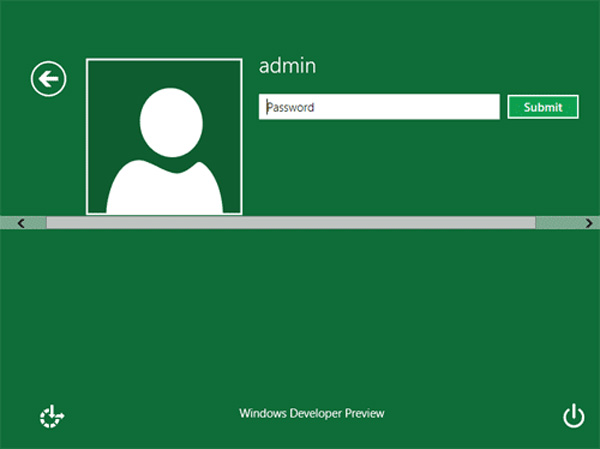
L'indicateur de mot de passe Windows est un moyen simple de récupérer le mot de passe Windows 8. Lorsque vous définissez un mot de passe pour votre ordinateur Windows 8, Microsoft vous demandera de créer un indice de mot de passe pour vous aider à vous rappeler le mot de passe Windows oublié. Ce n'est pas égal à votre mot de passe, mais pourrait vous aider à le rappeler.
En règle générale, l'indicateur de mot de passe ne s'affiche pas. Mais lorsque vous ou quelqu'un entrez un mot de passe Windows incorrect, il apparaîtra. Avec un lien de mot de passe, il ne peut pas promettre de récupérer le mot de passe Windows 8 oublié, mais cela vaut la peine d'essayer.
Afin d’augmenter le taux de réussite, nous avons quelques conseils pour définir l’indicateur de mot de passe.
1. Tout d'abord, il devrait avoir des liens étroits avec votre mot de passe Windows 8. Par exemple, vous utilisez le mot de passe de votre courrier électronique comme mot de passe Windows 8; alors le compte de messagerie est le meilleur indice de mot de passe.
2. Lorsque vous modifiez votre mot de passe Windows 8, vous devez mettre à jour l'indicateur de mot de passe en même temps.
3. Ne dites pas quel est votre mot de passe Windows 8 directement. Si vous utilisez votre numéro de téléphone comme mot de passe Windows, par exemple, la saisie du numéro de téléphone dans la boîte de dialogue Indice de mot de passe n'est pas un bon choix.
Quoi qu'il en soit, si l'indicateur de mot de passe échoue, vous devez essayer d'autres méthodes.
Partie 2. Devine votre mot de passe Windows 8
Faire des suppositions à votre mot de passe Windows 8? Cela ressemble à une blague, mais je suis séreuse. En fait, si vous contactez le support technique lorsque vous avez oublié votre mot de passe Windows, la première chose qu'ils suggèrent est de deviner et d'essayer de vous en souvenir.
Est-il possible de deviner le mot de passe oublié avec succès? La réponse est oui, car notre mémoire est meilleure que ce que nous pensions. Et nous utilisons généralement les chiffres que nous connaissons comme mot de passe Windows. Il existe donc des indices pour vous aider à deviner le mot de passe ci-dessous.
1. Cela inclut-il l'anniversaire, comme le vôtre, celui de votre ami, celui des membres de votre famille, celui de votre enfant ou celui de votre conjoint.
2. Y a-t-il des caractères liés à votre nom, au nom de votre enseignant, au nom de votre enfant, à votre animal de compagnie, etc.
3. S'agit-il de votre intérêt ou de votre plat préféré, célébrité, star du sport ou film?
4. De nombreuses personnes préfèrent utiliser leur propre numéro de téléphone ou celui de quelqu'un d'autre comme mot de passe Windows.
5. Ou le mot de passe contient un lieu important pour vous, tel que l'adresse du domicile, la ville préférée ou un lieu mémorable.
Ce ne sont là que quelques idées pour vous aider à récupérer le mot de passe Windows 8.
Partie 3. Réinitialiser le mot de passe Windows 8
Situation 1: Utiliser un compte Microsoft
L'un des changements les plus importants dans Windows 8 consiste à vous connecter au système d'exploitation à l'aide d'un compte Microsoft. Cela signifie que vous pouvez récupérer le mot de passe Windows 8 à l'aide du compte Microsoft en ligne.
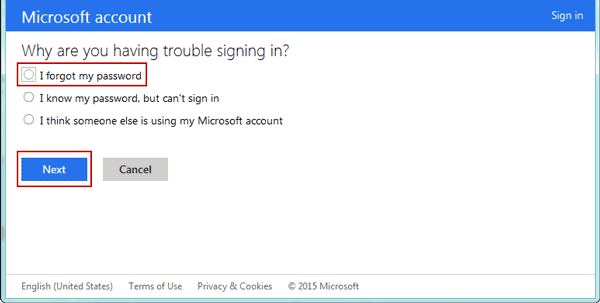
Etape 1. Visitez account.live.com/password/reset dans votre navigateur, choisissez l'option «J'ai oublié mon mot de passe» et cliquez sur «Suivant» pour ouvrir la page suivante.
Etape 2. Tapez l'adresse e-mail associée au compte Microsoft dans la case, remplissez la case captcha en fonction de l'image et cliquez sur «Suivant» pour continuer.
Etape 3. Sélectionnez un moyen de vérifier votre identité, comme un numéro de téléphone ou une adresse e-mail. Une fois que vous avez cliqué sur le bouton «Envoyer le code», vous recevrez un message ou un e-mail de Microsoft contenant le code de vérification.
Etape 4. Entrez le code dans le champ et cliquez sur "Suivant" pour ouvrir la page de réinitialisation du mot de passe. Ensuite, entrez et ressaisissez un nouveau mot de passe et cliquez sur "Suivant" pour le terminer. Cette fois, vous pouvez vous connecter à votre Windows 8 avec le nouveau mot de passe.
Situation 2: Utilisation du meilleur programme de récupération de mot de passe Windows gratuit
La solution ultime pour récupérer le mot de passe Windows 8 est la réinitialisation du mot de passe Windows Tipard. C'est un outil simple pour réinitialiser votre mot de passe Windows 8 dans un environnement de pré-installation, afin que les informations et les fichiers en cours sur votre ordinateur soient sans perte. De plus, il fournit deux manières de vous aider à récupérer votre code Windows, le DVD amorçable et le lecteur USB.
Comment récupérer le mot de passe Windows 8 avec un DVD amorçable
Etape 1. Installer l'outil de récupération de mot de passe Windows 8
Téléchargez et installez Windows Password Reset sur un ordinateur accessible, puis exécutez le programme lorsque vous avez oublié le mot de passe Windows 8.
Etape 2. Créer un DVD de démarrage pour la récupération du code 8 sous Windows
Si vous souhaitez créer une clé USB amorçable, vous pouvez passer à l'étape suivante. Insérez un DVD vierge dans le lecteur de DVD et cliquez sur "Créer un CD / DVD de réinitialisation de mot de passe" sur l'interface principale. Et attendez que le processus se termine.
Etape 3. Créer un lecteur USB pour récupérer le mot de passe Windows 8
Branchez une clé USB et formatez-la. Puis appuyez sur "Créer un mot de passe pour réinitialiser le lecteur flash USB". Lorsque la clé USB amorçable est terminée, retirez la clé USB.
Etape 4. Récupérez votre mot de passe Windows 8 en un clic
Insérez le DVD ou la clé USB amorçable dans votre ordinateur Windows 8 et redémarrez votre ordinateur. Ensuite, la fenêtre de réinitialisation du mot de passe Windows apparaîtra automatiquement avant d'entrer dans le système d'exploitation. Choisissez votre compte Windows 8 dans la liste et cliquez sur le bouton "Réinitialiser le mot de passe". Ensuite, vous pouvez déposer un nouveau mot de passe et cliquer sur "OK" pour le confirmer.
Retirez le DVD de démarrage ou la clé USB de votre ordinateur. À ce moment, redémarrez votre ordinateur et connectez-vous avec le nouveau mot de passe.
Conclusion
Dans ce didacticiel, nous partageons quelques idées sur la façon de récupérer le mot de passe Windows 8. Lorsque vous ne pouvez pas vous connecter à Windows 8, vous pouvez commencer par essayer l’indicateur de mot de passe ou par deviner votre code secret. S'ils ne sont pas réalisables, le compte Microsoft peut être utile. Bien que de nombreuses personnes se soient plaintes que Windows 8 soit la pire mise à jour de Microsoft, les utilisateurs pourraient réinitialiser leur mot de passe à l'aide d'un compte Microsoft. Un autre moyen simple de récupérer votre mot de passe Windows 8 est la réinitialisation du mot de passe Windows Tipard. Comme vous pouvez le constater, ce programme pourrait vous aider à réinitialiser rapidement le mot de passe Windows. Et nous espérons que nos guides seront utiles pour vous permettre de vous en débarrasser.