

Comment récupérer vos documents Word sous Windows et Mac

Perdre un document Word important peut être stressant et frustrant. Il est indéniable que MS Word est pratique pour créer, modifier et transférer des documents. Cependant, il existe plusieurs scénarios où vos documents peuvent être perdus. Par exemple, vous avez oublié d'enregistrer un document avant de fermer Word, vous avez supprimé accidentellement un fichier Word ou un document est corrompu. La bonne nouvelle, c'est que vous pouvez… récupérer des documents Word non enregistrés sur Windows et macOS.
CONTENU DE LA PAGE :
- Partie 1 : Comment récupérer un document Word avec la fonction AutoRecover
- Partie 2 : Comment restaurer un document Word supprimé de la Corbeille
- Partie 3 : Comment récupérer un document Word via la ligne de commande
- Partie 4 : Comment récupérer la version précédente d’un document Word
- Partie 5 : Comment récupérer n’importe quel document Word sans sauvegarde
Partie 1 : Comment récupérer un document Word avec la fonction AutoRecover
La fonction de récupération automatique est intégrée à Microsoft Word. Une fois activée, Word enregistre automatiquement et régulièrement vos documents. C'est un moyen simple de récupérer un document Word non enregistré, même si vous ne l'avez jamais sauvegardé.
Sur Mac
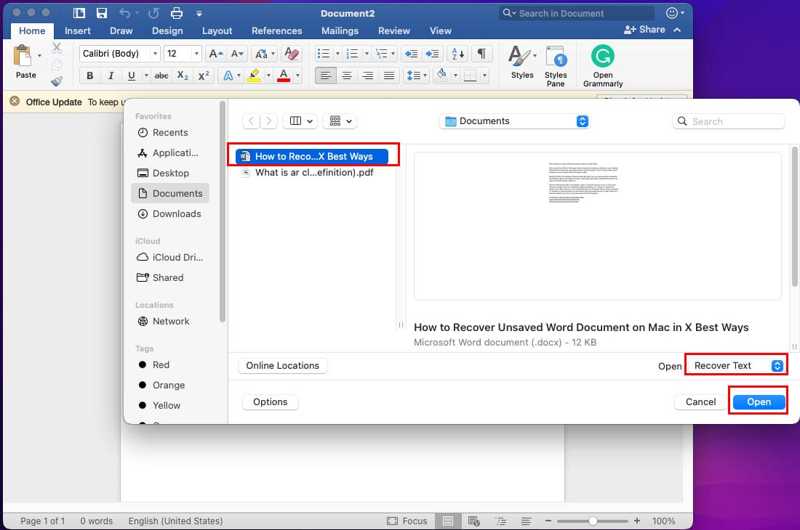
Étape 1 : Choisissez le Fichier menu dans Word pour Mac, et cliquez Ouvrez.
Étape 2 : Dans la boîte de dialogue, sélectionnez le document non enregistré.
Étape 3 : Choisissez Récupérer du texte or Réparation en bas et cliquez sur le Ouvrez .
Sur Windows
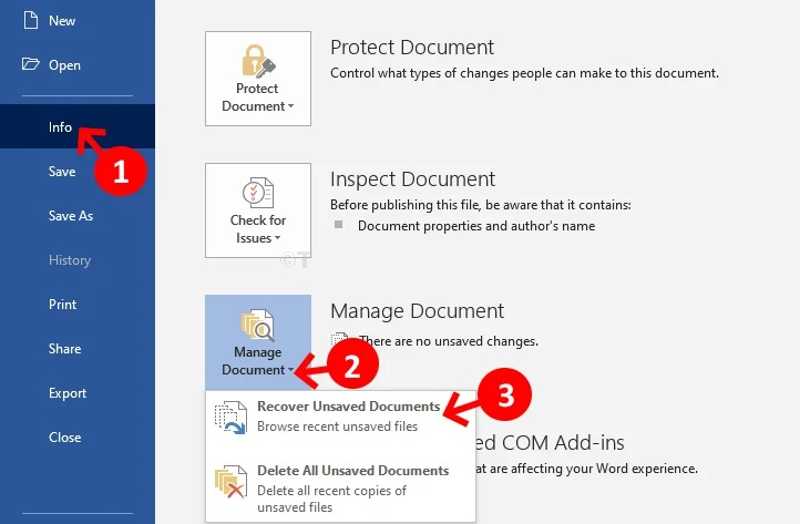
Étape 1 : Rendez-vous dans la section Fichier Menu dans Word.
Étape 2 : Choisissez Info et cliquez sur Gérer le document.
Étape 3 : Cliquez à nouveau Récupérer des documents non enregistrés.
Étape 4 : Sélectionnez le fichier et cliquez sur Ouvrez.
Étape 5 : Ensuite, cliquez sur le Enregistrer sous bouton sur la Fichier non enregistré récupéré notification.
Étape 6 : Suivez les instructions à l'écran pour enregistrer le document.
À noter: De plus, vous pouvez récupérer un document Word non enregistré sur un Mac dans /Users//Library/Containers/com.Microsoft/Data/Library/Preferences/AutoRecovery. Sous Windows, le chemin d'accès est : Utilisateurs\
Partie 2 : Comment restaurer un document Word supprimé de la Corbeille
Pour récupérer des documents Word supprimés, vous pouvez essayer la Corbeille. Une fois supprimé, un document est déplacé vers la Corbeille plutôt que d'être définitivement effacé de votre disque dur.
Sur Mac
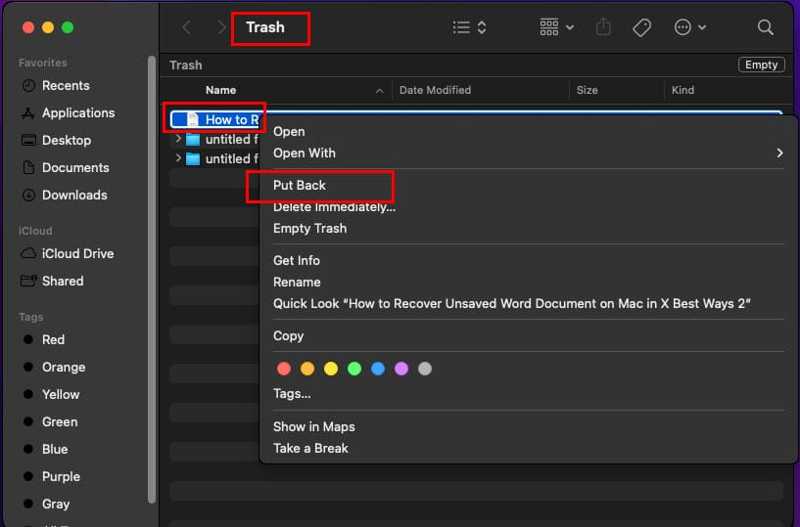
Étape 1 : Ouvrez le Corbeille de Votre Dock bar.
Conseils: Ou aller à Corbeille in Finder.
Étape 2 : Sélectionnez les documents souhaités.
Étape 3 : Cliquez avec le bouton droit sur un document sélectionné, puis choisissez Remettre.
Sur Windows
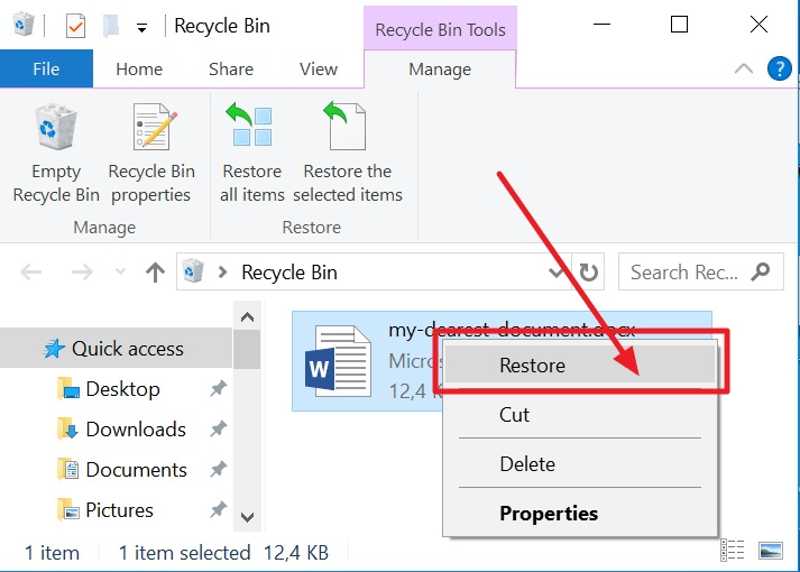
Étape 1 : Ouvrez le Corbeille à partir de votre bureau.
Conseils: Si vous ne le trouvez pas sur votre bureau, ouvrez l'Explorateur de fichiers et choisissez Corbeille dans la barre latérale.
Étape 2 : Recherchez et sélectionnez les documents que vous souhaitez récupérer.
Étape 3 : Cliquez avec le bouton droit sur un document sélectionné et choisissez RestaurerOu développez la barre de menu supérieure, puis accédez à GérerEt cliquez Restaurer les éléments sélectionnés.
Étape 4 : Localisez le dossier d'origine ou recherchez les documents récupérés dans Word, et vérifiez si la récupération a bien été effectuée.
À noter: Si vous ne trouvez pas les documents Word perdus dans la Corbeille, cela signifie que vos fichiers ont été supprimés définitivement.
Partie 3 : Comment récupérer un document Word via la ligne de commande
L'utilisation de la ligne de commande est une autre méthode pour récupérer un fichier Word corrompu. En effet, Windows et macOS intègrent tous deux l'interface en ligne de commande pour récupérer vos fichiers, y compris les documents Word.
Sur Mac
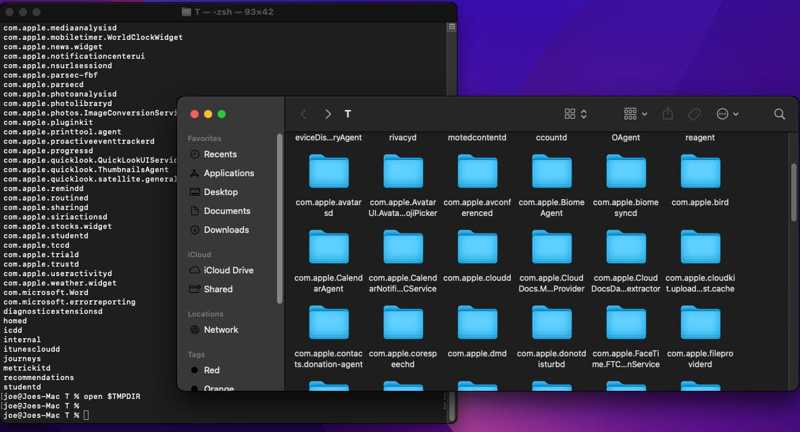
Étape 1 : Ouvrez le terminal application du dossier Applications.
Étape 2 : Tapez la commande: cd $TMPDIR et appuyez sur Retour Clé permettant d'accéder au dossier temporaire.
Étape 3 : Ensuite, entrez ls et appuyez sur Retour pour afficher le contenu.
Étape 4 : Trouvez le fichier Word souhaité.
Étape 5 : Taper open $ TMPDIR et appuyez sur Retour.
Étape 6 : Maintenant, enregistrez le document récupéré comme un nouveau fichier.
Sur Windows
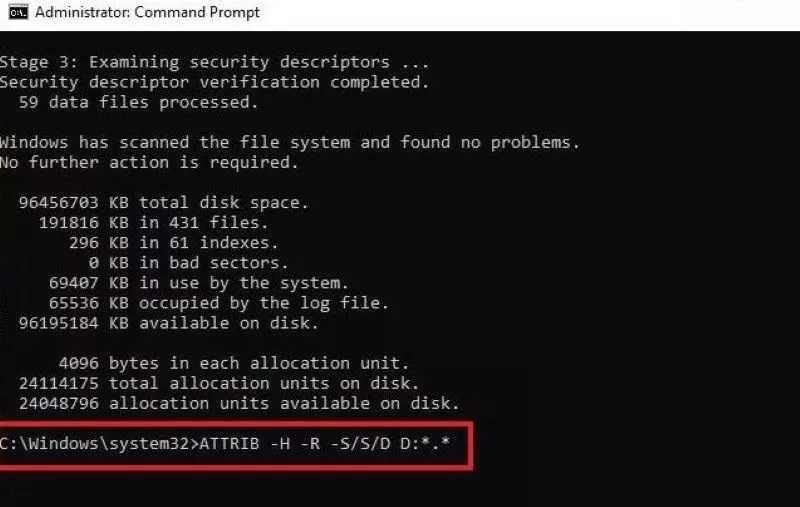
Étape 1 : Faites un clic droit sur le Commencer menu et choisissez Invite de commandes (Admin) or PowerShell (Administrateur).
Étape 2 : Entrée chkdsk *: /f et appuyez sur Entrer touche de votre clavier.
Conseils: Remplacez * par la lettre du disque dur sur lequel votre document a été enregistré.
Étape 3 : Une fois terminé, tapez ATTRIB -H -R -S /S /DD:*.*, et frapper Entrer. Remplacer D avec la lettre de votre disque dur.
Étape 4 : Le fichier Word corrompu sera récupéré à son emplacement d'origine.
À noter: Bien que les lignes de commande puissent récupérer des documents Word corrompus, le taux de réussite varie en fonction de votre fichier.
Partie 4 : Comment récupérer la version précédente d’un document Word
Comment récupérer la version précédente d'un document Word sur Mac
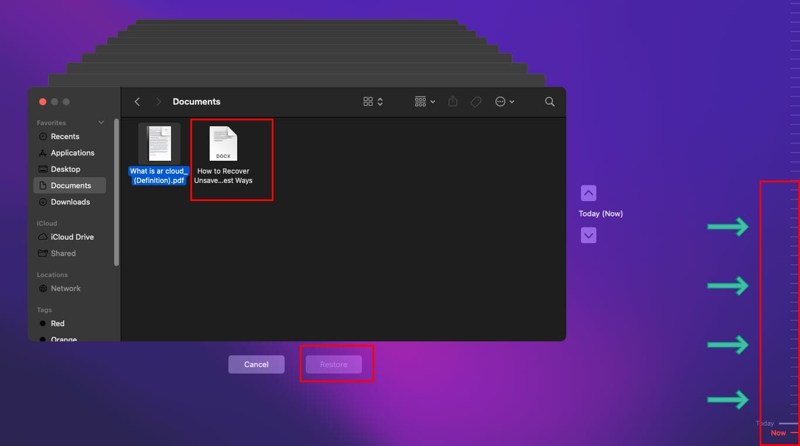
Time Machine est la fonction intégrée de sauvegarde et de restauration de macOS. Si vous avez créé une sauvegarde Time Machine, vous pouvez récupérer rapidement une version précédente d'un document Word sur votre Mac.
Étape 1 : Insérez le périphérique de sauvegarde externe dans votre Mac.
Étape 2 : Ouvrez le Finder et localisez l'emplacement où sont stockés vos documents.
Étape 3 : Cliquez sur Machine à temps bouton dans la barre d'outils et choisissez Entrer dans Time Machine.
Étape 4 : Utilisez le bouton flèche boutons pour trouver la version appropriée.
Étape 5 : Sélectionnez les documents et cliquez Restaurer.
Comment récupérer la version précédente d'un document Word sous Windows
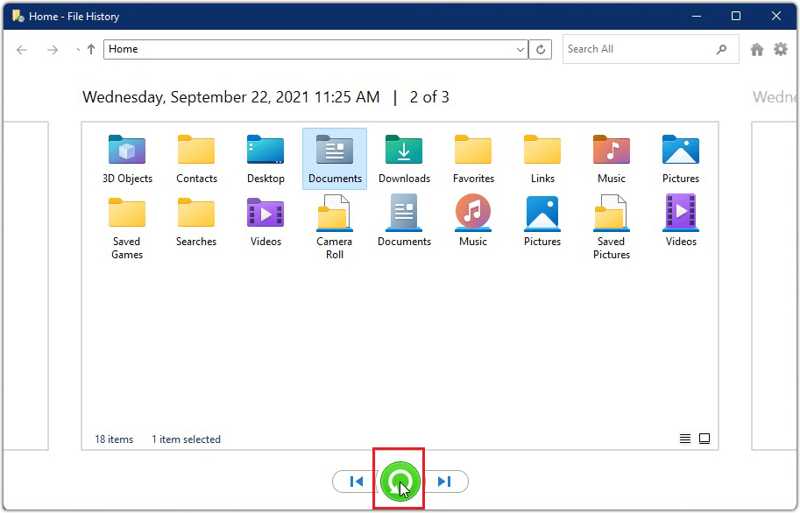
La fonction Historique des fichiers est un outil intégré permettant de récupérer des fichiers perdus. Elle peut restaurer rapidement les versions précédentes des documents Word sous Windows si vous avez configuré cette fonction sur votre ordinateur. Voici la procédure :
Étape 1 : Recherchez Historique du fichier dans le Commencer menu.
Étape 2 : Ensuite, ouvrez-le à partir des résultats.
Étape 3 : Cliquez à nouveau Restaurer les fichiers personnels ouvrir le Historique du fichier fenêtre.
Étape 4 : Dans la zone d'adresse, accédez au dossier où sont enregistrés vos documents.
Étape 5 : Utilisez le bouton l'Avant et Vers l'arrière des boutons pour trouver la version appropriée du document.
Étape 6 : Ensuite, cliquez sur le Restaurer bouton permettant de restaurer la version précédente des documents Word dans le dossier d'origine.
À noter: Si vous souhaitez enregistrer les documents à un autre emplacement, ouvrez le dossier de destination dans le Finder ou l'Explorateur de fichiers, puis faites glisser les documents vers ce dossier.
Lectures complémentaires
Partie 5 : Comment récupérer n’importe quel document Word sans sauvegarde
Si les méthodes ci-dessus ne sont pas disponibles, Apeaksoft Récupération De Données est la solution idéale pour récupérer rapidement les documents Word écrasés ou remplacés sur Mac et Windows. Elle fonctionne également avec les documents corrompus et non enregistrés.
La solution ultime pour récupérer des documents Word sous Windows et Mac
- Retrouvez et récupérez rapidement vos documents Word perdus.
- Prévisualiser les documents pour une récupération sélective.
- Fonctionne pour les disques durs internes et externes.
- Compatible avec Windows 11 et versions antérieures, macOS 10.7 et versions ultérieures.
Téléchargement sécurisé
Téléchargement sécurisé

Comment récupérer des documents Word supprimés
Étape 1 : Scannez votre disque
Lancez l'outil de récupération de documents après l'avoir installé sur votre ordinateur. Accédez à Récupération de disque dur onglet, cliquez sur le disque de droite, puis cliquez Start scan pour lancer l'analyse de votre disque. Si vos documents étaient stockés sur un disque dur externe, connectez-le à votre ordinateur, puis accédez à Récupération de carte USB / SD Dans l'outil, sélectionnez l'onglet, choisissez le lecteur et cliquez sur Scan Disk.

Étape 2 : Aperçu des documents
Une fois terminé, dirigez-vous vers le Liste de types onglet et contrôle DocumentsVous pouvez maintenant prévisualiser tous les documents présents sur votre disque. Localisez rapidement des documents spécifiques grâce à la fonction Filtre l'option. Ou allez à la Liste de chemin onglet, et localisez les documents perdus par chemin d'accès.

Étape 3 : Récupérer les documents supprimés
Cochez tous les documents que vous souhaitez récupérer, puis cliquez RécupérerDéfinissez un dossier de destination et confirmez la récupération des documents supprimés. Il est préférable de choisir un autre emplacement que le dossier d'origine.

Conclusion
Maintenant, vous devriez comprendre Comment récupérer un document Word non enregistré sur macOS et Windows. De plus, vous devriez apprendre à retrouver les documents supprimés ou corrompus sur votre ordinateur ou votre portable. Apeaksoft Récupération De Données Ce logiciel permet de récupérer tout document perdu, sans aucune compétence technique. Il est efficace dans de nombreuses situations, qu'il s'agisse de documents non enregistrés, de fichiers Word corrompus, de documents supprimés ou de fichiers perdus. De plus, son interface intuitive en fait une solution idéale pour les débutants.
Articles Relatifs




