

3 façons de restaurer des applications depuis iCloud – Guide étape par étape

Si vous désinstallez accidentellement des applications sur votre iPhone ou iPad, toutes les données associées seront effacées. Réinstaller les applications est simple, mais récupérer les données effacées peut s'avérer complexe. Dans cet article, nous vous expliquons comment procéder. restaurer des applications depuis iCloud vers iPhone/iPad.
CONTENU DE LA PAGE :
Méthode 1. Restaurer les applications à partir d'une sauvegarde iCloud
Si vous souhaitez restaurer toutes vos applications depuis iCloud sur votre iPhone ou iPad, et que vous disposez d'une sauvegarde iCloud, vous pouvez utiliser cette méthode. Cependant, il est important de noter que la restauration de toutes les applications efface toutes les données postérieures à la date de création de la sauvegarde iCloud et restaure votre iPhone à l'état où il se trouvait à cette date. Cela inclut non seulement les applications, mais aussi les réglages et autres données. Si c'est bien ce que vous souhaitez, veuillez suivre les étapes suivantes :
Étape 1 : Rendez-vous dans la section Paramètres l'application sur votre appareil. Ensuite, faites défiler vers le bas et appuyez sur Généralités.
Étape 2 : Faites défiler jusqu'en bas de l'écran Général, puis appuyez sur Transférer ou réinitialiser l'iPhoneConfirmez l'effacement de l'iPhone et appuyez sur Effacer contenu et réglages.
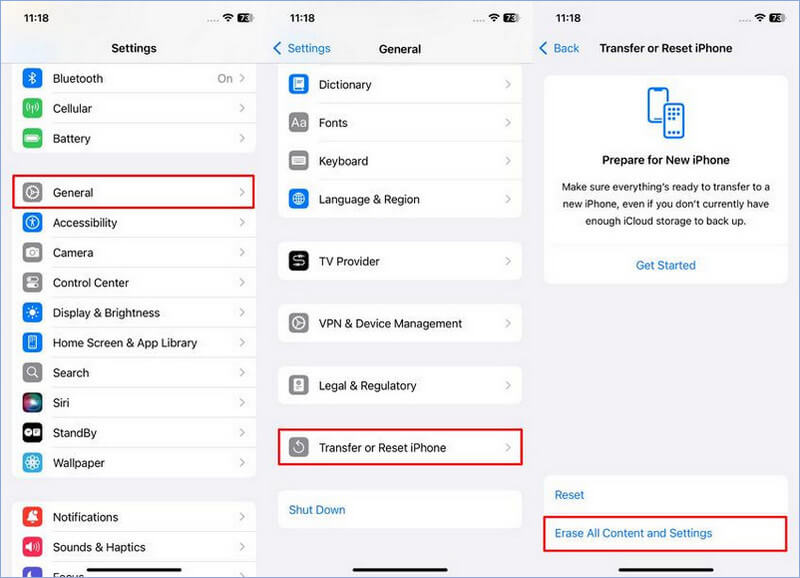
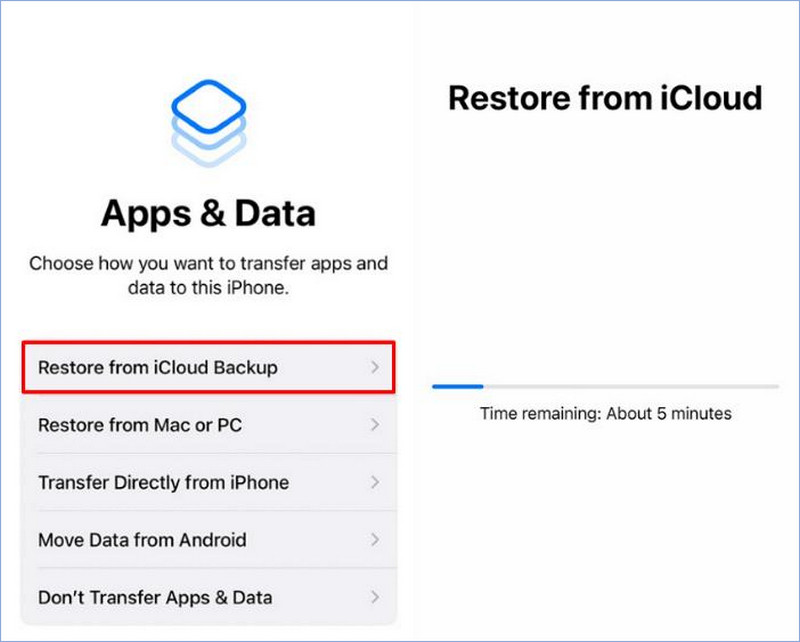
Étape 3 : Suivez les instructions à l'écran et réinitialisez votre iPhone. Lorsque l'écran affiche le Applications et données écran, choisissez Restaurer à partir d'iCloud Backup.
Étape 4 : Toutes les applications seront restaurées sur votre iPhone depuis iCloud. Cela prend généralement entre 1 et 10 minutes selon la taille de la sauvegarde.
Méthode 2. Restaurez les applications depuis iCloud sur l'App Store
Si la synchronisation iCloud est activée, vous pouvez consulter la liste des applications supprimées sur l'App Store et les réinstaller. Cette méthode permet de restaurer une ou plusieurs applications sans effacer votre iPhone actuel, sauf si vous avez effectué une sauvegarde. Cependant, elle présente un inconvénient : les données des applications supprimées ne peuvent pas être restaurées.
Si vous souhaitez uniquement restaurer une application depuis iCloud sans effacer votre appareil, vous pouvez commencer par cette méthode. Elle est simple et rapide. Suivez simplement les étapes ci-dessous. Ensuite, vous pouvez essayer un logiciel de récupération de données pour iPhone. restaurer les données de l'application iPhone.
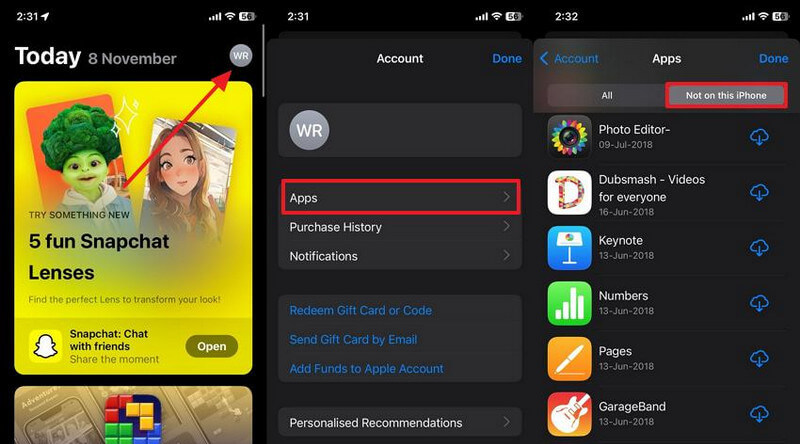
Étape 1 : Ouvrez le App Store sur votre iPhone/iPad.
Étape 2 : Appuyez sur le profil bouton en haut. Puis choisissez Apps au milieu de l'écran.
Étape 3 : A côté du Tous Dans l'onglet, vous pouvez voir le Pas sur cet iPhone L'onglet. Cela signifie qu'il s'agit des applications que vous avez installées. Trouvez l'application que vous souhaitez restaurer et téléchargez-la à nouveau. Vous pouvez maintenant utiliser… logiciel de récupération iPhone Nous avons évoqué la possibilité de restaurer les données de l'application.
Méthode 3. Restaurer une application à partir d'une sauvegarde iCloud séparément
Vous vous demandez comment restaurer une application séparément à partir d'une sauvegarde iCloud ? La méthode 1 restaure les applications et leurs données, mais vous devez effacer les données actuelles. La méthode 2 permet de restaurer les applications individuellement depuis iCloud, mais pas leurs données. Heureusement, la méthode 3 est la solution idéale.
Il vous permet de restaurer des applications à partir de sauvegardes iCloud et de restaurer leurs données, sans effacer votre appareil ; il restaure uniquement les applications que vous souhaitez récupérer. Apeaksoft Récupération de Données iPhone logiciel. Voir ses principales fonctionnalités
La meilleure alternative à iTunes pour restaurer un iPhone
- Restaurez des applications à partir d'une sauvegarde iCloud sans effacer votre iPhone actuel.
- Prévisualisez et extrayez les données de votre sauvegarde iCloud.
- Restaurez les données des applications à partir d'une sauvegarde iCloud.
- Compatible avec les dernières versions bêta de l'iPhone 17 et d'iOS 26/27.
Téléchargement sécurisé
Téléchargement sécurisé

Voici les étapes à suivre pour restaurer des applications à partir d'une sauvegarde iCloud :
Étape 1 : Lancez Apeaksoft iPhone Data Recovery sur votre ordinateur Windows ou Mac. Cliquez sur Récupérer depuis iCloud Onglet. Connectez-vous à votre identifiant Apple. Vous devrez peut-être saisir le code d'authentification à deux facteurs.
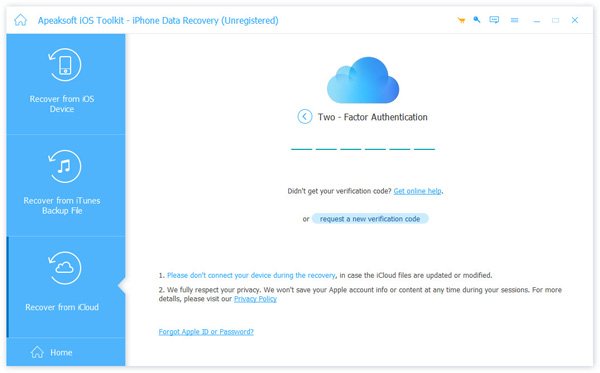
Étape 2 : Après vous être connecté avec succès, cliquez sur iCloud sauvegarde Vous serez redirigé vers un écran vous permettant de choisir une sauvegarde en fonction du nom et de la date.

Étape 3 : Sur la gauche, sélectionnez les données d'application que vous souhaitez restaurer à partir de cette sauvegarde. Cochez les cases correspondant à chaque élément de données et cliquez sur le bouton. Récupérer .

Conclusion
Comment restaurer des applications depuis iCloudCet article présente trois méthodes. En résumé, chaque méthode a ses avantages et ses inconvénients. Vous pouvez choisir celle qui correspond le mieux à vos besoins.
Pour restaurer toutes les applications, données et réglages à partir d'une sauvegarde iCloud, choisissez la méthode 1. Pour réinstaller une application et récupérer manuellement ses données, choisissez la méthode 2. Et si vous souhaitez restaurer des applications à partir d'une sauvegarde iCloud sans effacer les données de votre iPhone actuel, choisissez la méthode 3. Apeaksoft Récupération de Données iPhone le logiciel est le meilleur choix.
Articles Relatifs




