

Comment restaurer un calendrier supprimé de votre iPhone/iPad

Certains utilisateurs ont signalé la disparition de leurs événements de l'application Calendrier d'Apple. Cela peut être dû à divers facteurs, tels qu'une mise à jour d'iOS, une suppression accidentelle, etc. Si vous rencontrez ce problème, voici quatre méthodes efficaces pour le résoudre. Restaurez le calendrier supprimé sur votre iPhoneVous pouvez choisir la méthode qui vous convient et suivre nos étapes pour récupérer vos événements perdus sur votre iPhone ou iPad.
CONTENU DE LA PAGE :
Partie 1 : Comment restaurer le calendrier sur iPhone sans sauvegarde
Sans sauvegarde, vous aurez besoin d'un logiciel de récupération de données pour récupérer votre calendrier sur votre iPhone, y compris l'application et les événements perdus. Apeaksoft Récupération de Données iPhone, par exemple, est l'un des meilleurs logiciels de récupération de données pour iPhone.
La meilleure façon de récupérer un calendrier supprimé sur iPhone
- Restaurer le calendrier sur iPhone sans sauvegarde.
- Ouvrez une sauvegarde iTunes ou iCloud pour récupérer votre calendrier.
- Prévisualiser les événements récupérables pour une récupération sélective.
- N'interrompra pas les données existantes sur votre iPhone.
- Compatible avec les derniers modèles d'iPhone et d'iPad.
Téléchargement sécurisé
Téléchargement sécurisé

Comment récupérer un calendrier perdu sur votre iPhone
Étape 1 : Scannez votre iPhone
Lancez le meilleur logiciel de récupération de données une fois installé sur votre PC. Une version pour Mac est également disponible. Connectez votre iPhone à votre PC à l'aide d'un câble Lightning. Accédez à… Récupérer depuis un appareil iOS onglet et cliquez sur le Start scan bouton pour commencer à analyser les données perdues sur votre appareil.

Conseils: Si vous souhaitez récupérer des événements du calendrier disparus de votre iPhone à partir d'une sauvegarde iTunes ou iCloud, choisissez Récupérer à partir du fichier de sauvegarde iTunes or Récupérer à partir du fichier de sauvegarde iCloud.
Étape 2 : Aperçu des événements disparus
Une fois l'analyse des données terminée, choisissez Agenda sous le Mémos & Autres section dans la barre latérale. Vous pouvez maintenant consulter tous les événements récupérables. S'il y a trop d'événements, choisissez Afficher les éléments supprimés en ligne Vous pouvez également sélectionner l'album Contacts pour récupérer les contacts de votre iPhone.

Étape 3 : Récupérer les événements disparus
Sélectionnez les événements que vous souhaitez récupérer et cliquez sur Cliquez sur le bouton Récupérer. Ensuite, définissez un dossier de sortie et appuyez sur Utilisez la fonction de récupération pour commencer à récupérer les événements supprimés du calendrier de votre iPhone.

Partie 2 : Comment récupérer son calendrier sur iPhone depuis iCloud
iCloud est le service de stockage cloud officiel d'Apple. Il permet de synchroniser et de sauvegarder sans fil les événements du calendrier de votre iPhone. Ainsi, vous pouvez récupérer des événements supprimés de votre calendrier.
Comment récupérer le calendrier synchronisé sur iPhone depuis iCloud
Étape 1 : Ouvrez le Paramètres application. Assurez-vous de connecter votre iPhone à un réseau Wi-Fi stable.
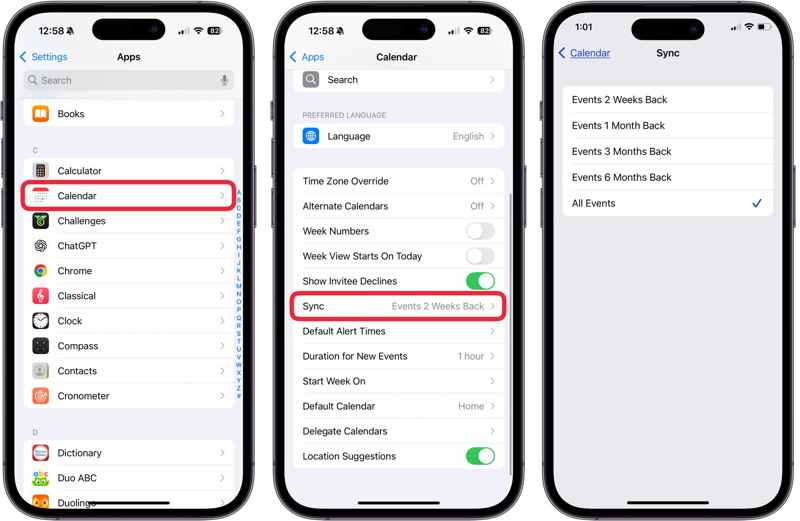
Étape 2 : Exploiter Apps et choisissez Agenda.
Étape 3 : Presse Sync et touchez Tous les évènements synchroniser chaque événement.
Étape 4 : Retournez à l'écran d'accueil et exécutez le Agenda app.
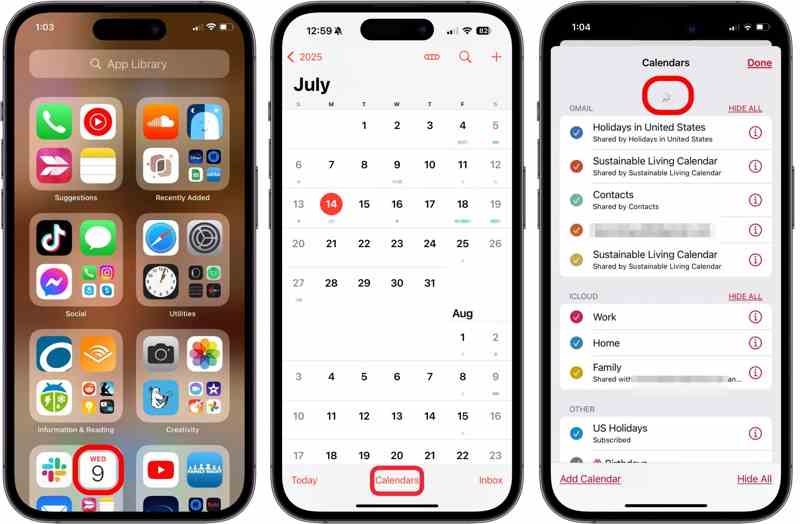
Étape 5 : Exploiter Calendriers, et faites glisser trois doigts du haut de votre écran vers le bas pour actualiser vos événements.
Comment restaurer un calendrier supprimé sur iPhone à partir d'iCloud
Étape 1 : Ouvrez un navigateur et accédez à www.icloud.com/recovery/, puis connectez-vous avec votre compte Apple.
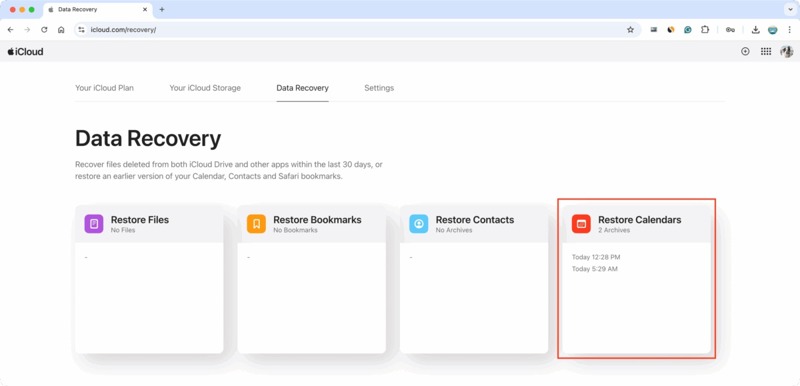
Conseils: Si l’authentification à deux facteurs est activée, saisissez le code de vérification qui apparaît sur l’écran de votre iPhone.
Étape 2 : Choisissez Restaurer les calendriers.
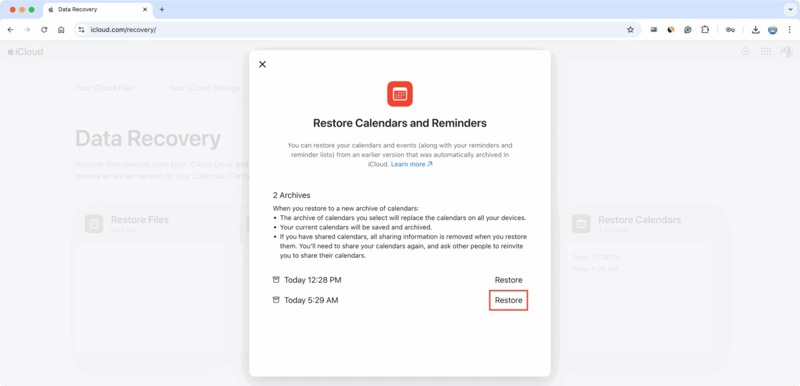
Étape 3 : Trouvez la sauvegarde iCloud susceptible de contenir les événements perdus et cliquez sur Restaurer .
Étape 4 : Une fois l'opération terminée, votre application Calendrier affichera tous les événements.
Partie 3 : Comment récupérer son calendrier à partir d’une sauvegarde iTunes/Finder
Si vous sauvegardez régulièrement votre iPhone sur un ordinateur via iTunes ou le Finder, vous pouvez récupérer les calendriers perdus. Contrairement à la sauvegarde iCloud, toutes les données présentes sur votre appareil seront écrasées par la sauvegarde.
Sous Windows et macOS Mojave ou version antérieure
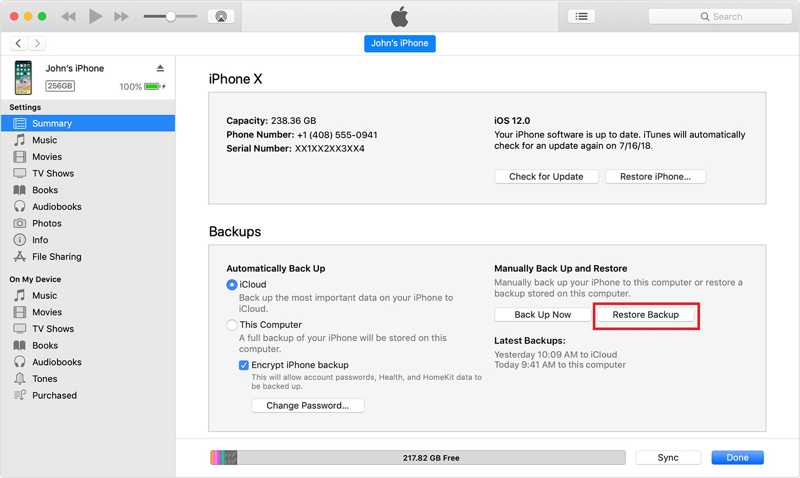
Étape 1 : Ouvrez la dernière version d'iTunes.
Étape 2 : Connectez votre iPhone à votre ordinateur à l'aide d'un câble USB.
Étape 3 : Une fois votre appareil reconnu, cliquez sur Numéro de téléphone bouton en haut à gauche.
Étape 4 : Rendez-vous dans la section Résumé onglet et déplacez-vous vers le sauvegardes .
Étape 5 : Cliquez sur Restaurer la sauvegarde .
Étape 6 : Choisissez la sauvegarde appropriée et cliquez sur Restaurer .
Note: Si la sauvegarde iTunes est chiffrée, saisissez le mot de passe de sauvegarde iTunes pour le confirmer.
Sur macOS Catalina ou version ultérieure
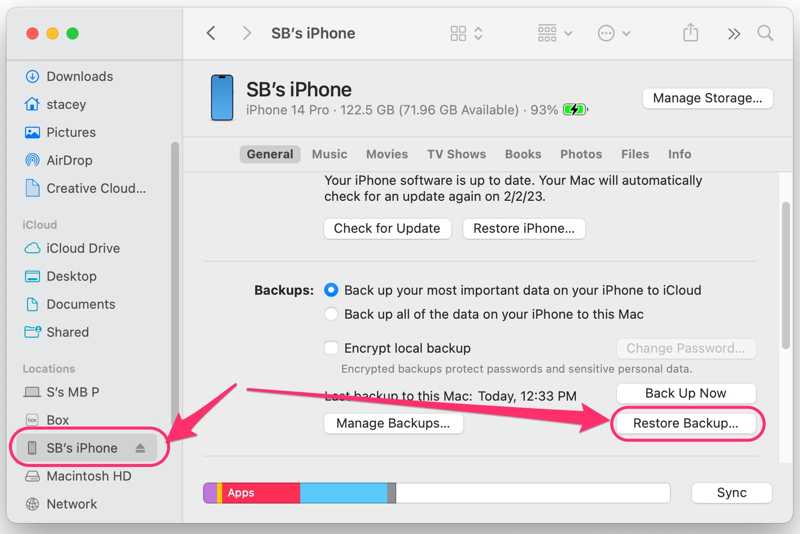
Étape 1 : Connectez votre iPhone à votre Mac à l'aide d'un câble compatible.
Étape 2 : Exécutez le Finder application sur le Dock bar.
Étape 3 : Cliquez sur le nom de votre iPhone dans la barre latérale une fois qu'il est détecté.
Étape 4 : Aller à la section Généralités onglet et localisez le sauvegardes région.
Étape 5 : Cliquez sur Restaurer la sauvegarde bouton, sélectionnez le bon, et appuyez sur Restaurer.
Conclusion
Ce guide explique Comment restaurer un calendrier sur un iPhone Dans diverses situations, si vous synchronisez le calendrier de votre iPhone avec iCloud, vous pouvez récupérer les événements perdus avant la synchronisation. Vous pouvez également restaurer les événements disparus à partir d'une sauvegarde iCloud. Les sauvegardes iTunes ou Finder constituent une autre option pour récupérer vos événements. Apeaksoft iPhone Data Recovery vous permet de retrouver les calendriers supprimés sur votre appareil, même sans sauvegarde.
Articles Relatifs
Cet article est le guide ultime pour récupérer la mémoire d'un iPhone cassé. Suivez ces quatre méthodes simples pour récupérer les données d'un iPhone cassé.
Si vous essayez de récupérer d’anciens messages texte sur votre iPhone, lisez ce guide étape par étape et choisissez une méthode appropriée.
Cet article expliquera comment récupérer les fichiers de l'iPhone après une réinitialisation d'usine, y compris les photos, les contacts, les SMS, les notes et plus encore de 5 manières !
Ce tutoriel vous explique comment sortir votre iPhone du mode de récupération grâce à trois méthodes éprouvées. Ne vous inquiétez plus si votre iPhone est bloqué en mode de récupération !



