


Comment récupérer rapidement d'anciens SMS sur votre iPhone

Perdre des SMS importants peut être vécu comme une catastrophe, surtout s'ils contiennent des informations cruciales. En réalité, la perte de SMS importants est un problème courant. D'après notre étude, la majorité des utilisateurs de téléphones portables y ont déjà été confrontés. Heureusement, il existe des solutions pour retrouver, accéder à et récupérer ces SMS. récupérer d'anciens SMS sur un iPhoneCe tutoriel vous présentera cinq méthodes éprouvées et les étapes détaillées de chacune d'elles.
CONTENU DE LA PAGE :
- Partie 1 : Comment récupérer d’anciens SMS sur iPhone à partir d’une sauvegarde iCloud
- Partie 2 : Comment récupérer d’anciens SMS sur iPhone depuis un PC
- Partie 3 : Comment récupérer d’anciens SMS sur iPhone depuis un Mac
- Partie 4 : Comment récupérer d’anciens SMS sur iPhone auprès de son opérateur
- Partie 5 : Comment récupérer d'anciens messages texte sur iPhone sans sauvegarde
Partie 1 : Comment récupérer d’anciens SMS sur iPhone à partir d’une sauvegarde iCloud
L'un des moyens les plus simples de sauvegarder vos SMS sur iPhone est d'utiliser iCloud, le service de stockage cloud proposé par Apple. Si vous avez sauvegardé vos messages manuellement ou automatiquement sur iCloud, récupérer vos anciens SMS sur iPhone est facile. N'oubliez pas d'effacer votre iPhone avant cette opération.
Étape 1 : Allumez votre iPhone et exécutez le Paramètres app.
Étape 2 : Assurez-vous d'avoir une sauvegarde iCloud.
Étape 3 : Rendez-vous dans la section Généralités onglet et choisissez Transférer ou réinitialiser l'iPhone.
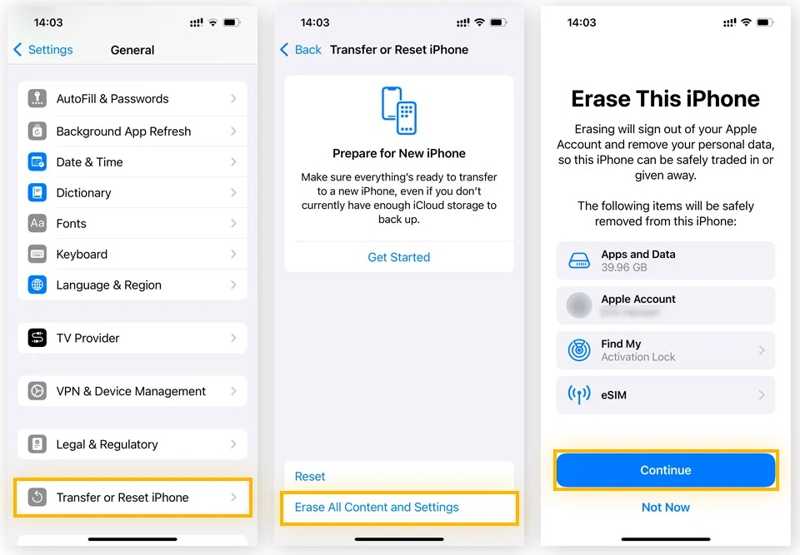
Étape 4 : Appuyez sur le Effacer contenu et réglages .
Étape 5 : Lisez la notification et appuyez Continuer.
Étape 6 : Si votre iPhone est équipé d'une eSIM, choisissez Rester eSIM et effacer les données or effacer eSIM et effacer les données.
Étape 7 : Authentifiez-vous avec le code d'accès de votre iPhone et commencez à effacer votre appareil.
Étape 8 : Une fois le processus terminé, votre iPhone redémarrera sur l'écran d'accueil.
Étape 9 : Configurez-le comme un nouvel appareil.
Conseils: Connectez-vous à un réseau Wi-Fi lors de la configuration.
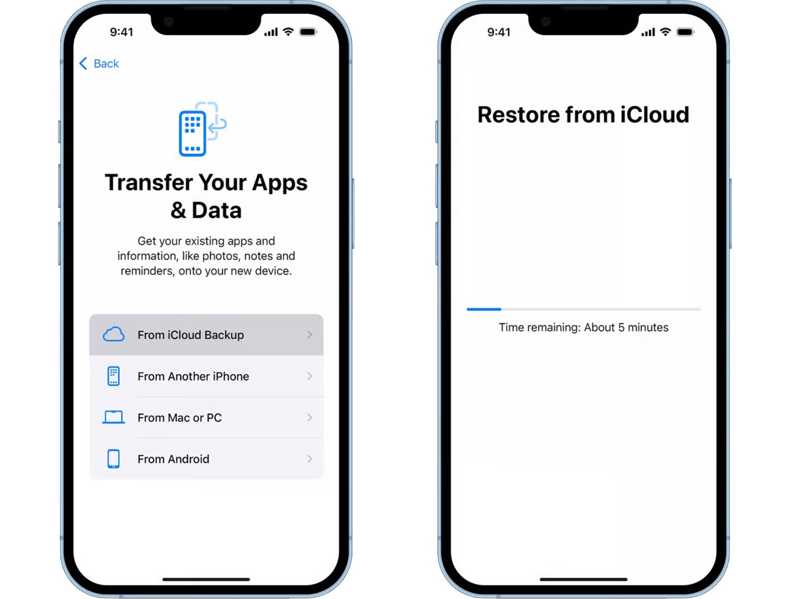
Étape 10 : Choisissez le À partir de la sauvegarde iCloud option sur le Transférez vos applications et données avec l'écran du tableau des commandes prêtes.
Étape 11 : Saisissez le compte Apple et le mot de passe utilisés pour sauvegarder vos messages.
Étape 12 : Choisissez la bonne sauvegarde et commencez à récupérer vos anciens SMS sur iPhone.
Étape 13 : Ensuite, terminez la configuration et accédez à Messages application pour consulter les SMS.
Partie 2 : Comment récupérer d’anciens SMS sur iPhone depuis un PC
En raison de la capacité de stockage limitée, certains utilisateurs d'iPhone n'apprécient pas la sauvegarde iCloud. Ils préfèrent donc… sauvegarder les données de leur iPhone sur iTunes sur un ordinateur connecté physiquement. Autrement dit, vous pouvez récupérer d'anciens SMS sur un iPhone si vous les avez sauvegardés sur votre PC.
Étape 1 : Connectez votre iPhone à votre PC avec un câble USB.
Étape 2 : Ouvrez la dernière version d'iTunes.
Étape 3 : Lorsque iTunes détecte votre appareil, cliquez sur le bouton Téléphone bouton dans le coin supérieur gauche.
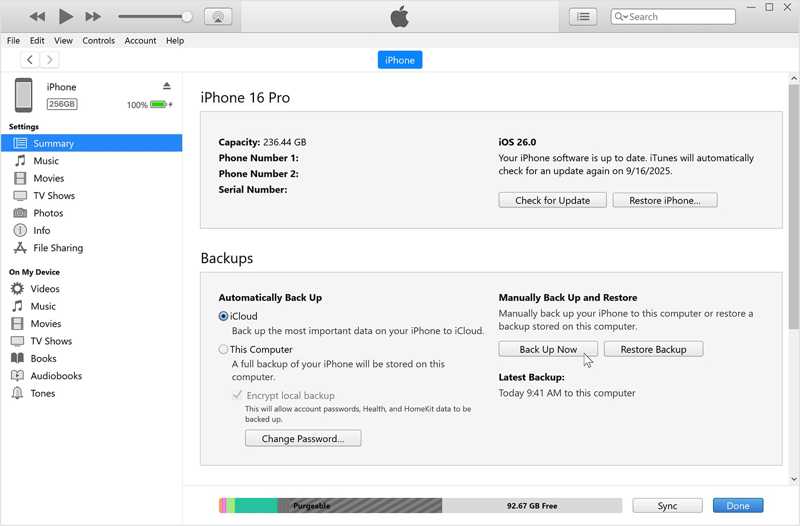
Étape 4 : Rendez-vous dans la section Résumé onglet sur la barre latérale.
Étape 5 : Localisez le sauvegardes section et cliquez sur le Restaurer la sauvegarde .
Étape 6 : Choisissez la sauvegarde qui contient les messages perdus.
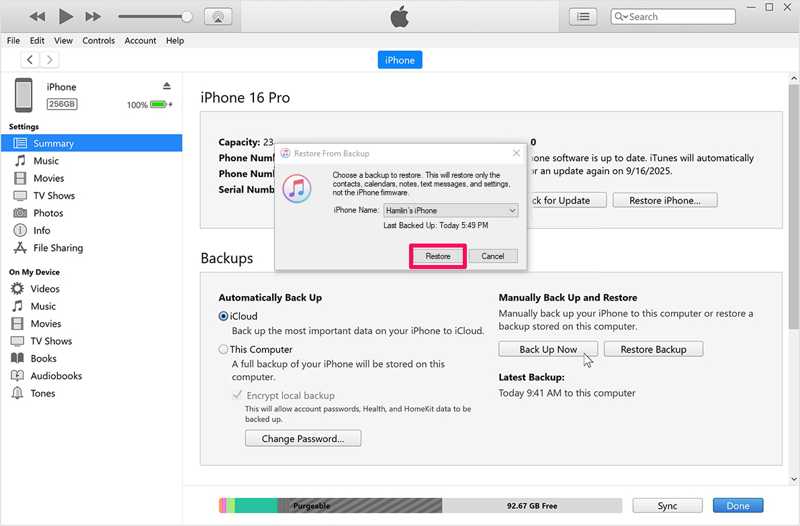
Étape 7 : Enfin, cliquez sur le Restaurer bouton pour lancer le processus.
Étape 8 : Durant cette opération, gardez votre iPhone connecté.
À noter: N'oubliez pas que la sauvegarde iTunes écrasera les données actuelles de votre iPhone.
Partie 3 : Comment récupérer d’anciens SMS sur iPhone depuis un Mac
Apple a désactivé iTunes sur macOS Catalina et versions ultérieures et a intégré ses fonctionnalités à d'autres applications. Pour récupérer d'anciens SMS sur un iPhone depuis un Mac, vous devez utiliser le Finder. Sous macOS Mojave ou versions antérieures, utilisez iTunes.
Étape 1 : Branchez votre iPhone à votre ordinateur Mac à l'aide d'un câble compatible.
Étape 2 : Courir Finder depuis votre barre Dock.
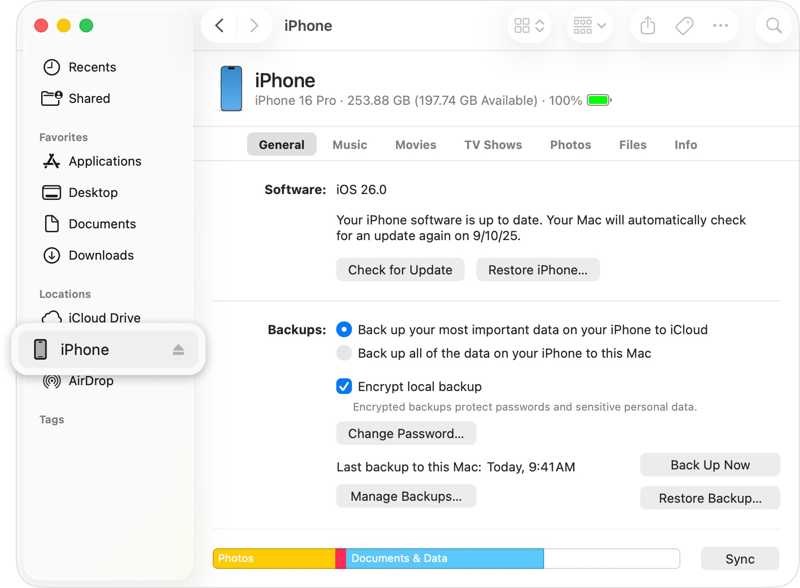
Étape 3 : Attendez que votre Mac reconnaisse votre iPhone, puis cliquez sur le nom de votre appareil.
Étape 4 : Aller à la section Généralités languette.
Étape 5 : Ensuite, cliquez sur le Restaurer la sauvegarde bouton sous sauvegardes cap.
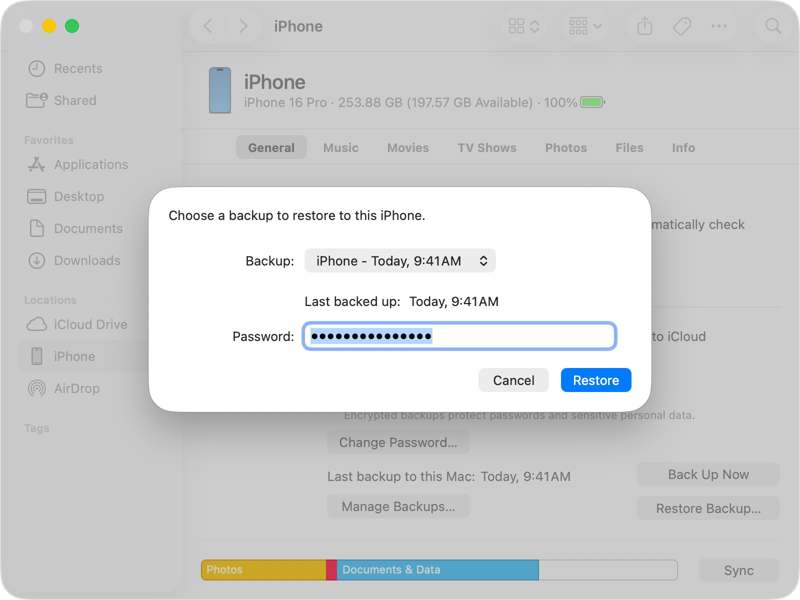
Étape 6 : Choisissez une sauvegarde appropriée et cliquez sur Restaurer .
Étape 7 : Une fois l'opération terminée, déconnectez votre iPhone et vérifiez les anciens SMS dans le Messages app.
Partie 4 : Comment récupérer d’anciens SMS sur iPhone auprès de son opérateur
Une autre façon de récupérer vos anciens SMS sur votre iPhone est d'en faire la demande auprès de votre opérateur. En effet, la plupart des opérateurs conservent les messages et l'historique des appels sur leurs serveurs pendant une période déterminée. Avant leur suppression, vous pouvez vous rendre dans une boutique à proximité ou sur le site web officiel de votre opérateur et demander une copie de vos anciens SMS.
Partie 5 : Comment récupérer d'anciens messages texte sur iPhone sans sauvegarde
Sans sauvegarde, il est impossible de récupérer d'anciens SMS sur un iPhone sans un logiciel de récupération de données performant. Heureusement, ce logiciel répond à vos besoins. Il est capable d'analyser la mémoire de votre iPhone et de rechercher rapidement les SMS et autres données perdues.

Téléchargé par plus de 1,000,000 des opportunités
- Récupérer d'anciens SMS et MMS sur un iPhone sans sauvegarde.
- Extraire les messages d'une sauvegarde iTunes ou iCloud.
- Prévisualisation des SMS pour une récupération sélective des données.
- N'endommagera pas les données actuellement présentes sur votre appareil.
- Compatible avec les dernières versions d'iOS.
Téléchargement sécurisé
Téléchargement sécurisé

Comment récupérer d'anciens SMS sur votre iPhone sans sauvegarde
Étape 1 : Scannez votre iPhone
Lancez l'outil de récupération de messages pour iPhone après l'avoir installé sur votre ordinateur. Il est compatible avec Windows 11/10/8/7/XP/Vista et Mac OS X 10.7 ou version ultérieure. Choisissez le Récupérer depuis un appareil iOS En mode normal, connectez votre iPhone à votre ordinateur à l'aide d'un câble Lightning. Une fois la connexion établie avec votre ordinateur, cliquez sur le bouton correspondant. Start scan bouton pour démarrer l'analyse de votre mémoire.

Conseils: Si vous disposez d'une sauvegarde iCloud ou iTunes, choisissez Récupérer à partir du fichier de sauvegarde iTunes or Récupérer depuis iCloud à la place.
Étape 2 : Aperçu des SMS
Après l'analyse des données, sélectionnez Messages et Pièces jointes au message pour afficher tous les SMS sur votre iPhone. Vous pouvez rechercher des messages spécifiques avec le Rechercher barre en haut à droite.
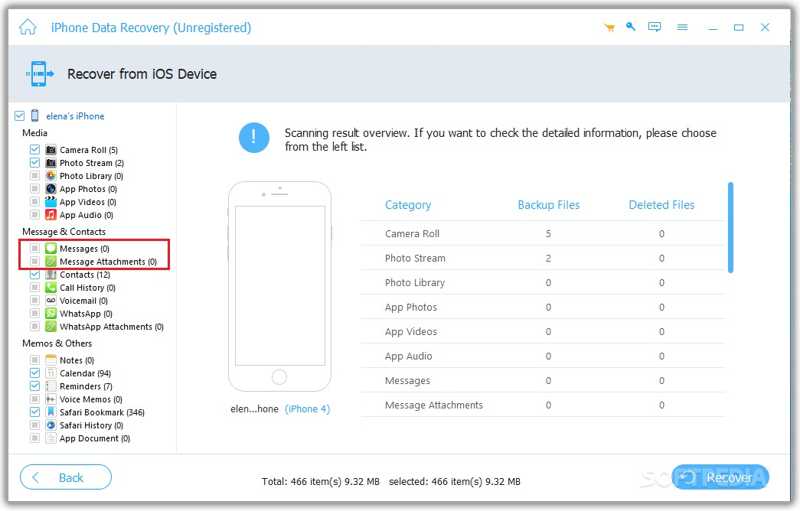
Étape 3 : Récupérer les anciens SMS
Sélectionnez les messages et les pièces jointes multimédias que vous souhaitez récupérer. Cliquez sur Récupérer Cliquez sur le bouton, définissez un dossier de sortie et appuyez sur Récupérer pour le confirmer.

Lectures complémentaires
Conclusion
Maintenant, vous devriez comprendre comment vous pouvez récupérer d'anciens SMS sur un iPhonePour les utilisateurs d'iPhone, plusieurs options s'offrent à vous pour sauvegarder vos données et récupérer vos anciens SMS, notamment iCloud, iTunes et la sauvegarde Mac. Vous pouvez également demander une copie de vos messages à votre opérateur. Apeaksoft Récupération de Données iPhone est la solution idéale pour récupérer vos SMS perdus dans la mémoire de votre iPhone sans sauvegarde.
 Apeaksoft Récupération de Données iPhone
 Récupérez les données supprimées ou perdues de vos appareils iOS, d'iTunes et de vos sauvegardes iCloud.
Téléchargement sécurisé
Téléchargement sécurisé
Articles Relatifs




