


Comment restaurer un iPad à partir d'une sauvegarde iCloud ou iTunes/Finder

Si votre iPad rencontre un problème, vous pouvez toujours essayer de le restaurer à partir d'une sauvegarde. Après avoir supprimé accidentellement des photos, des vidéos, des contacts, des SMS, etc., vous pouvez récupérer les données perdues grâce à une sauvegarde. L'avantage, c'est que vous disposez de plusieurs méthodes pour sauvegarder et restaurer votre iPad, selon vos réglages. Ce guide pratique présente les méthodes éprouvées pour… restaurer un iPad à partir d'une sauvegarde et en détaille les étapes.
CONTENU DE LA PAGE :
Partie 1 : Comment restaurer un iPad à partir d’une sauvegarde iCloud
Pour restaurer un iPad à partir d'une sauvegarde iCloud, vous devez disposer d'une sauvegarde. De plus, si vous restaurez un iPad d'occasion, vous devrez effacer votre appareil avant la restauration. Cette procédure requiert votre identifiant Apple et votre mot de passe.
Étape 1 : Allumez votre iPad et ouvrez le Paramètres app.
Étape 2 : Allez dans Généralités, puis Transférer ou réinitialiser l'iPad.
Étape 3 : Exploiter Effacer contenu et réglages.
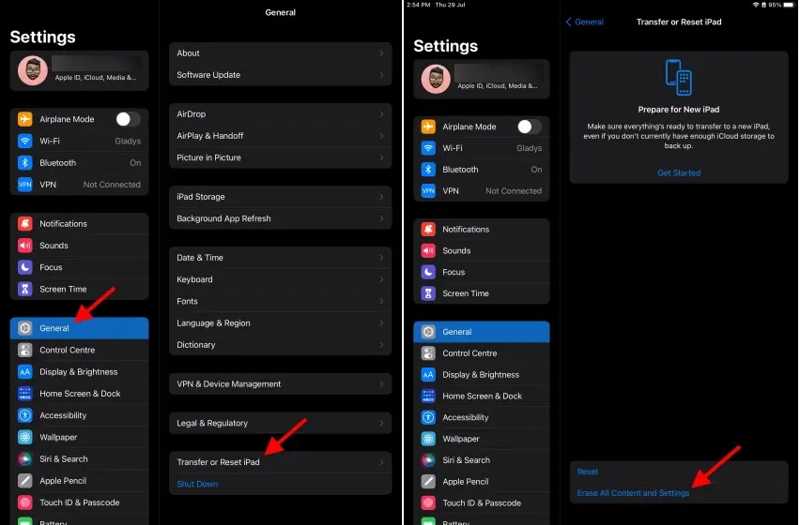
Conseils: Avant de commencer, vous devez désactiver la fonction Localiser mon iPad.
Étape 4 : Lisez l'alerte et appuyez sur le Continuer .
Étape 5 : Saisissez le code d'accès de votre iPad et appuyez sur Effacer maintenant pour lancer son effacement.
Étape 6 : Lorsque votre iPad redémarre, configurez-le comme un nouvel appareil.
Étape 7 : Connectez-vous à un réseau Wi-Fi pendant le processus.
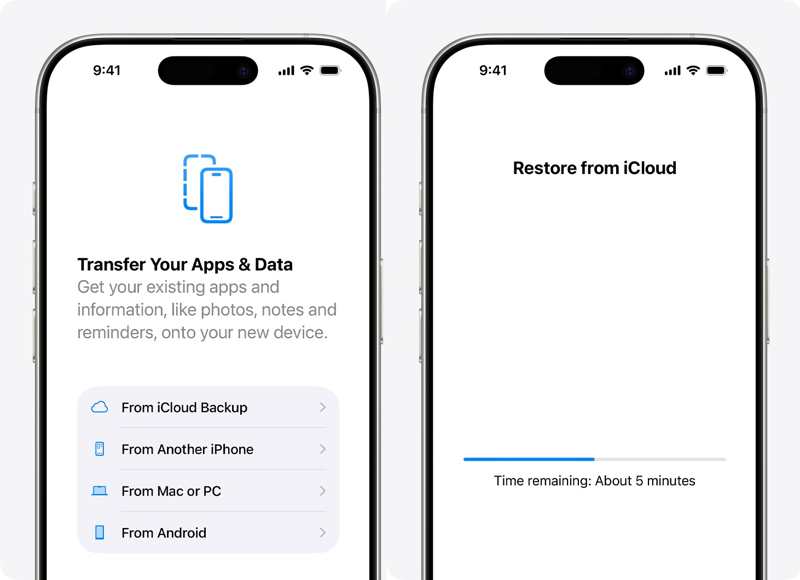
Étape 8 : Choisissez le À partir de la sauvegarde iCloud option sur le Transférez vos applications et données avec l'écran du tableau des commandes prêtes.
Étape 9 : Saisissez le compte Apple et le mot de passe associés à votre iPad.
Étape 10 : Choisissez une sauvegarde et commencez la restauration de l'iPad à partir d'une sauvegarde précédente.
Étape 11 : Une fois cela fait, terminez la configuration.
Partie 2: Comment restaurer l'iPad à partir de la sauvegarde iTunes
Certaines personnes préfèrent sauvegarder leurs données sur un ordinateur. Vous pouvez restaurer un iPad à partir d'une sauvegarde iTunes. Attention : la sauvegarde écrasera les données actuelles de votre iPad. Cette méthode ne nécessite pas de connexion Internet.
Étape 1 : Connectez votre iPad à votre PC avec un câble USB.
Conseils: iTunes est également disponible sur macOS Mojave et les versions antérieures.
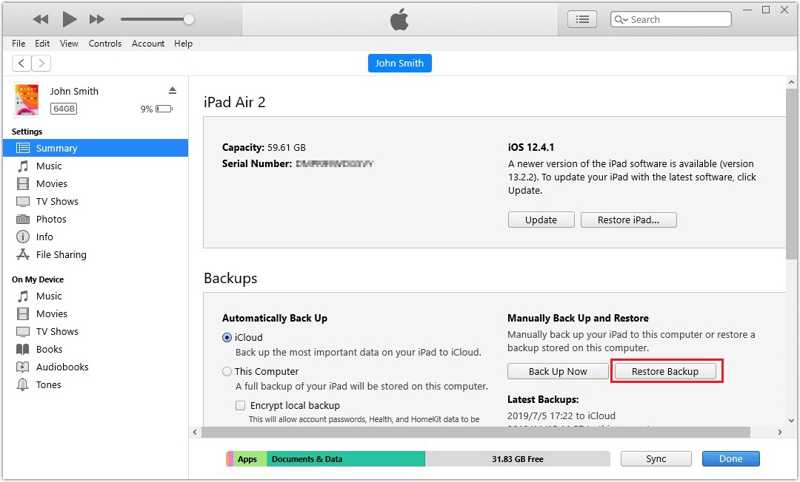
Étape 2 : Ouvrez la dernière version d'iTunes.
Étape 3 : Cliquez sur Appareil bouton en haut à gauche.
Étape 4 : Rendez-vous dans la section Résumé onglet et cliquez Restaurer la sauvegarde au sauvegardes cap.
Étape 5 : Choisissez la sauvegarde appropriée et cliquez Restaurer.
À noter: Si la sauvegarde est chiffrée, saisissez le mot de passe.
Partie 3 : Comment restaurer un iPad à partir d’une sauvegarde du Finder
Apple a désactivé iTunes avec la sortie de macOS Catalina. Désormais, vous pouvez sauvegarder et restaurer votre appareil iOS avec le Finder. Autrement dit, si vous utilisez macOS Catalina ou une version ultérieure, vous devez restaurer votre iPad à partir d'une sauvegarde sur ordinateur.
Étape 1 : Branchez votre iPad à votre Mac à l'aide d'un câble compatible.
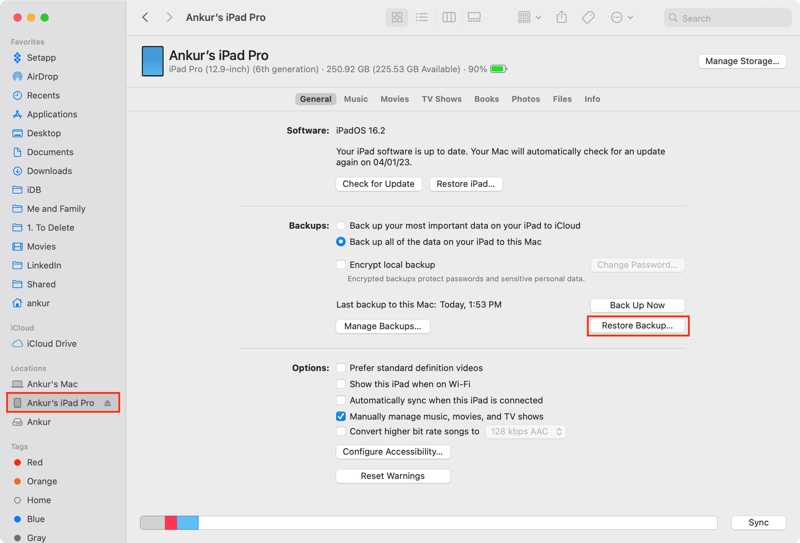
Étape 2 : Exécutez l’application Finder.
Étape 3 : Une fois votre appareil reconnu, cliquez sur le nom de votre iPad et accédez à Généralités.
Étape 4 : Cliquez sur Restaurer la sauvegarde bouton dans le sauvegardes .
Étape 5 : Choisissez une sauvegarde appropriée, saisissez le mot de passe de sauvegarde iTunes si la sauvegarde est chiffrée, et appuyez sur Restaurer.
Lectures complémentaires
Partie 4 : Comment restaurer un iPad sans sauvegarde
Les sauvegardes iCloud et sur ordinateur supprimeront les données actuelles de votre iPad. Heureusement, Apeaksoft Récupération de Données iPhone Ce logiciel vous permet de restaurer un iPad sans sauvegarde. Il analyse la mémoire de votre iPad et recherche rapidement les données perdues. De plus, il peut ouvrir une sauvegarde iCloud ou iTunes et extraire des fichiers spécifiques.

Téléchargé par plus de 1,000,000 des opportunités
- Récupérer des données perdues sur iPad sans sauvegarde.
- Extraire des données d'une sauvegarde iCloud/iTunes sans réinitialiser l'iPad.
- Prévisualisez les données perdues sur votre iPad.
- Prise en charge des photos, vidéos, musique, contacts, SMS, etc.
- Compatible avec les dernières versions d'iPadOS.
Téléchargement sécurisé
Téléchargement sécurisé

Comment restaurer votre iPad sans sauvegarde
Étape 1 : Scannez votre iPad
Lancez le logiciel de récupération de données iPad après l'avoir installé sur votre PC. Une version pour Mac est également disponible. Choisissez la version qui vous convient. Récupérer depuis un appareil iOS Connectez votre iPad à votre PC à l'aide d'un câble Lightning. Suivez les instructions à l'écran pour autoriser cet ordinateur à fonctionner. Une fois votre appareil détecté, cliquez sur le bouton. Start scan .

Étape 2 : Aperçu des données de l'iPad
Après la numérisation des données, vous pouvez consulter les données de votre iPad par type. Par exemple, choisissez Pellicule pour visualiser les photos sur votre iPad.

Étape 3 : Restaurer un iPad sans sauvegarde
Sélectionnez les fichiers et éléments que vous souhaitez récupérer et cliquez sur Récupérer bouton en bas à droite. Cliquez sur le Ouvrez bouton pour sélectionner un dossier de sortie et appuyez sur Récupérer pour commencer la restauration de votre iPad sans sauvegarde.

Conclusion
Ce guide partage plusieurs façons de Restaurez votre iPad à partir d'une sauvegarde Vous pouvez effectuer la restauration de votre appareil sans fil ou via un ordinateur. Si vous disposez d'une sauvegarde iCloud, effacez votre appareil et restaurez-le à l'aide de vos identifiants Apple. Si vous utilisez une sauvegarde sur ordinateur, vous pouvez restaurer votre appareil avec la dernière version d'iTunes ou du Finder. Apeaksoft Récupération de Données iPhone est un moyen simple de récupérer des données perdues de votre iPad sans sauvegarde.
 Apeaksoft Récupération de Données iPhone
 Récupérez les données supprimées ou perdues de vos appareils iOS, d'iTunes et de vos sauvegardes iCloud.
Téléchargement sécurisé
Téléchargement sécurisé
Articles Relatifs




