


Comment restaurer un iPad sans iTunes (Fonctionne dans différentes situations)

Restaurer un iPad sans iTunes n'est pas aussi difficile qu'il n'y paraît. Que votre iPad fonctionne normalement, soit bloqué sur le logo Apple ou même désactivé, il existe des solutions fiables pour le remettre en état. Ce tutoriel présente 3 méthodes éprouvées pour y parvenir. Restaurer un iPad sans iTunes Étape par étape pour différents scénarios. En savoir plus !
CONTENU DE LA PAGE :
Partie 1 : Aperçu des méthodes de restauration d’iPad sans iTunes
| Méthode | Idéal pour | Appareil requis | Internet requis | Limites |
| Réglages de l'iPad | Réinitialisation normale lorsque l'iPad fonctionne | iPad uniquement | Non | L'iPad peut être déverrouillé |
| iCloud.com | Restauration perdue, verrouillée ou à distance | N'importe quel appareil | Oui | J'ai activé Localiser avant |
| Finder sur Mac | Erreurs système telles que plantage, blocage du logo Apple, etc. | Mac | Non | Étapes techniques requises |
Partie 2 : Que signifie la restauration d’un iPad ?
Restaurer un iPad peut avoir deux significations : soit réinitialiser l’iPad à ses paramètres d’usine, ce qui efface tout le contenu et les réglages pour résoudre des problèmes système ou supprimer les données, soit restaurer les données à partir d’une sauvegarde iCloud ou d’un autre service. Cependant, dans la plupart des cas, restaurer un iPad signifie le réinitialiser à ses paramètres d’usine.
De nombreuses personnes rencontreront des problèmes tels que… L'iPad plante sans arrêt Il arrive que l'iPad redémarre, reste bloqué sur un écran blanc ou noir, ou soit verrouillé après plusieurs tentatives de connexion infructueuses. Dans ces cas-là, la restauration de l'iPad est souvent la solution la plus efficace. De plus, si vous souhaitez effacer toutes vos données personnelles, la restauration de l'iPad est également nécessaire.
Pour restaurer un iPad, on pense souvent à utiliser iTunes. Cependant, comme l'ont souligné des utilisateurs de Reddit (« iPad indisponible : impossible de se connecter à iTunes ou à l'application Appareils Apple »), iTunes n'est pas toujours fiable. De nombreux utilisateurs signalent des problèmes tels que l'appareil non détecté ou l'échec du téléchargement du firmware. C'est pourquoi beaucoup cherchent des solutions pour restaurer un iPad sans iTunes.
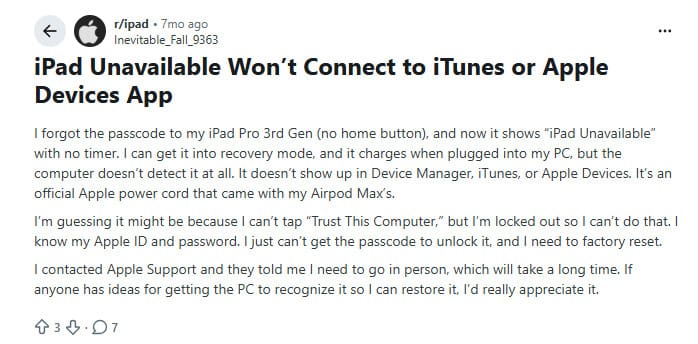
Par conséquent, dans la partie suivante, nous partagerons 3 méthodes pratiques pour vous aider à restaurer un iPad sans iTunes dans différentes situations.
Partie 3 : Précautions avant de restaurer un iPad sans iTunes
La restauration de votre iPad effacera toutes ses données. Veuillez donc lire attentivement les précautions suivantes avant de continuer :
- Sauvegarde iPad données à l'avance.
- Assurez-vous de vous souvenir de l'identifiant Apple et du mot de passe associés à votre appareil, car une vérification du verrouillage d'activation est requise après la restauration.
- Maintenez le niveau de la batterie au-dessus de 50 %.
Partie 4 : Comment restaurer un iPad sans iTunes
Méthode 1 : Restaurer les paramètres d’usine directement dans les paramètres
Cas d'utilisation: L'appareil peut s'allumer et se déverrouiller normalement.
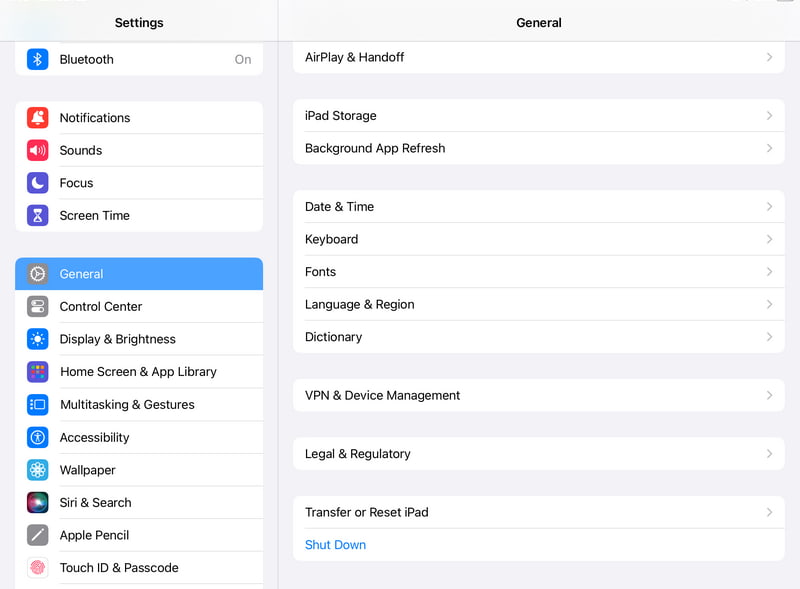
Étape 1 : Allez dans ParamètresEt cliquez Généralités > Transférer ou restaurer l'iPad > Effacer contenu et réglages.
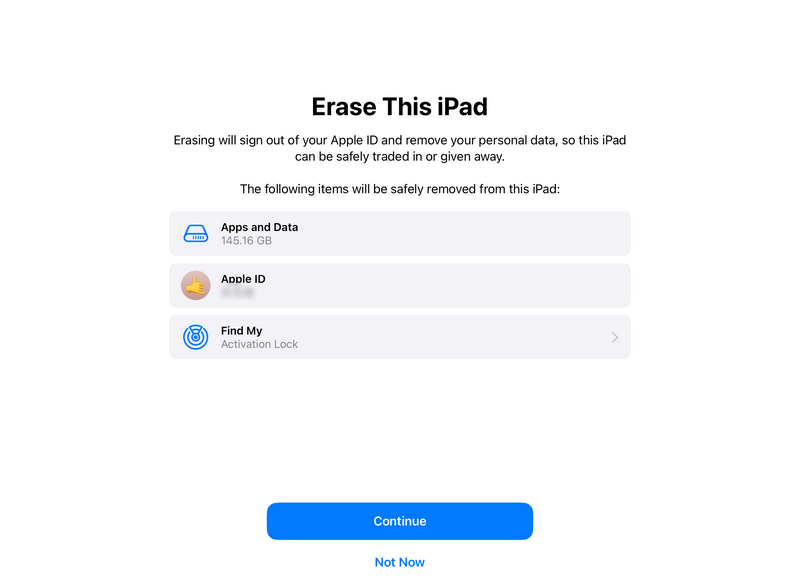
Étape 2 : Cliquez à nouveau Continuer, puis saisissez le mot de passe pour confirmer.
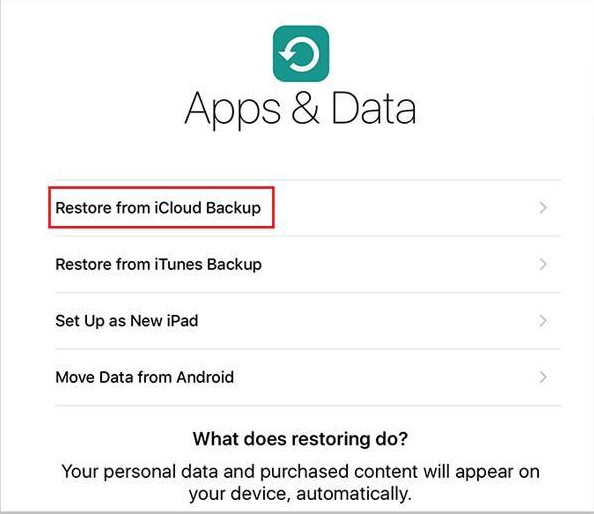
Étape 3 : Après le redémarrage, activez l'appareil et connectez-vous avec votre identifiant Apple, puis choisissez de restaurer les données à partir d'une sauvegarde iCloud.
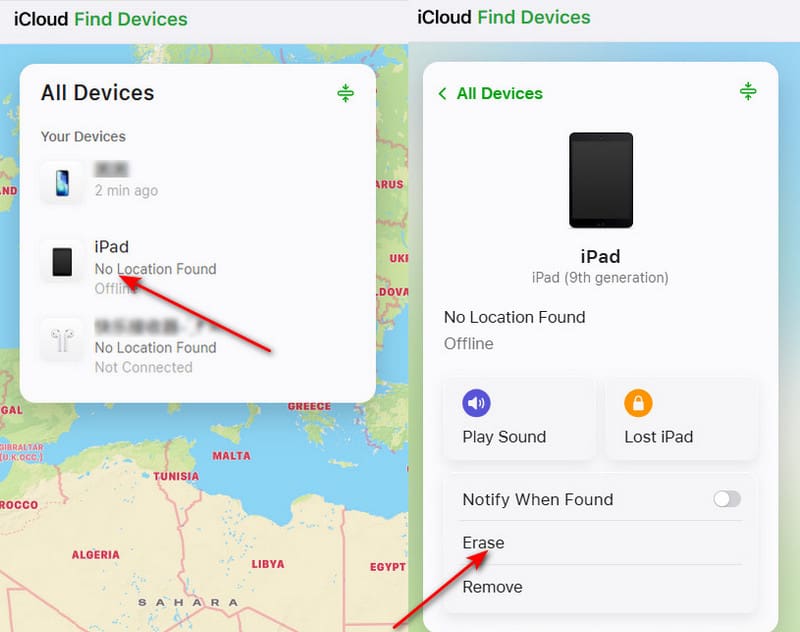
Méthode 2 : Restaurer un iPad désactivé sans iTunes via iCloud en ligne
Cas d'utilisation: Lorsque l'appareil est verrouillé ou n'est pas à proximité
Étape 1 : Rendez-vous sur iCloud.com et connectez-vous avec votre identifiant Apple et votre mot de passe.
Étape 2 : Cliquez à nouveau Trouver mon.
Étape 3 : Choisissez votre iPad et cliquez effacerEnsuite, configurez votre iPad comme indiqué.
Méthode 3 : Restaurer un iPad désactivé sans iTunes via le Finder sur Mac
Cas d'utilisation: macOS Catalina et versions ultérieures, pour les plantages système, les problèmes de démarrage et autres problèmes système
Étape 1 : Connectez votre iPad à votre Mac à l'aide du câble d'origine.
Étape 2 : Ouvrez le Finder et sélectionnez iPad dans la barre latérale gauche.
Étape 3 : Éteignez votre iPad et accédez au mode de récupération.
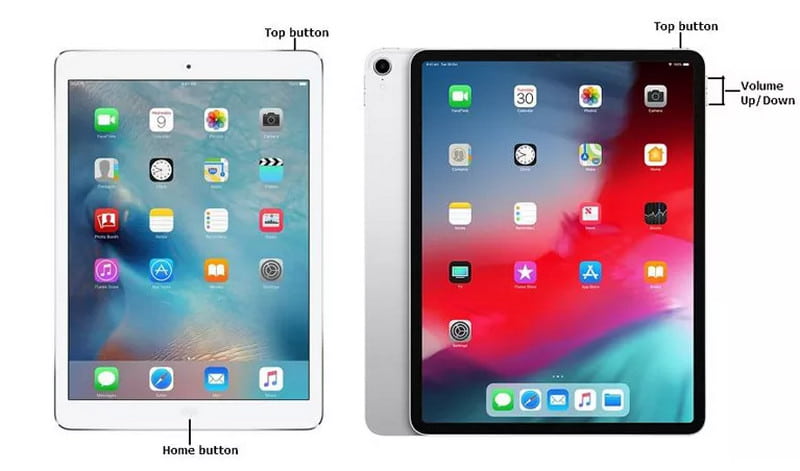
Pour iPad avec un bouton Accueil :
Appuyez et maintenez la Accueil bouton et le top Appuyez simultanément sur les deux boutons. Lorsque l'icône apparaît, relâchez les deux boutons.
Pour iPad sans bouton Accueil :
Appuyez et relâchez rapidement le Augmenter le volume et le volume vers le bas boutons, puis maintenez enfoncés les top appuyez sur le bouton jusqu'à ce que l'icône de connexion à l'ordinateur apparaisse.
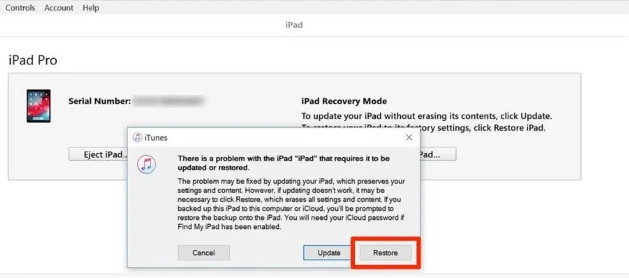
Étape 4 : Cliquez à nouveau Restaurer lorsqu'une invite apparaît sur l'interface pour télécharger automatiquement le firmware afin de terminer la réparation et la réinitialisation.
Bonus : Restaurez les données de votre iPad sans sauvegarde grâce à Apeaksoft iPhone Data Recovery.
La plupart des utilisateurs pourront récupérer les données de leur iPad à partir d'une sauvegarde iCloud après la restauration de leur appareil. Cependant, si vous n'avez pas effectué de sauvegarde au préalable, vos fichiers peuvent sembler définitivement perdus.
Dans ce cas, vous avez besoin d'outils tiers professionnels tels que Apeaksoft Récupération de Données iPhone.

Téléchargé par plus de 1,000,000 des opportunités
- Restaurez les données de votre iPad sans sauvegarde iTunes ou iCloud.
- 3 étapes pour terminer la récupération complète de l'iPad.
- Compatible avec tous les modèles d'iPad populaires et les dernières versions d'iPadOS.
- Prise en charge de la restauration des données de l'iPad, y compris les photos, les vidéos, la musique, etc.
Téléchargement sécurisé
Téléchargement sécurisé

Partie 5 : FAQ sur la restauration d’un iPad sans iTunes
Est-il possible de restaurer un iPad sans iTunes ni ordinateur ?
Oui, vous pouvez restaurer un iPad en utilisant les réglages de l'appareil, l'effacement à distance iCloud ou le Finder sur Mac au lieu d'iTunes.
La restauration de l'iPad sans iTunes effacera-t-elle toutes les données ?
Oui. Toutes les méthodes présentées dans cet article effaceront les données locales ; veuillez donc sauvegarder vos données au préalable.
Restaurer un iPad, est-ce la même chose que de réinitialiser un iPad aux paramètres d'usine ?
Pas exactement. Une réinitialisation d'usine efface toutes les données et tous les réglages, tandis que la restauration d'un iPad peut également inclure sa reconfiguration et la récupération des données à partir d'une sauvegarde.
Conclusion
En résumé, cet article partage Comment restaurer un iPad sans iTunes ? de 3 manières éprouvées, notamment via les réglages de l'iPad, iCloud et le Finder. Nous fournissons également un outil pratique : Apeaksoft Récupération de Données iPhone pour restaurer les données de votre iPad si vous n'avez pas effectué de sauvegarde au préalable.
 Apeaksoft Récupération de Données iPhone
 Récupérez les données supprimées ou perdues de vos appareils iOS, d'iTunes et de vos sauvegardes iCloud.
Téléchargement sécurisé
Téléchargement sécurisé
Articles Relatifs




