


Comment supprimer le mot de passe de sauvegarde sur iTunes sous Windows et Mac

Sauvegarder votre iPhone ou iPad avec iTunes (ou le Finder sur les versions récentes de macOS) est l'une des solutions les plus efficaces pour protéger vos photos, messages et données d'applications. Mais que se passe-t-il si cette sauvegarde pose problème ? Vous souhaitez peut-être changer d'application de gestion de téléphone, partager une sauvegarde avec un proche ou simplement vous rendre compte que le chiffrement n'est plus nécessaire. Pire encore, que faire si vous avez complètement oublié le mot de passe de votre sauvegarde iTunes ?
Si vous vous demandez Comment supprimer le mot de passe de sauvegarde d'iTunesVous êtes au bon endroit. Ce guide vous expliquera en détail comment supprimer un mot de passe de sauvegarde sur iTunes à l'aide de la méthode officielle, que faire si vous avez perdu votre mot de passe et comment restaurer vos sauvegardes.
CONTENU DE LA PAGE :
- Partie 1 : Qu’est-ce qu’une sauvegarde iTunes chiffrée ?
- Partie 2 : Comment supprimer le mot de passe de sauvegarde iTunes (si vous le connaissez)
- Partie 3 : Comment supprimer le mot de passe de sauvegarde d’iTunes si vous l’avez oublié
- Partie 4 : Pourquoi l’option « Chiffrer la sauvegarde locale » est-elle grisée ?
Partie 1 : Qu’est-ce qu’une sauvegarde iTunes chiffrée ?
Avant de détailler les étapes pour supprimer le chiffrement des sauvegardes iTunes, expliquons brièvement le fonctionnement de cette fonctionnalité. Lorsque vous cochez la case « Chiffrer la sauvegarde locale » dans iTunes, votre fichier de sauvegarde est protégé par un mot de passe. Cela ne se limite pas à la protection de vos données habituelles ; iTunes peut également sauvegarder des informations sensibles qu’une sauvegarde classique exclut, telles que :
- Mots de passe et identifiants de connexion enregistrés.
- Paramètres et historique Wi-Fi.
- Données de l'application Santé.
- Votre historique d'appels.
Bien que ce soit idéal pour la confidentialité, cela peut devenir compliqué si vous souhaitez désactiver cette fonctionnalité. Heureusement, il est assez simple d'apprendre à supprimer le mot de passe de chiffrement de la sauvegarde locale dans iTunes si vous le connaissez encore.
Partie 2 : Comment supprimer le mot de passe de sauvegarde iTunes (si vous le connaissez)
Si vous vous souvenez de votre mot de passe et souhaitez simplement désactiver le chiffrement, vous pouvez le faire directement dans iTunes ou le Finder en quelques clics. Voici la méthode la plus simple pour supprimer le mot de passe de votre sauvegarde iTunes :
Étape 1 : Connectez votre appareil à votre ordinateur
À l'aide d'un câble USB, branchez votre iPhone, iPad ou iPod Touch à l'ordinateur que vous utilisez habituellement pour vos sauvegardes.
Étape 2 : Ouvrez iTunes ou le Finder
- Sous Windows ou sur les anciennes versions de Mac : ouvrez l’application iTunes. Cliquez sur Appareil bouton en haut à gauche.
- Sous macOS Catalina ou version ultérieure : ouvrez le Finder et cliquez sur le nom de votre appareil dans la barre latérale gauche.
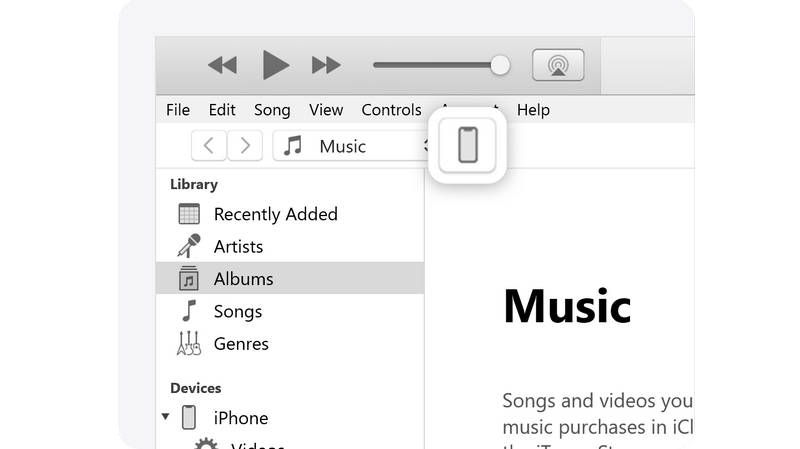
Étape 3 : Trouvez la section Sauvegardes
Consultez l'écran principal de votre appareil. Sous le Généralités ou dans l'onglet Résumé, recherchez la section intitulée sauvegardes.
Étape 4 : Décochez la case « Cryptage ».
Vous verrez une case à cocher intitulée « Chiffrer la sauvegarde locale ». Cliquez dessus pour la décocher.
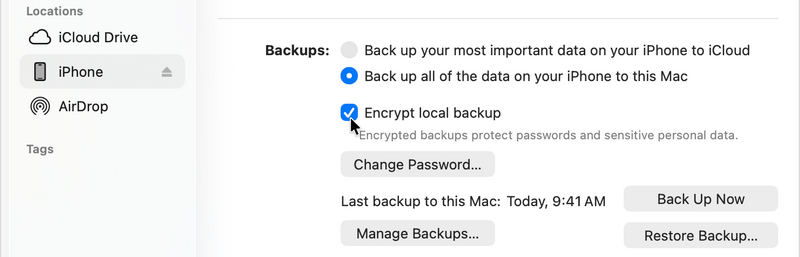
Étape 5 : Tapez votre mot de passe
Dès que vous décochez cette option, une fenêtre contextuelle s'affiche vous demandant votre mot de passe. C'est là que vous devez saisir le mot de passe que vous avez créé lors de l'activation du chiffrement.
Une fois que vous l'avez saisi et appuyé sur OKiTunes va créer une nouvelle sauvegarde non chiffrée. Félicitations ! Vous avez réussi à supprimer le mot de passe de la sauvegarde chiffrée sur iTunes.
Partie 3 : Comment supprimer le mot de passe de sauvegarde d’iTunes si vous l’avez oublié
La méthode ci-dessus fonctionne parfaitement si vous avez une bonne mémoire. Mais que faire si vous êtes complètement bloqué ? Des millions d’utilisateurs cherchent comment supprimer le mot de passe de chiffrement de leur sauvegarde iTunes, car ils ne se souviennent tout simplement plus du mot de passe qu’ils ont défini il y a des mois, voire des années.
Si vous ne connaissez pas le mot de passe, iTunes ne vous permettra pas de décocher cette case. Cependant, tout n'est pas perdu. Voici vos options :
Option A : Déverrouillage iOS Apeaksoft iFoneKit
Le système de sécurité strict d'Apple ne permet pas de contourner facilement le chiffrement. Cependant, avec Déverrouillage iOS Apeaksoft iFoneKitVous pouvez ainsi facilement contourner le mot de passe iTunes et accéder à vos fichiers de sauvegarde. Il vous suffit de connecter votre iPhone ou iPad, et Apeaksoft supprimera en un clic le mot de passe de sauvegarde d'iTunes. Vous pourrez ensuite ouvrir iTunes ou le Finder pour restaurer la sauvegarde sur votre appareil.
Étape 1 : Obtenez Apeaksoft iFoneKit iOS Unlocker
Télécharger, installer et lancer Déverrouillage iOS Apeaksoft iFoneKit Sur votre ordinateur Windows ou Mac. Compatible avec les dernières versions de Windows 11 et macOS 26/27 Golden Gate.
Téléchargement sécurisé
Téléchargement sécurisé
Étape 2 : Connectez votre iPhone à Apeaksoft
Connectez votre iPhone à votre ordinateur. Apeaksoft iFoneKit iOS Unlocker reconnaîtra alors votre appareil.
Étape 3 : Supprimer le mot de passe de sauvegarde en un clic sur iTunes
Sur l'interface principale, cliquez sur le Supprimer les paramètres de chiffrement de la sauvegarde iTunes bouton. Ce programme va commencer à supprimer le mot de passe.

Vous n'aurez pas à attendre longtemps ; le mot de passe de sauvegarde sera supprimé d'iTunes. Vous pouvez commencer à restaurer votre iPhone depuis iTunes ou Finder.

Option B : Réinitialiser tous les paramètres
Apple a constaté que les utilisateurs oublient souvent leurs mots de passe et a donc intégré une solution de contournement aux iPhone et iPad récents. Bien que cette méthode ne permette pas de lire vos anciennes sauvegardes chiffrées, elle vous permet d'en créer de nouvelles, non chiffrées. Voici comment supprimer le mot de passe de chiffrement d'une sauvegarde iTunes en réinitialisant les réglages de votre appareil :
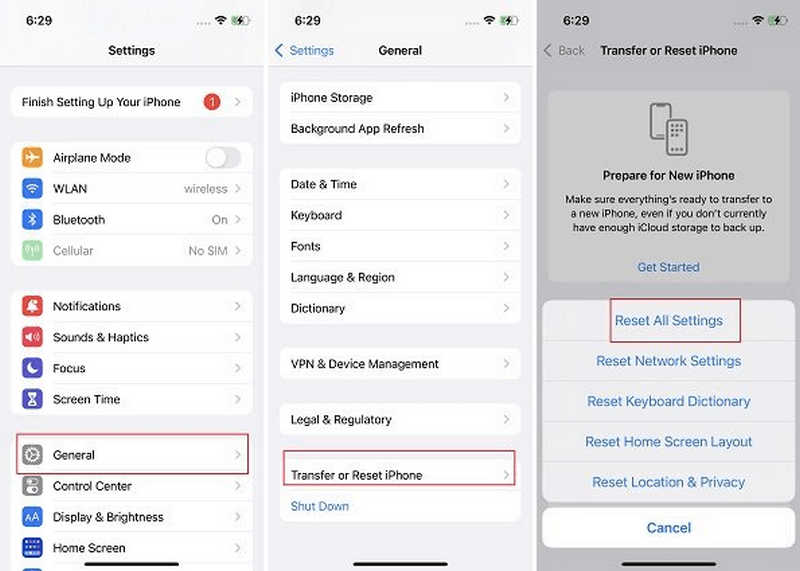
Étape 1 : Ouvrez le Paramètres application sur votre iPhone ou iPad.
Étape 2 : Appuyez sur Généralités, puis faites défiler jusqu'en bas et appuyez sur Transférer ou réinitialiser l'iPhone (ou Réinitialiser sur les anciennes versions iOS).
Étape 3 : Exploiter Réinitialiser. Choisir Réinitialiser tous les réglagesVous devrez saisir le code de verrouillage de votre appareil pour confirmer. Vous pourrez ensuite supprimer le mot de passe de la sauvegarde chiffrée iTunes.
Lectures complémentaires
Note à l'attention des débutants : Cette opération ne supprimera pas vos données personnelles, telles que vos photos, contacts ou messages. Elle réinitialisera simplement votre fond d'écran, vos mots de passe Wi-Fi, la luminosité de votre écran et la disposition de votre écran d'accueil. Surtout, elle réinitialisera également le mot de passe de chiffrement de votre sauvegarde locale.
Partie 4 : Pourquoi l’option « Chiffrer la sauvegarde locale » est-elle grisée ?
Il arrive parfois que les utilisateurs suivent toutes les étapes pour supprimer le mot de passe d'une sauvegarde iTunes, mais qu'une fois dans iTunes, la case à cocher soit grisée et impossible à cliquer. Si cela vous arrive, cela signifie généralement deux choses :
- Profil d'une entreprise ou d'un établissement scolaire : Si votre iPhone vous a été fourni par votre travail ou votre école, ou si vous avez configuré un compte de messagerie professionnel dessus, il se peut qu'un profil de configuration y ait été installé.
- Restrictions relatives au temps d'écran : Il arrive que le contrôle parental ou les paramètres de Temps d'écran bloquent la modification des comptes et des mots de passe. Essayez de désactiver temporairement Temps d'écran pour voir si l'option redevient cliquable.
Conclusion
Cet article propose des étapes détaillées sur Comment supprimer le mot de passe de sauvegarde sur iTunes que vous vous souveniez ou non de votre mot de passe. Si vous l'avez oublié, la meilleure solution est… Déverrouillage iOS Apeaksoft iFoneKitIl peut supprimer instantanément le chiffrement iTunes tout en préservant vos fichiers et données de sauvegarde. De plus, il ne vole ni n'affecte vos données ni votre vie privée. C'est votre solution puissante et sûre.
 Apeaksoft iFoneKit
 Déverrouillez tous les types de mots de passe iOS de l'iPhone, de l'iPad et de l'iPod.
Téléchargement sécurisé
Téléchargement sécurisé
Articles Relatifs




