

Comment restaurer rapidement les paramètres d'usine d'un MacBook Pro

Restauration des paramètres d'usine du MacBook Pro Réinitialiser son ordinateur portable aux paramètres d'usine signifie le remettre dans son état d'origine. Il existe plusieurs raisons pour lesquelles vous pourriez avoir besoin de réinitialiser votre appareil. Avant de vendre votre MacBook Pro, par exemple, vous devez le réinitialiser et effacer toutes les données afin de protéger vos informations. C'est également une étape importante du dépannage si vous êtes bloqué hors de votre ordinateur portable, si l'écran est figé ou ne répond plus, etc.
CONTENU DE LA PAGE :
- Partie 1 : Avant de commencer la restauration de votre MacBook Pro
- Partie 2 : Comment restaurer un MacBook Pro à partir des Réglages
- Partie 3 : Comment restaurer les paramètres d’usine d’un MacBook Pro avec l’Utilitaire de disque
- Partie 4 : Comment récupérer des données après la restauration d’un MacBook Pro
Partie 1 : Avant de commencer la restauration de votre MacBook Pro
La restauration des paramètres d'usine d'un MacBook Pro effaçant toutes les données de votre ordinateur portable, il est fortement conseillé de sauvegarder votre appareil à l'aide de Time Machine. De plus, vous devez vous déconnecter des services et comptes de votre appareil.
Sauvegardez votre MacBook Pro avec Time Machine
Étape 1 : Insérez un périphérique de stockage de sauvegarde dans votre ordinateur portable.
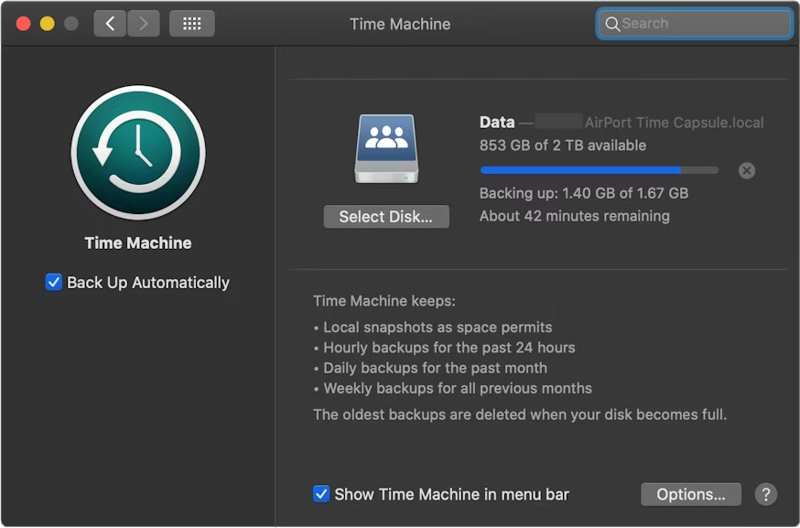
Étape 2 : Cliquez sur Pomme menu et choisissez Les paramètres du système or Préférences de système.
Étape 3 : Cliquez à nouveau sur Généralités dans la barre latérale et choisissez Machine à temps.
Étape 4 : Frappé Ajouter un disque de sauvegarde ou frappez le Ajouter .
Étape 5 : Ensuite, sélectionnez votre périphérique de stockage de sauvegarde et cliquez sur Configurer le disque.
Étape 6 : Suivez les instructions à l'écran pour configurer le périphérique de stockage de sauvegarde.
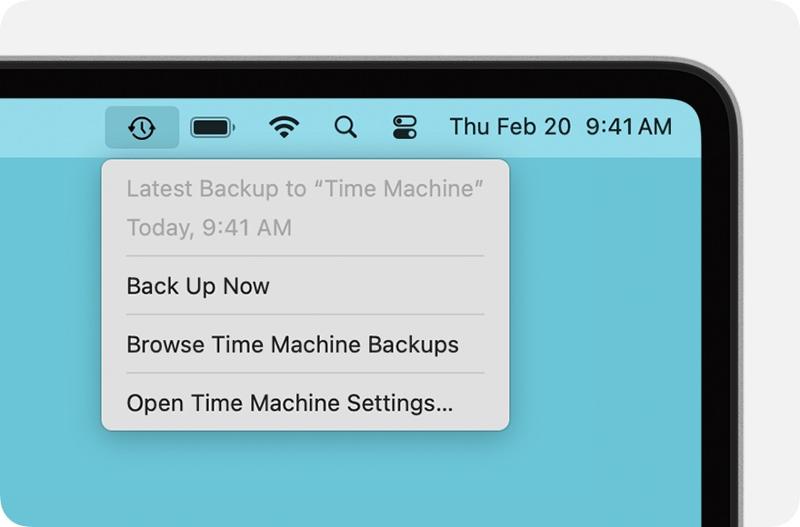
Étape 7 : Après la configuration, cliquez sur le Machine à temps menu sur le ruban du haut et choisissez Sauvegarder maintenant pour sauvegarder votre MacBook Pro avant de le réinitialiser aux paramètres d'usine.
Déconnexion des comptes
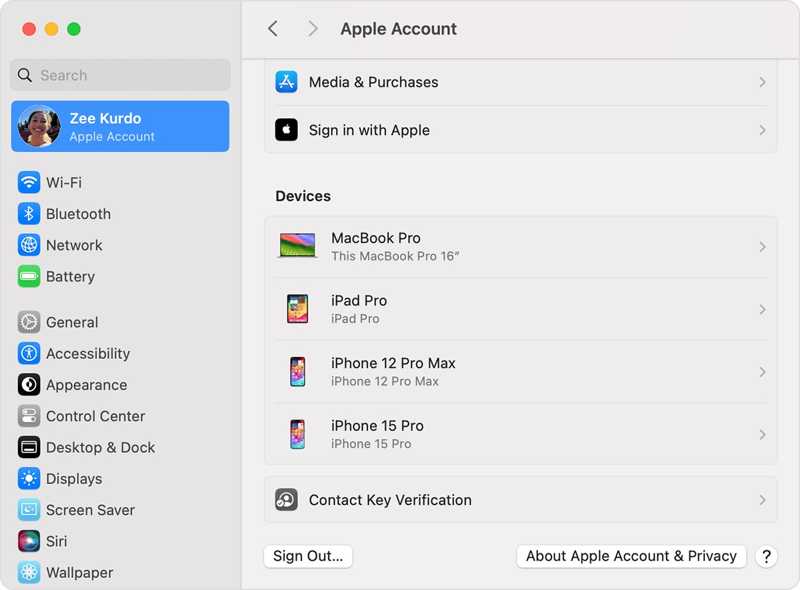
Pour restaurer complètement les paramètres d'usine de votre MacBook Pro, vous devez vous déconnecter de tous les comptes ajoutés à votre machine.
Sous macOS Catalina ou version ultérieure, choisissez Les paramètres du système or Préférences de système dans votre Pomme menu. Désactiver Find My Mac. Puis clique Compte Apple, faites défiler vers le bas et appuyez sur Se déconnecter.
Sous macOS Mojave ou version antérieure, choisissez Préférences de système dans le Pomme menu. Cliquez sur iCloud, et frapper Se déconnecter.
De plus, vous feriez mieux de vous déconnecter d'iMessage, de FaceTime et des autres services.
Partie 2 : Comment restaurer un MacBook Pro à partir des Réglages
Si votre ordinateur a été mis à jour vers macOS Ventura ou une version ultérieure, la méthode la plus simple pour restaurer les paramètres d'usine d'un MacBook Pro consiste à utiliser la fonction intégrée des Réglages système. Cette méthode permet d'effectuer la restauration en mode normal.
Étape 1 : Cliquez sur Pomme menu sur n'importe quel écran.
Étape 2 : Allez dans Paramètres système, choisissez GénéralitésEt cliquez Transférer ou réinitialiser.
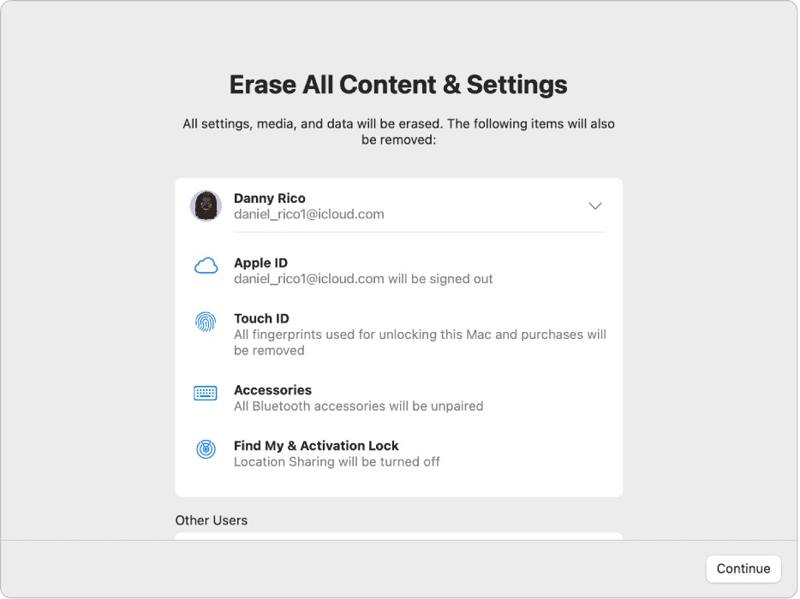
Étape 3 : Cliquez sur Effacer contenu et réglages option.
Étape 4 : Si vous y êtes invité, saisissez votre mot de passe Apple ID ou votre mot de passe administrateur.
Étape 5 : Lisez l'alerte et cliquez Continuer pour commencer la restauration de votre MacBook Pro.
Partie 3 : Comment restaurer les paramètres d’usine d’un MacBook Pro avec l’Utilitaire de disque
Si vous ne parvenez pas à restaurer les paramètres d'usine de votre MacBook Pro à partir des Réglages système ou si vous utilisez macOS Monterey ou une version antérieure, vous devez mettre votre ordinateur portable en mode de récupération et le réinitialiser à l'aide de l'Utilitaire de disque.
Note: Vous feriez mieux de vous assurer que vous avez J'ai sauvegardé mon MacBook sur iCloud. ou tout autre stockage préalable.
Étape 1 : Rendez-vous dans la section Pomme menu et choisissez arrêter pour éteindre votre ordinateur portable. Si votre écran ne répond pas, appuyez longuement sur le bouton. Puissance appuyer sur le bouton jusqu'à ce qu'il devienne noir.
Étape 2 : Tenez le Puissance bouton pour allumer votre Mac et appuyez immédiatement sur Commande-R jusqu'à ce que le logo Apple apparaisse.
Conseils: Si votre MacBook Pro est équipé d'une puce Apple Silicon ou d'une puce de sécurité Apple T2, maintenez la touche enfoncée. Puissance bouton après l'allumage de votre ordinateur portable.
Étape 3 : Lorsque vous y serez invité, saisissez votre mot de passe d'administrateur. Vous aurez ensuite deux options :
Option 1
Étape 4 : Sélectionnez le Utilitaire de disque l'option une fois que macOS Utilities fenêtre apparaît.

Étape 5 : Cliquez sur Continuer bouton pour continuer.
Étape 6 : Vous devriez maintenant voir votre disque de démarrage. Si vous avez un disque de données, sélectionnez-le, puis cliquez dessus. éditer, choisissez Supprimer le volume APFS, et frapper effacer.
Étape 7 : Ensuite, sélectionnez votre disque de démarrage. Par défaut, il s'agit de Macintosh HD.
Étape 8 : Cliquez sur effacer .
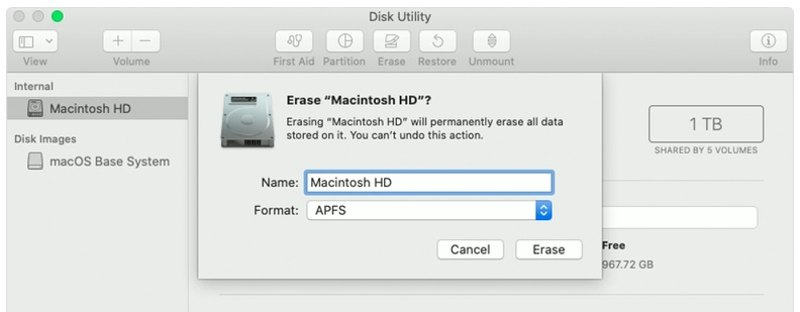
Étape 9 : Type Macintosh HD Saisissez le nom et sélectionnez un format.
Étape 10 : Cliquez sur effacer Bouton à nouveau.
Étape 11 : Si vous y êtes invité, saisissez votre mot de passe Apple ID ou votre mot de passe administrateur.
Étape 12 : Veuillez patienter jusqu'à la fin de la restauration d'usine du MacBook Pro.
Étape 13 : Une fois cela terminé, vous serez conduit au macOS Utilities avec l'écran du tableau des commandes prêtes.
Étape 14 : Choisissez Réinstallez macOS et suivez les instructions à l'écran pour configurer votre ordinateur portable.
Option 2
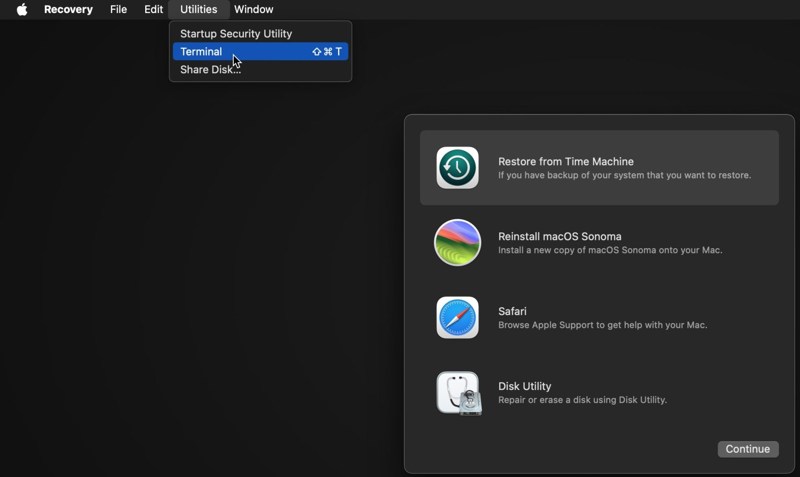
Étape 4 : Cliquez sur Utilitaires menu et choisissez terminal.
Étape 5 : Type liste diskutil et appuyez sur Retour Touche de votre clavier pour identifier le disque de démarrage.
Étape 6 : Ensuite, exécutez la commande :
diskutil eraseDisque APFS « Macintosh HD » disque0
Conseils: Si votre Mac est équipé d'un disque dur au lieu d'un SSD, exécutez la commande suivante : diskutil eraseDisque HFS+J « Macintosh HD » disque0.
diskutil eraseDisque HFS+J « Macintosh HD » disque0.
Étape 7 : Ensuite, téléchargez la dernière version de macOS avec la commande ci-dessous :
mise à jour du logiciel --récupérer-programme-d'installation-complet --version-programme-d'installation-complet [numéro].
Étape 8 : Entrée sudo /Applications/Install macOS Sequoia.app/Contents/Resources/startosinstall --eraseinstall --newvolumename "Macintosh HD", et frapper Retour réinstaller macOS.
Étape 9 : Lorsque votre MacBook Pro redémarre, configurez-le.
Partie 4 : Comment récupérer des données après la restauration d’un MacBook Pro
Après la restauration de votre MacBook Pro, toutes vos données seront effacées. Heureusement, Apeaksoft Récupération De Données Ce logiciel peut vous aider à résoudre ce problème. Il peut analyser votre disque dur et récupérer les données perdues sans sauvegarde.
Un clic pour accéder aux vidéos YouTube supprimées
- Récupérez les données perdues de votre MacBook Pro en un seul clic.
- Disponible pour diverses situations, comme la réinitialisation d'usine, la suppression accidentelle, et plus encore.
- Prend en charge un large éventail de types de données.
- Prévisualiser les fichiers perdus en vue d'une récupération sélective.
- Compatible avec macOS 10.7 et supérieur.
Téléchargement sécurisé
Téléchargement sécurisé

Comment récupérer des données sur un MacBook Pro après une restauration
Étape 1 : Sélectionnez les types de données
Lancez le meilleur logiciel de récupération de données pour Mac après l'avoir installé sur votre MacBook Pro. Sélectionnez les types de données que vous souhaitez récupérer, comme Image, audio, vidéoet plus encore. Ensuite, sélectionnez le disque contenant les fichiers perdus. Cliquez sur Scanner bouton pour commencer l'analyse du Mac.

Étape 2 : Aperçu des fichiers perdus
Une fois la numérisation terminée, rendez-vous à Liste de types L'onglet permet de prévisualiser les données perdues par type. Vous pouvez également trouver un emplacement précis dans le Liste de chemin onglet. Si vous ne trouvez pas les fichiers souhaités, cliquez sur Analyse approfondie bouton pour effectuer une analyse approfondie.

Étape 3 : Récupérer des fichiers sur MacBook Pro
Assurez-vous de sélectionner tous les fichiers et éléments que vous souhaitez récupérer et cliquez sur Récupérer Cliquez sur le bouton. Définissez un dossier de sortie et cliquez à nouveau sur Récupérer. Ce programme peut même Récupérer les messages supprimés sur Mac.

Conclusion
Maintenant, vous devriez comprendre Comment restaurer les paramètres d'usine d'un MacBook ProPour les versions récentes, vous pouvez effectuer une réinitialisation d'usine via l'application Paramètres système. Pour les versions plus anciennes, vous pouvez le faire en mode de récupération. Apeaksoft Récupération De Données Ce logiciel permet de restaurer les données perdues après une réinitialisation d'usine sur MacBook Pro. Aucune sauvegarde n'est requise.
Articles Relatifs
Avez-vous supprimé par erreur des photos que vous aimiez sur votre Mac ? Pas de panique ! Cet article vous aidera à récupérer vos photos supprimées sur Mac.
Le mode de récupération sur Mac est un mode intégré conçu pour récupérer le Mac et réparer le problème de disque. Ici, vous apprendrez comment entrer et utiliser le mode de récupération sur Mac.
Quel est le meilleur logiciel de récupération de données pour Mac ? Voici une liste des 10 meilleurs logiciels et leurs avis pour vous aider à choisir celui qui vous convient le mieux pour récupérer vos données sur Mac rapidement et en toute sécurité.
Cet article fournit des informations détaillées sur Internet Recovery sur Mac, sur la manière de passer en mode Mac Internet Recovery et sur les solutions permettant de résoudre les problèmes qui ne fonctionnent pas.



