


Qu'est-ce que le mode de récupération sur Mac et comment l'utiliser sur Mac ?

Il est bien connu que le mode de récupération est disponible sur tous les appareils iOS pour le dépannage. Les ordinateurs Mac proposent également cette fonctionnalité. Elle permet d'effectuer certaines tâches en contournant macOS. Cependant, certains utilisateurs sont perplexes quant à son fonctionnement et son utilisation. Ce guide détaillé explique tout. Recovery Mode Mac Il contient et partage toutes les connaissances que vous devriez posséder.
CONTENU DE LA PAGE :
Partie 1 : Qu’est-ce que le mode de récupération Mac ?
Le mode de récupération macOS a été introduit en 2010 avec Mac OS X 10.7. Il s'agit du système de récupération intégré aux ordinateurs Mac, avec des utilitaires permettant de réinstaller macOS, de réparer ou d'effacer votre disque de démarrage, de restaurer à partir d'une sauvegarde Time Machine, et plus encore.
Quand démarrer un Mac en mode de récupération
- 1.Réparez votre disque dur si votre Mac présente un dysfonctionnement.
- 2.Réinstallez macOS.
- 3.Restaurez toutes les données à partir d'une sauvegarde Time Machine.
- 4.Configurez le chiffrement et les mots de passe pour les différents volumes de disque.
- 5.Connectez un deuxième Mac à l'aide d'un câble USB sur un Mac équipé d'une puce Apple Silicon.
- 6.Utilisez le Terminal pour saisir les commandes.
- 7.Effacer les disques durs avec Utilitaire de disque.
Partie 2 : Comment démarrer un Mac en mode de récupération
Démarrer un Mac en mode de récupération est simple, mais la procédure diffère selon le processeur de votre MacBook. Nous présentons ci-dessous les étapes à suivre pour les Mac Intel et les Mac M1 :
Comment démarrer un Mac Intel en mode de récupération
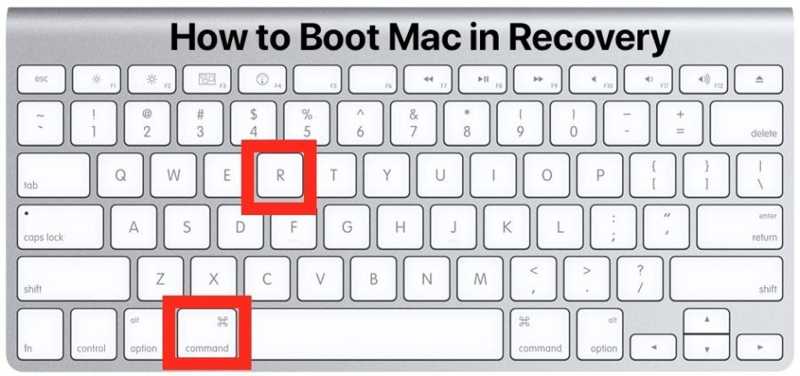
Étape 1 : Cliquez sur Apple menu et choisissez Recommencer.
Étape 2 : Une fois l'appareil allumé, appuyez sur le bouton et maintenez-le enfoncé. Cmd + R touches de votre clavier.
Étape 3 : Lorsque le logo Apple apparaît, relâchez les touches.
Étape 4 : Votre Mac redémarre ensuite en mode de récupération.
Comment exécuter un Mac M1 en mode de récupération
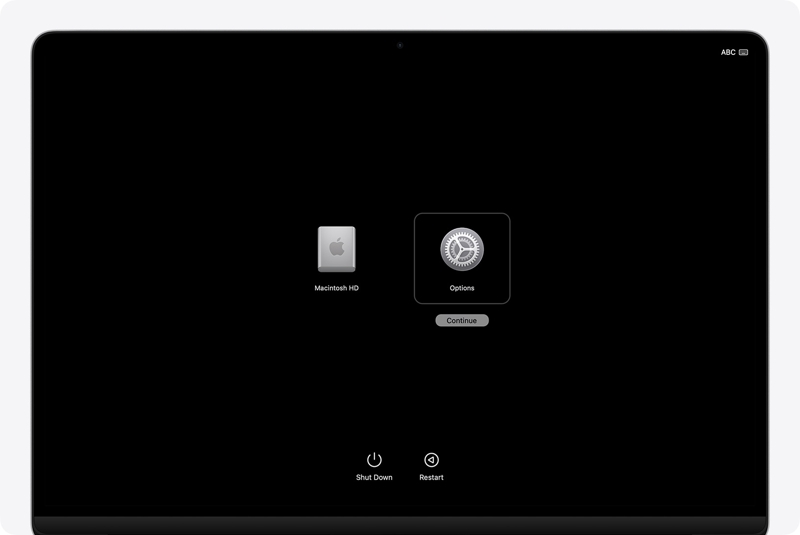
Étape 1 : Rendez-vous dans la section Apple menu et choisissez arrêter.
Étape 2 : Ensuite, maintenez le Tuning Moteur Appuyez sur le bouton jusqu'à ce que vous voyiez « Chargement des options de démarrage ».
Étape 3 : Cliquez sur Options bouton et frapper Continuer.
Étape 4 : Saisissez votre mot de passe administrateur si le système vous y invite pour démarrer votre Mac en mode de récupération.
Partie 3 : Comment utiliser le mode de récupération Mac
Bien que les procédures de démarrage soient légèrement différentes, vous retrouverez les quatre mêmes options en mode de récupération : Restauration à partir de Time Machine, Réinstallation de macOS, Navigateur Web et Utilitaire de disque. Après avoir démarré en mode de récupération sur un Mac, vous pouvez :
Comment restaurer une machine à remonter le temps
Étape 1 : Choisissez Restaurer à partir de Time Machine dans la fenêtre Utilitaires.
Étape 2 : Cliquez sur Continuer .
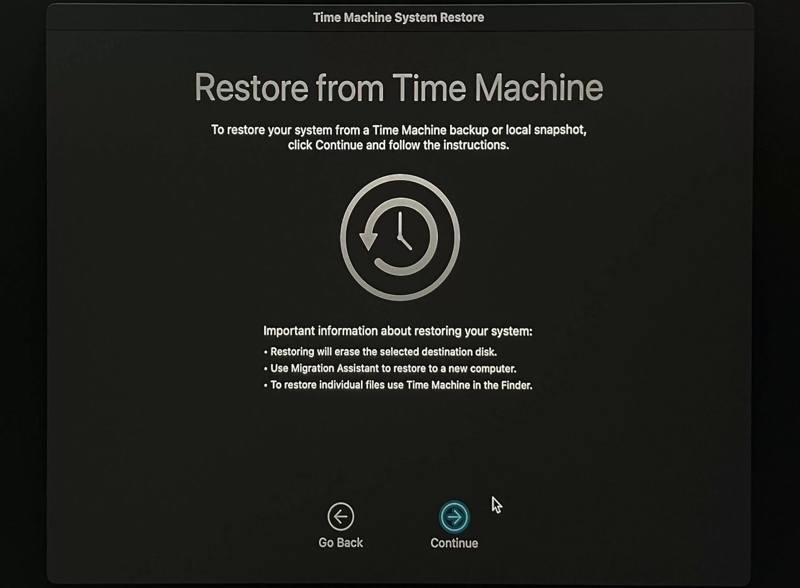
Étape 3 : Lisez les informations et appuyez sur Continuer.
Étape 4 : Insérez le support de sauvegarde dans votre ordinateur et sélectionnez-le dans la fenêtre.
Conseils: Pour restaurer une sauvegarde sur un serveur, cliquez Autre serveur.
Étape 5 : Frappé Continuer, sélectionnez la sauvegarde, puis cliquez Continuer.
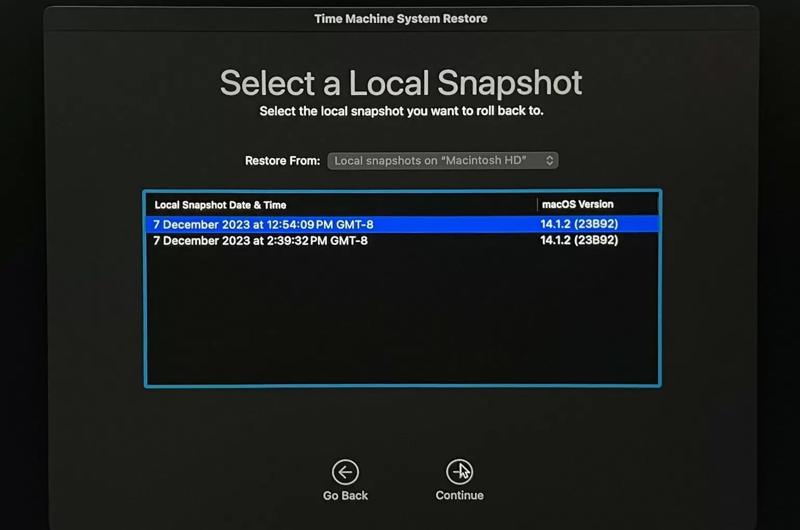
Étape 6 : Choisissez l'emplacement où restaurer la sauvegarde et cliquez Continuer.
Étape 7 : Enfin, cliquez sur Effacer le disque pour commencer la restauration de la sauvegarde en mode de récupération Mac.
Comment réinstaller macOS
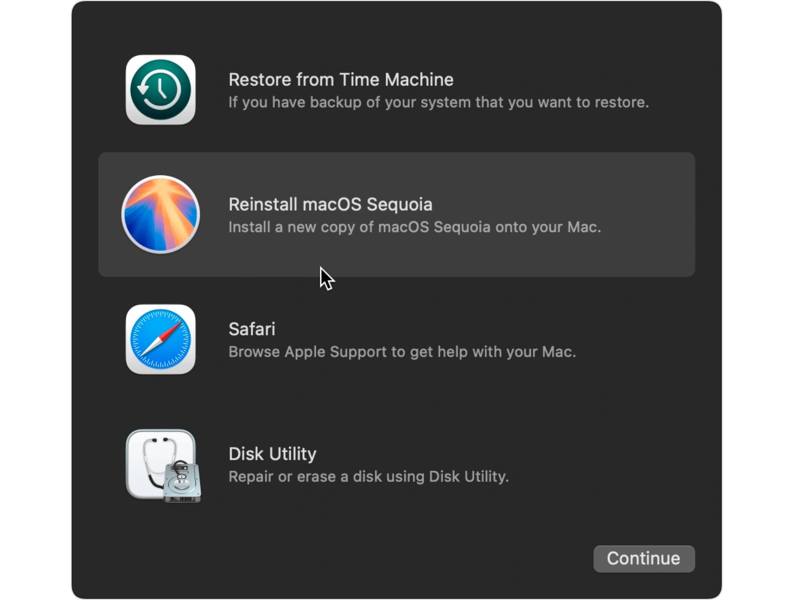
Étape 1 : Choisissez Réinstallez macOS en mode de récupération Mac
Étape 2 : Cliquez sur Continuer .
Étape 3 : Laissez l'installation se terminer sans mettre votre Mac en veille ni fermer le couvercle.
Étape 4 : Si vous y êtes invité, saisissez votre mot de passe de connexion.
Étape 5 : Après l'installation, votre Mac démarrera sur un assistant de configuration.
Lectures complémentaires
Comment ouvrir Safari
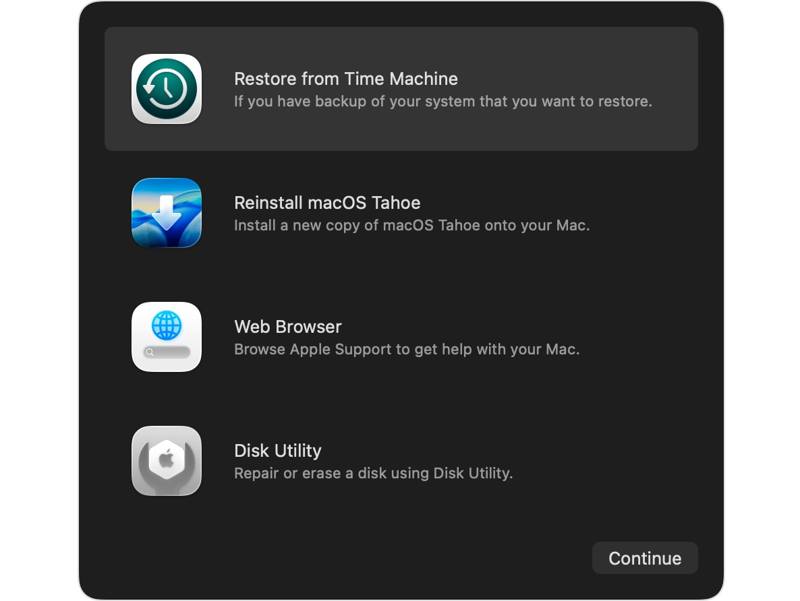
Si vous souhaitez obtenir de l'aide en ligne en mode de récupération Mac, choisissez Navigateurs web or Safari Et cliquez sur le Continuer Cliquez sur le bouton. Vous pourrez ensuite rechercher les informations souhaitées dans votre navigateur web.
Comment réparer un disque
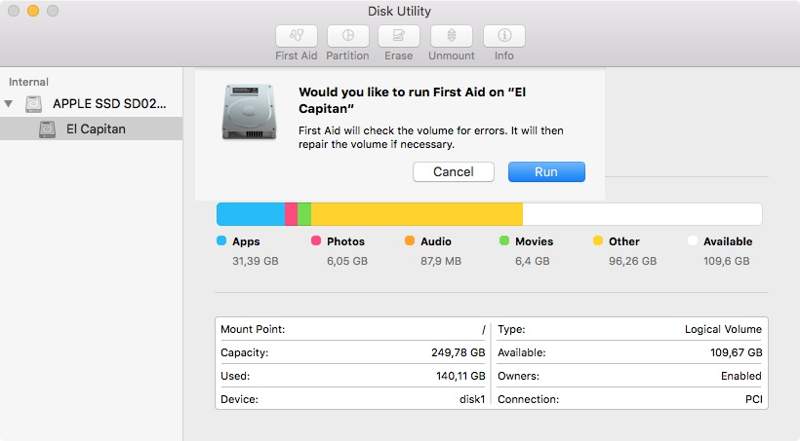
Étape 1 : Après avoir démarré en mode de récupération Mac, choisissez Utilitaire de disque et frapper Continuer.
Étape 2 : Sélectionnez le volume souhaité.
Étape 3 : Cliquez sur Premiers soins menu.
Étape 4 : Cliquez à nouveau Disque de réparation et frapper Courir pour démarrer le processus.
Comment effacer votre Mac
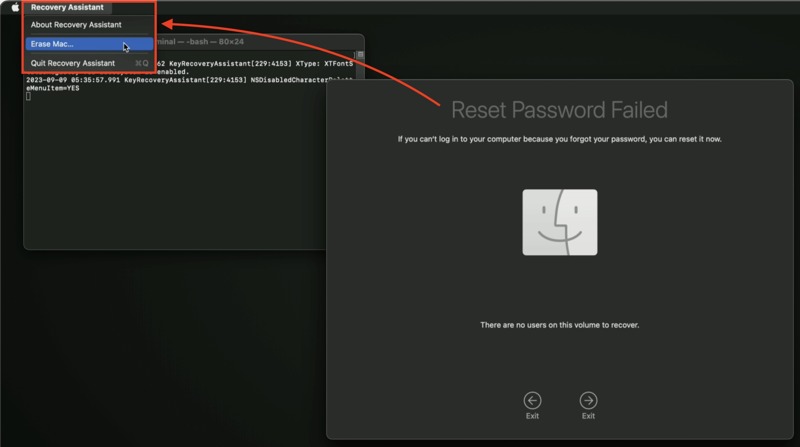
Étape 1 : Une fois votre Mac en mode de récupération, cliquez sur Assistant de récupération menu, et choisissez Effacer Mac.
Étape 2 : Ensuite, sélectionnez Effacer Mac dans la fenêtre d'alerte.
Étape 3 : Enfin, frappez Effacer Mac pour le confirmer à nouveau. Il serait préférable d'avoir des sauvegardes précédentes qui puissent vous aider. Récupérer des données sur votre Mac.
Partie 4 : Comment sortir du mode de récupération sur Mac
Si vous accédez accidentellement au mode de récupération ou si vous terminez la tâche, vous pouvez rapidement en sortir sur votre Mac. De plus, plusieurs méthodes permettent d'accéder à l'interface macOS standard.
Option 1 : Redémarrer le Mac
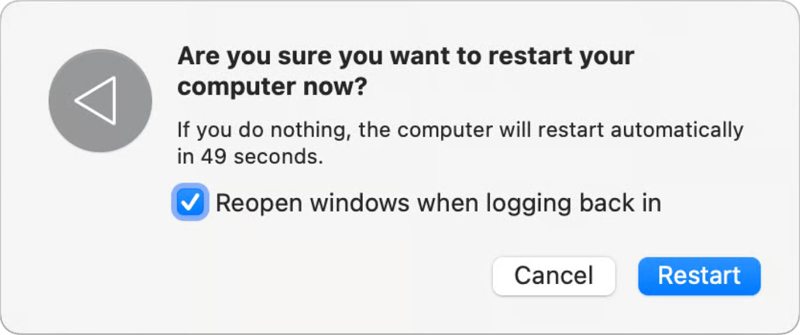
Étape 1 : Cliquez sur Apple menu et choisissez Recommencer.
Étape 2 : Lorsque vous y êtes invité, cliquez sur le Recommencer Appuyez sur le bouton et attendez que le système redémarre sous macOS standard.
Option 2 : Utiliser les paramètres du disque de démarrage
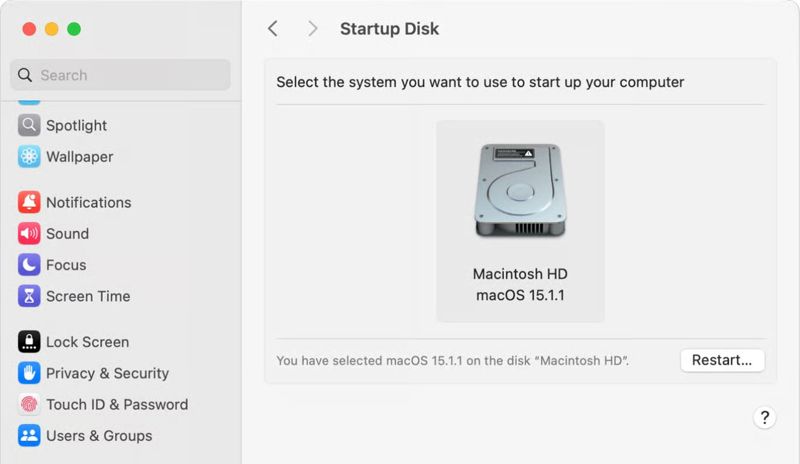
Étape 1 : Cliquez sur Apple menu et choisissez Les paramètres du système.
Étape 2 : Allez dans Généralités.
Étape 3 : Sélectionnez le disque dur de démarrage et cliquez Recommencer.
Partie 5 : Comment récupérer des données sur Mac
Même si le mode de récupération de votre Mac ne fonctionne pas, vous pouvez récupérer des données de votre machine en utilisant Apeaksoft Récupération De DonnéesIl extrait les données perdues de votre disque dur sans sauvegarde. De plus, il offre un ensemble complet de fonctionnalités utiles pour la récupération de données sur Mac.

Téléchargé par plus de 1,000,000 des opportunités
- Récupérer des données d'un Mac sans sauvegarde.
- Prend en charge un large éventail de types de données.
- Prévisualiser les données perdues en vue d'une récupération sélective.
- Offrez un mode d’analyse approfondie.
- Fonctionne sous Mac OS X 10.7 ou version ultérieure.
Téléchargement sécurisé
Téléchargement sécurisé

Comment récupérer des données sur votre ordinateur Mac
Étape 1 : Configurer l'outil de récupération Mac
Lancez l'application de récupération de données Mac après l'avoir installée sur votre ordinateur. Sélectionnez l'emplacement de stockage des données et les types de données souhaités. Cliquez sur Scanner bouton pour continuer.

Étape 2 : Aperçu des données perdues
Après l'analyse des données, accédez à la Liste de types L'onglet permet de prévisualiser les fichiers perdus par type. Pour afficher les fichiers par répertoire, rendez-vous dans le répertoire indiqué. Liste de chemin languette.

Étape 3 : Récupérer les données Mac
Sélectionnez les fichiers que vous souhaitez récupérer et cliquez sur Récupérer Cliquez sur le bouton. Définissez le dossier de sortie et confirmez la récupération des données sur Mac.

Conclusion
En suivant notre guide, vous devriez comprendre ce que Mode de récupération macOS Il s'agit de savoir comment démarrer ce mode et comment l'utiliser pour effectuer diverses tâches, telles que la restauration d'une sauvegarde, la réparation d'un disque ou l'effacement du Mac. De plus, nous recommandons Apeaksoft Récupération De Données pour vous aider à récupérer des données de votre Mac sans sauvegarde.
 Apeaksoft Récupération De Données
 Récupérez les données supprimées ou perdues sur un ordinateur Windows et Mac.
Téléchargement sécurisé
Téléchargement sécurisé
Articles Relatifs




