

Comment réparer une carte SD corrompue et récupérer vos données

La carte SD est largement utilisée pour étendre la capacité de stockage des smartphones, appareils photo numériques et autres appareils numériques. De nombreuses personnes sauvegardent également leurs fichiers et données sur carte SD. Cependant, une carte SD corrompue ou endommagée est très problématique. Formater une carte SD est une solution simple, mais elle ne résout pas les problèmes plus graves. Ce tutoriel explique comment… réparer les cartes SD corrompues sans perte de données.
CONTENU DE LA PAGE :
Partie 1 : Comment réparer une carte SD sous Windows
Comment réparer une carte SD corrompue sous Windows ? La commande CHKDSK intégrée permet d’analyser et de réparer les systèmes de fichiers corrompus sur tous les supports de stockage, y compris les disques locaux et les disques durs externes. De plus, l’utilitaire de résolution des problèmes peut résoudre rapidement les problèmes matériels.
Comment réparer une carte SD corrompue avec CHKDSK
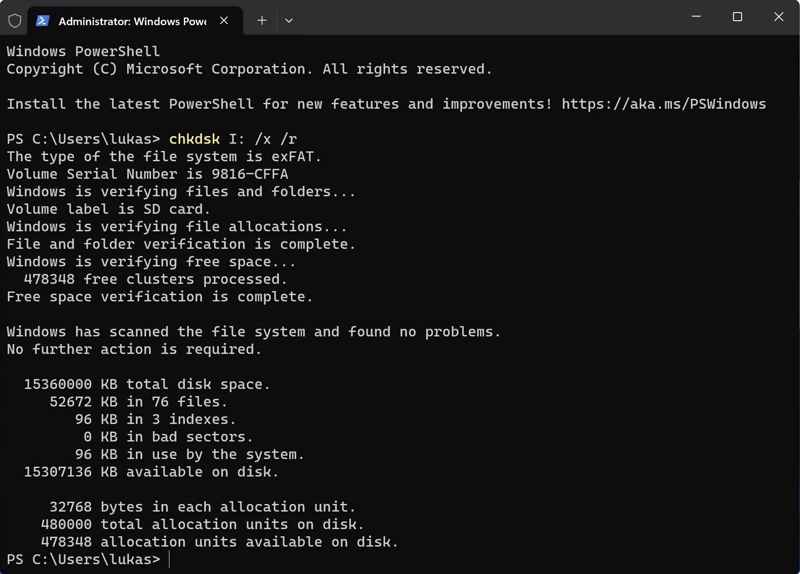
Étape 1 : Insérez la carte SD corrompue dans votre PC.
Étape 2 : Faites un clic droit sur le Commencer menu et choisissez Invite de commandes en tant qu'administrateur ou Windows PowerShell en tant qu'administrateur.
Étape 3 : Tapez la commande: chkdskE: /f /r. Remplacer E: avec la lettre de votre carte SD.
Étape 4 : Appuyez sur la touche Entrer Appuyez sur une touche de votre clavier pour réparer la carte mémoire SD corrompue.
Comment réparer une carte SD endommagée à l'aide de l'utilitaire de résolution des problèmes
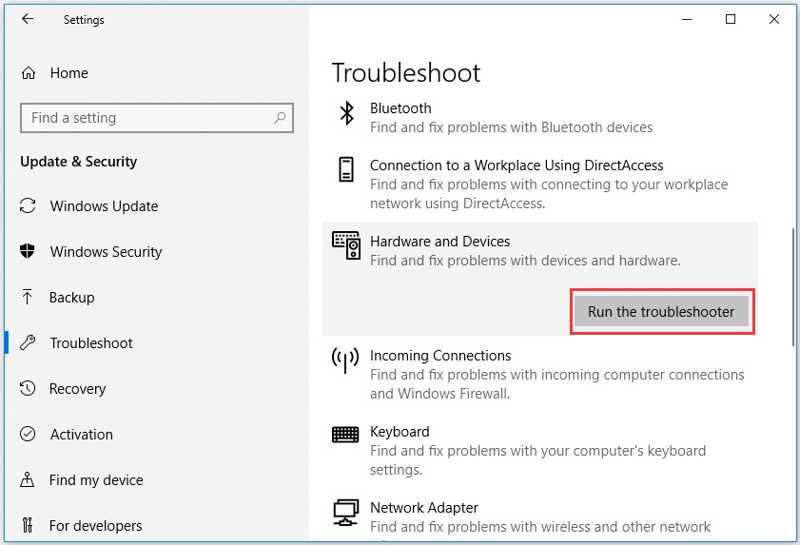
Étape 1 : Choisissez Paramètres du Commencer menu sous Windows 11/10.
Étape 2 : Insérez la carte SD endommagée dans votre PC.
Étape 3 : Cliquez et développez Mise à jour et sécurité et choisissez Résolution des problèmes.
Étape 4 : Choisissez Matériel et appareils et cliquez sur Exécuter l'utilitaire de résolution des problèmes.
Étape 5 : Suivez les instructions à l'écran et réparez la carte microSD.
Partie 2 : Comment réparer une carte SD sur un Mac
Outre la possibilité de trouver un magasin de réparation de cartes SD près de chez vous, vous pouvez résoudre ce problème vous-même avec un MacBook. L'Utilitaire de disque intégré vous permet de corriger les erreurs de disque sur les périphériques de stockage, y compris les cartes SD.
Étape 1 : Connectez votre carte SD à votre Mac à l'aide d'un lecteur de cartes.
Étape 2 : Ouvrez le Finder application de la Dock bar.
Étape 3 : Allez dans Applications et Utilitaires.
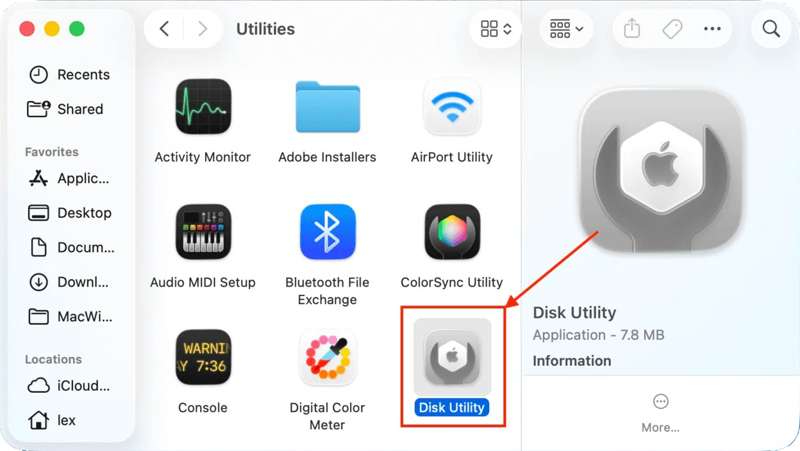
Étape 4 : Cliquez à nouveau sur Utilitaire de disque pour l'ouvrir.
Étape 5 : Frappe le Consultation bouton sur le ruban supérieur et choisissez Afficher tous les appareils.
Étape 6 : Sélectionnez la carte SD sous Externe sur la barre latérale.
Étape 7 : Cliquez sur Premiers soins dans la barre de menu supérieure.
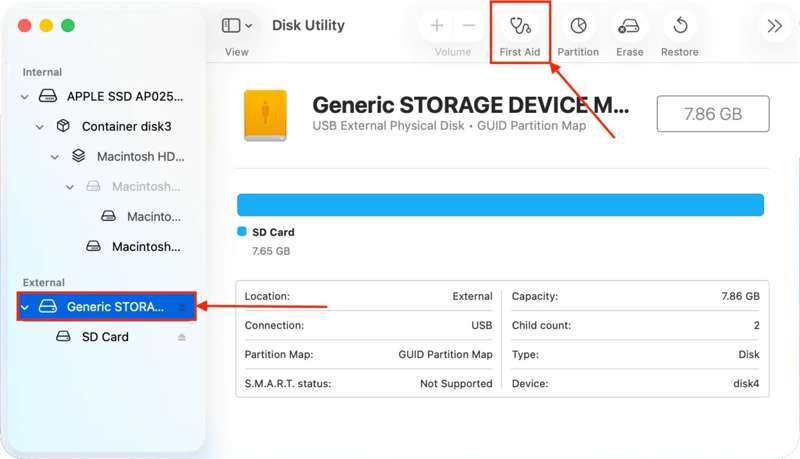
Étape 8 : Lorsque vous y êtes invité, cliquez sur le Courir dans la boîte de dialogue contextuelle.
Étape 9 : Après la réparation de la carte SD, éjectez-la et redémarrez votre Mac.
Étape 10 : Reconnectez votre carte pour voir si cela fonctionne.
Partie 3 : Comment récupérer des données d’une carte SD corrompue
CHKDSK ou Utilitaire de carte SD peuvent réparer un stockage corrompu. Cependant, ils ne peuvent pas récupérer les données perdues de votre carte SD et risquent d'endommager les données existantes sur votre appareil. Avec un logiciel de réparation de carte SD, tel que… Apeaksoft Récupération De DonnéesVous pouvez ainsi récupérer rapidement vos données perdues. Ce logiciel est capable d'analyser votre carte SD avant ou après réparation et de récupérer vos données.
Une méthode rapide pour récupérer des données d'une carte SD corrompue
- Récupérez les données perdues de vos cartes SD en un seul clic.
- Fonctionne dans une large gamme de situations.
- Prise en charge de centaines de types et de formats de fichiers.
- Prévisualiser les fichiers perdus en vue d'une récupération sélective.
- Disponible sur Windows et macOS.
Téléchargement sécurisé
Téléchargement sécurisé

Comment récupérer des données d'une carte SD corrompue
Étape 1 : Scannez votre carte SD
Téléchargez et installez l'outil de réparation de carte SD sur votre ordinateur, puis lancez-le depuis votre bureau. Connectez la carte SD endommagée à votre ordinateur ; le logiciel la détectera automatiquement. Accédez à… Récupération de carte USB / SD Onglet dans la barre latérale. Choisissez le type approprié parmi les options suivantes : Type option et cliquez sur le Scan Disk bouton pour lancer la numérisation de votre carte.

Étape 2 : Aperçu des fichiers perdus
Une fois l'analyse rapide terminée, le logiciel lancera immédiatement une analyse approfondie. Une fois celle-ci terminée, vous pourrez consulter tous les fichiers de votre carte par type ou par emplacement. Accédez à Liste de types Vous pouvez par exemple utiliser l'onglet et parcourir des images, des vidéos, des documents, etc. Vous pouvez également localiser rapidement des fichiers spécifiques grâce à la fonction `<input type="text/info">`. Filtre option.

Étape 3 : Récupérer une carte SD corrompue
Assurez-vous de sélectionner tous les fichiers que vous souhaitez récupérer et cliquez sur Récupérer Cliquez sur le bouton. Choisissez un dossier de destination et confirmez la récupération des données. Il est préférable d'utiliser votre disque dur local plutôt que votre carte SD. Une fois la récupération terminée, vous pourrez accéder à vos fichiers dans le dossier de destination.

Vous aimerez aussi:
Conclusion
Ce guide présentait trois façons de réparer une carte SD corrompue Sous Windows et macOS, les fonctions intégrées de réparation de disque, telles que CHKDSK, l'utilitaire de résolution des problèmes et SOS, permettent de réparer les périphériques de stockage externes sur un ordinateur. Elles ne nécessitent aucun logiciel ni matériel supplémentaire. De plus, nous recommandons Apeaksoft Récupération De Données Ce logiciel vous permet de récupérer des données perdues sur une carte SD corrompue ou endommagée. Il est facile à utiliser et ne nécessite aucune compétence technique.
Articles Relatifs
Vous avez des cartes SDHC contenant des données importantes mais vous rencontrez des problèmes de récupération ? Pas de panique ! Cet article vous aidera à récupérer vos données SDHC.
Cet article identifie et passe en revue les 10 meilleurs logiciels et applications de récupération de données sur carte mémoire, payants et gratuits, pour PC et Mac.
Avez-vous supprimé par erreur une partition NTFS sur votre appareil et souhaitez-vous la restaurer ? Cet article vous propose des solutions pratiques.
Venez découvrir les procédures étape par étape et les conseils de récupération pour les disques durs Toshiba suite à une suppression, un formatage ou des erreurs système.



