


Récupération de données SDHC : Récupérez les fichiers perdus sur une carte SDHC

Les cartes SDHC sont largement utilisées dans les appareils photo numériques, les caméscopes et autres appareils portables pour stocker des photos, des vidéos et des documents. Cependant, une suppression accidentelle, un formatage, des erreurs du système de fichiers et des dommages physiques peuvent entraîner la disparition de fichiers importants. Heureusement, récupération de données sur carte SDHC peut vous aider à récupérer des fichiers perdus, à condition que les données n'aient pas été écrasées et que la carte reste accessible.
CONTENU DE LA PAGE :
- Partie 1 : Qu'est-ce qu'une carte SDHC ?
- Partie 2 : Causes fréquentes de perte de données sur carte SDHC
- Partie 3 : Comment effectuer une récupération de données sur une carte SDHC
- Partie 4 : Comment récupérer des fichiers à partir d’une carte microSDHC
- Partie 5 : Peut-on récupérer des données à partir d’une carte SDHC formatée ?
- Partie 6 : Conseils pour prévenir les futures pertes de données sur carte SDHC
Partie 1 : Qu'est-ce qu'une carte SDHC ?
SDHC signifie Secure Digital High Capacity. Il s'agit d'un type de carte mémoire SD dont la capacité de stockage varie de 4 Go à 32 Go. Ces cartes utilisent généralement le système de fichiers FAT32 et sont compatibles avec de nombreux appareils photo numériques, caméscopes et autres périphériques prenant en charge la norme SDHC.
Une carte microSDHC est une version plus petite conçue pour les smartphones compatibles, les caméras d'action, les consoles de jeux portables et autres appareils électroniques compacts. Bien que ces cartes diffèrent par leur taille physique, leurs procédures de récupération de données sont généralement similaires.
Cependant, les cartes SDHC ne sont pas compatibles avec tous les lecteurs de cartes SD ni avec tous les appareils. Par exemple, un appareil ancien prenant en charge les cartes SD standard peut ne pas reconnaître une carte SDHC. Par conséquent, vérifiez la compatibilité de votre appareil avant de conclure que votre carte est défectueuse ou que vous avez perdu des données.
Partie 2 : Causes fréquentes de perte de données sur carte SDHC
Comprendre pourquoi des fichiers ont disparu peut vous aider à choisir la méthode de récupération appropriée.
- Suppression accidentelle: Vous pouvez supprimer des photos, des vidéos ou d'autres fichiers lors de la gestion de votre carte sur un ordinateur ou un appareil photo.
- Mise en page: Formater une carte SDHC peut entraîner la suppression de l'accès aux fichiers existants, surtout si vous formatez la mauvaise carte ou si vous sélectionnez la mauvaise option.
- Corruption du système de fichiers : Une éjection incorrecte, des transferts de fichiers interrompus ou des erreurs de l'appareil peuvent rendre la carte illisible ou nécessiter un formatage.
- Attaques par virus ou logiciels malveillants : Un logiciel malveillant peut masquer, supprimer ou endommager les fichiers stockés sur une carte mémoire.
- Problèmes de lecteur de carte ou de connexion : Un port USB, un adaptateur ou un lecteur de carte défectueux peut empêcher l'ordinateur de reconnaître correctement la carte.
- Dommages physiques: Des connecteurs défectueux, une exposition à l'eau ou des composants de mémoire endommagés peuvent empêcher l'accès normal aux données stockées.
Partie 3 : Comment effectuer une récupération de données sur une carte SDHC
Si votre carte SDHC contient des fichiers manquants, cessez immédiatement de l'utiliser. N'enregistrez pas de nouvelles photos, de nouvelles vidéos ni d'autres fichiers sur la carte. Les nouvelles données risquent d'écraser l'espace occupé par les fichiers supprimés, ce qui compliquera leur récupération.
Méthode 1. Utiliser Apeaksoft Data Recovery
Apeaksoft Récupération De Données Ce logiciel peut analyser une carte SDHC accessible à la recherche de fichiers supprimés, de partitions perdues et d'enregistrements de système de fichiers récupérables. C'est une solution idéale et performante, car Apeaksoft Data Recovery peut récupérer des fichiers perdus sans sauvegarde préalable. Que votre carte SDHC soit utilisée dans un appareil photo ou un téléphone, vous pouvez la connecter à votre ordinateur pour lancer l'analyse et la récupération des fichiers perdus.
Étape 1 : Télécharger, installer et lancer Apeaksoft Récupération De Données sur votre ordinateur.
Téléchargement sécurisé
Téléchargement sécurisé
Étape 2 : Insérez la carte SDHC. Retirez la carte de votre appareil photo ou autre périphérique et connectez-la à votre ordinateur à l'aide d'un lecteur de cartes compatible.
Étape 3 : Sélectionnez la carte SDHC dans le programme et cliquez sur Scan Disk .

Étape 4 : Pendant l'analyse, vous pouvez visualiser et sélectionner les fichiers perdus que vous souhaitez récupérer. Utilisez la liste des chemins d'accès, la liste des types et la fonction de recherche pour trouver rapidement les fichiers souhaités.
Étape 5 : Enfin, cliquez simplement sur le Récupérer tous bouton pour terminer le processus de récupération des données de la carte SDHC.

Méthode 2. Vérifiez les fichiers cachés et la Corbeille.
Parfois, les fichiers ne sont pas supprimés définitivement, mais simplement masqués ou déplacés vers un autre emplacement.
Sous Windows, ouvrez l'Explorateur de fichiers et accédez à la carte SDHC. Sélectionnez Consultation > Afficher > objets cachés Pour vérifier si les fichiers cachés deviennent visibles. Le libellé du menu peut varier légèrement selon la version de Windows.
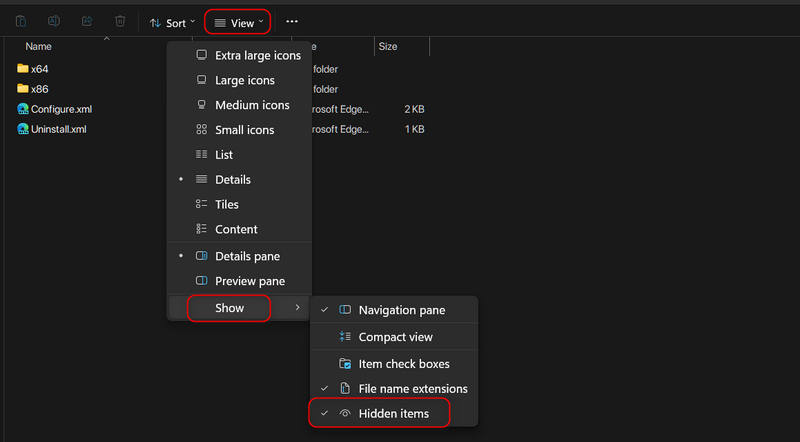
Vous pouvez également consulter la Corbeille si vous avez supprimé des fichiers alors que la carte était connectée à votre ordinateur. Cependant, les fichiers supprimés directement depuis un support amovible peuvent ne pas passer par la Corbeille ; cette méthode ne fonctionnera donc pas toujours.
Méthode 3. Essayez un autre lecteur de cartes ou un autre ordinateur.
Si votre ordinateur ne reconnaît pas la carte SDHC, le problème peut être lié au lecteur de carte, à la connexion USB ou à la compatibilité du périphérique.
Essayez les vérifications suivantes :
- 1.Connectez la carte à un autre port USB.
- 2.Utilisez un autre lecteur de cartes compatible SDHC.
- 3.Testez la carte sur un autre ordinateur compatible.
- 4.Vérifiez si la carte apparaît dans la Gestion des disques Windows.
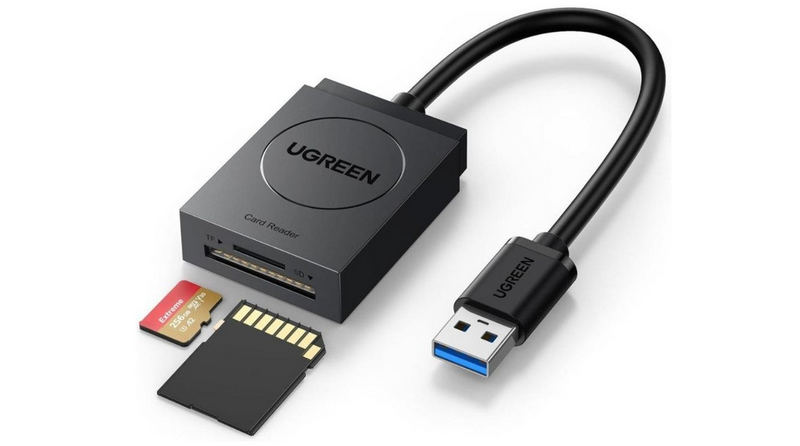
Si la carte affiche la capacité correcte mais ne s'ouvre pas, un problème de système de fichiers est possible. Si Windows vous propose de la formater, ne le faites pas avant d'avoir tenté une récupération.
Si la carte se déconnecte de manière répétée, présente des contacts électriques anormaux ou n'est pas détectée par plusieurs lecteurs compatibles, cessez toute tentative de dépannage si les données sont importantes. En cas de suspicion de panne matérielle, il est préférable de faire appel à un service de récupération de données professionnel.
Partie 4 : Comment récupérer des fichiers à partir d’une carte microSDHC
Les cartes Micro SDHC utilisent la même norme SD haute capacité que les cartes SDHC de taille standard ; de nombreux principes de récupération s'appliquent donc aux deux formats.
Pour effectuer une récupération de données sur une carte micro SDHC, suivez ces étapes :
- 1.Retirez la carte micro SDHC de votre appareil en toute sécurité.
- 2.Insérez-la dans un lecteur de cartes compatible, en utilisant un adaptateur si nécessaire.
- 3.Connectez le lecteur à votre ordinateur et vérifiez si la carte est détectée.
- 4.Scannez la carte avec Récupération de données Apeaksoft.
- 5.Prévisualisez les fichiers récupérables et enregistrez-les sur un autre périphérique de stockage.
Si la carte microSDHC a été utilisée dans une caméra d'action ou un autre appareil d'enregistrement, vous devez éviter d'enregistrer de nouvelles séquences avant la récupération des données. Si la carte est chiffrée ou utilise des fonctionnalités de stockage spécifiques à l'appareil, vous aurez peut-être besoin de l'appareil d'origine ou d'un logiciel compatible pour accéder aux données.
Lectures complémentaires
Partie 5 : Peut-on récupérer des données à partir d’une carte SDHC formatée ?
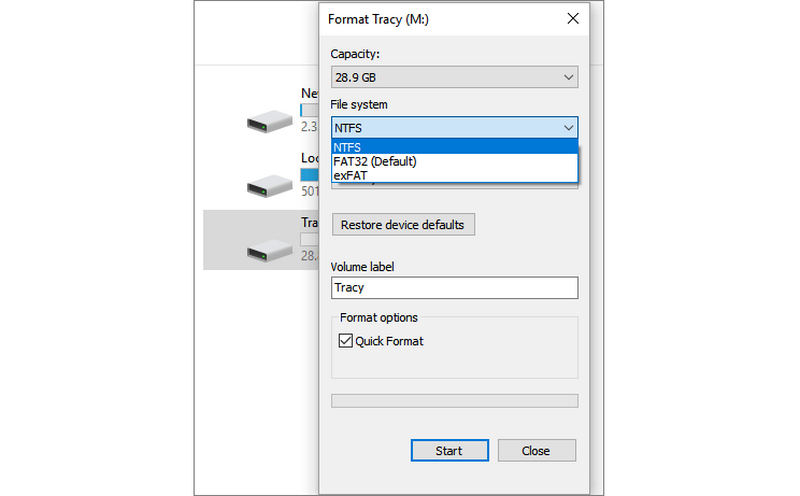
Oui, la récupération des données d'une carte SDHC après formatage est parfois possible. Un formatage rapide supprime généralement les références au système de fichiers sans nécessairement écraser tous les blocs de données stockés. Un logiciel de récupération peut néanmoins retrouver tout ou partie des fichiers d'origine.
Partie 6 : Conseils pour prévenir les futures pertes de données sur carte SDHC
Bien qu'il existe de nombreuses méthodes de récupération de données sur carte SDHC, la réalisation de sauvegardes régulières reste le moyen le plus fiable de protéger vos fichiers importants.
- Sauvegardez régulièrement vos photos : Transférez vos photos et vidéos importantes sur un ordinateur ou un disque dur externe.
- Éjectez la carte SDHC en toute sécurité : Évitez de retirer la carte pendant l'écriture des fichiers.
- Utilisez des appareils compatibles : Vérifiez que votre appareil photo, votre lecteur de cartes et votre ordinateur prennent en charge les cartes SDHC.
- Erreurs de la carte de surveillance : Remplacez une carte qui devient fréquemment illisible ou qui signale des problèmes de système de fichiers.
- Évitez d'interrompre les transferts : Attendez que la copie ou l'enregistrement soit terminé avant de déconnecter la carte.
Pour la photographie et l'enregistrement vidéo professionnels, il est conseillé de conserver une deuxième copie des fichiers importants avant de formater une carte en vue de sa réutilisation.
Conclusion
Récupération de données SDHC Ce logiciel permet de récupérer des photos, des vidéos et des documents supprimés accidentellement, suite à un formatage ou à certaines erreurs du système de fichiers. Commencez par vérifier le lecteur de carte et les fichiers cachés, puis utilisez Apeaksoft Data Recovery si la carte reste accessible. La même procédure s'applique aux cartes microSDHC.
Surtout, cessez d'écrire de nouvelles données sur la carte SDHC et sauvegardez les fichiers récupérés sur un autre support de stockage. Si la carte est endommagée physiquement ou n'est plus reconnue de manière fiable, faites appel à un professionnel afin d'éviter d'autres dommages.
 Apeaksoft Récupération De Données
 Récupérez les données supprimées ou perdues sur un ordinateur Windows et Mac.
Téléchargement sécurisé
Téléchargement sécurisé
Articles Relatifs




