

Qu'est-ce que la récupération de fichiers Windows et comment utiliser ce programme ?

Outre les fonctionnalités intégrées, Microsoft a également publié quelques programmes utiles pour les utilisateurs de Windows. Récupération de fichier WindowsPar exemple, ce logiciel permet de récupérer des fichiers perdus après leur suppression de votre périphérique de stockage, comme un disque dur interne, un disque dur externe, une clé USB, etc. Cependant, ce programme soulève des questions. Ce guide complet vous apporte toutes les informations nécessaires, notamment sur son utilisation et vous propose une solution alternative.
CONTENU DE LA PAGE :
Partie 1 : Qu'est-ce que la récupération de fichiers Windows ?
Selon Wikipédia, l'outil de récupération de fichiers Windows est un utilitaire en ligne de commande développé par Microsoft en 2020. Il est disponible gratuitement pour Windows 10 (version 2004 et ultérieures) et permet de récupérer des fichiers depuis un disque dur local, une clé USB, une carte mémoire, etc.
Principales caractéristiques de la récupération de fichiers Windows
1. Récupérez gratuitement vos données sous Windows 11/10.
2. Prend en charge les formats JPG, PDF, PNG, MP3, MP4, ZIP, etc.
3. Fonctionne avec les systèmes de fichiers NTFS, FAT, exFAT et ReFS.
4. Compatible avec les disques durs internes et externes, les clés USB, les cartes SD, etc.
5. Proposer trois modes : Par défaut, Segment et Signature.
6. Récupérer les fichiers et la structure des dossiers.
7. Offrir d'excellentes performances de numérisation et de récupération.
8. Téléchargement et utilisation totalement sûrs et gratuits.
Lectures complémentaires
Avis sur la récupération de fichiers Windows
- Les utilisateurs peuvent télécharger gratuitement Windows File Recovery depuis le Microsoft Store.
- Il peut donner des résultats satisfaisants avec les fichiers récemment supprimés sur NTFS.
- Il prend en charge la récupération partielle à partir de lecteurs BitLocker.
- Il peut récupérer des données à partir de disques durs internes et externes.
- Il ne possède pas d'interface graphique.
- Cela ne fonctionne que partiellement avec les SSD.
- Les utilisateurs ne peuvent pas prévisualiser les fichiers avant la récupération.
- Il prend principalement en charge le système de fichiers NTFS.
- L'interface en ligne de commande n'est pas conviviale pour les utilisateurs lambda.
- Il n'est disponible qu'en anglais.
Combien de temps prend la récupération de fichiers Windows ?
La récupération de fichiers Windows fonctionne bien pour la récupération de données, mais la durée dépend du nombre de fichiers présents sur votre disque et d'autres facteurs, comme la taille de vos fichiers.
Partie 2 : Comment installer Windows File Recovery
Pour utiliser Windows File Recovery, votre PC doit exécuter Windows 10 2004 ou une version ultérieure. De plus, votre disque dur doit disposer d'un espace suffisant pour installer le programme et enregistrer les fichiers et documents récupérés. Nous avons testé Windows File Recovery avec la configuration complète :
Système d'exploitation: Windows 11
CPU: Intel Core i7
Mémoire: 16GB
Version : Récupération de fichiers Windows v0.1.20151
Voici les étapes à suivre pour télécharger et installer gratuitement le logiciel de récupération de fichiers Windows sur un PC :
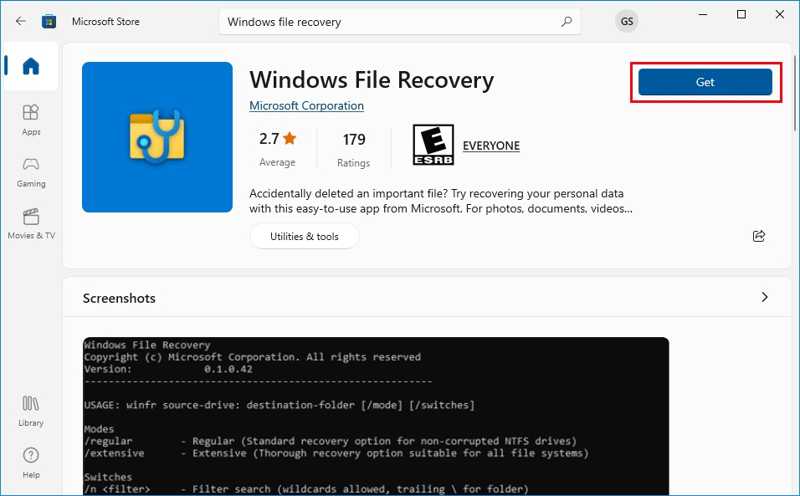
Étape 1 : Pour commencer, ouvrez le Microsoft Store.
Étape 2 : Recherchez Récupération de fichier Windows et cliquez sur le lien.
Étape 3 : Vérifiez la configuration système requise et la version, puis cliquez sur Prendre or Installer .
Étape 4 : Une fois l'installation terminée, vérifiez-la sur votre bureau.
À noter: S'il ne se trouve pas sur votre bureau, allez dans le menu Démarrer et recherchez Récupération de fichierVous devriez alors voir « Récupération de fichiers Windows » dans la liste des résultats.
Partie 3 : Comment utiliser la récupération de fichiers Windows
L'utilisation de Windows File Recovery sous Windows 11/10, fonctionnant via la ligne de commande, est complexe pour les débutants. De plus, il propose plusieurs modes adaptés à différentes situations. Voici comment procéder :
Étape 1 : Localisez le disque dur sur lequel sont stockés vos fichiers perdus.
Étape 2 : Faites un clic droit sur le lecteur et choisissez Propriétés.
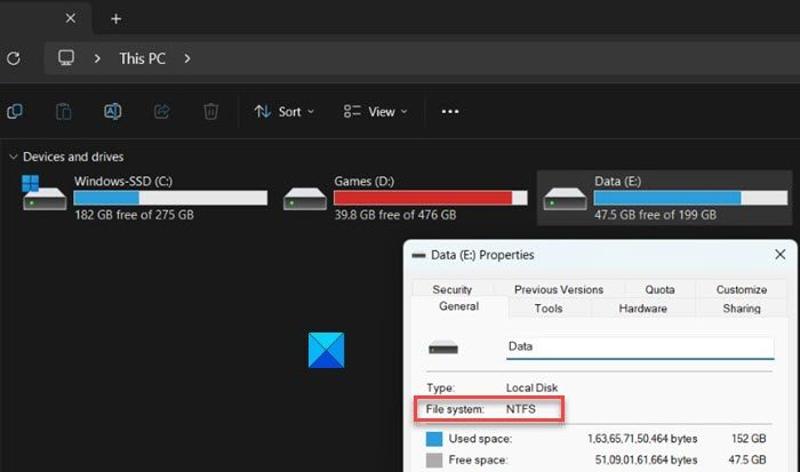
Étape 3 : Vérifiez la Le système de fichierset choisissez le mode approprié en conséquence.
| Situation | Mode |
| Récupérer des fichiers récemment supprimés sur un système de fichiers NTFS | Mode par défaut |
| Récupérer des fichiers à partir d'un disque NTFS formaté | Mode segment |
| Récupérer des fichiers supprimés il y a quelque temps | Mode segment |
| Récupérer des données à partir d'un disque NTFS corrompu | Mode segment |
| Récupérez des fichiers à partir de systèmes de fichiers FAT, exFAT ou ReFS. | Mode signature |
Étape 4 : Faites un clic droit sur le Commencer menu.
Étape 5 : Choisissez Invite de commandes (Admin) or Windows PowerShell (Administrateur).
Étape 6 : La commande de base est lecteur source winfr : lecteur de destination /mode /commutateurs.
Scénario 1 : Utiliser la récupération de fichiers Windows en mode par défaut
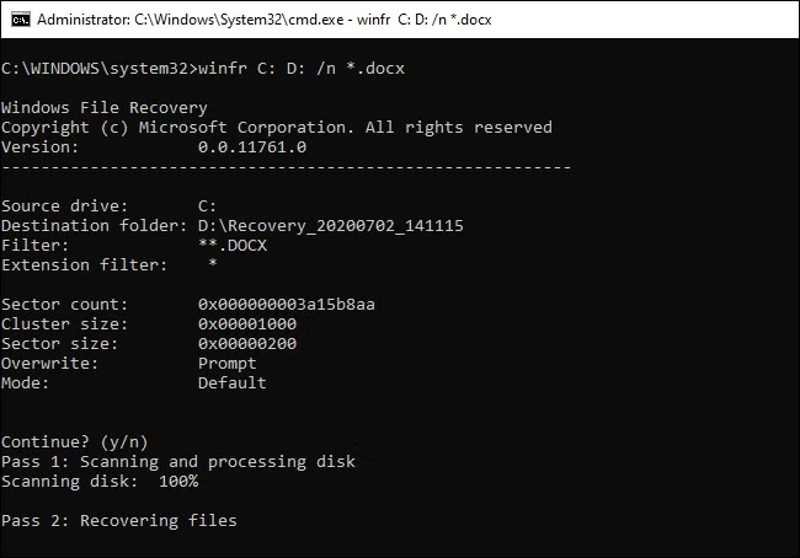
La ligne de commande : lecteur source winfr: lecteur de destination /n /switches.
Par exemple, pour récupérer des vidéos à l'aide de l'outil de récupération de fichiers Windows à partir du lecteur C et enregistrer les fichiers sur le lecteur D, saisissez : winfr C: D: /n *.mp4.
Si vous vous souvenez du nom du fichier et du chemin d'accès exact, saisissez winfr C: D: /n Vidéosnom_de_la_vidéo.mp4Cela signifie récupérer un fichier vidéo appelé nom de la vidéo dans le Vidéos dossier sur le lecteur C.
Scénario 2 : Utiliser la récupération de fichiers Windows en mode segmenté
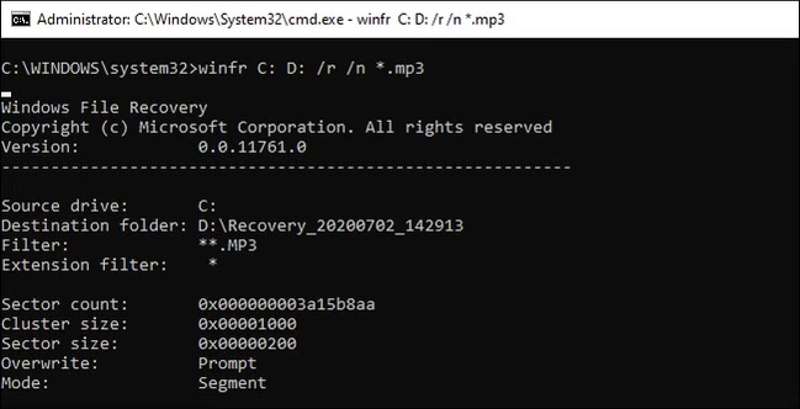
La ligne de commande : lecteur source winfr : lecteur de destination /r /n /switches.
Le mode Segment fonctionne comme le mode par défaut. Il suffit d'ajouter /r à la ligne de commande.
Par exemple, pour récupérer des fichiers musicaux à l'aide de la récupération de fichiers Windows à partir du lecteur E et les enregistrer sur le lecteur D, saisissez : winfr E: D: /r /n *.mp3.
Scénario 3 : Utiliser la récupération de fichiers Windows en mode signature
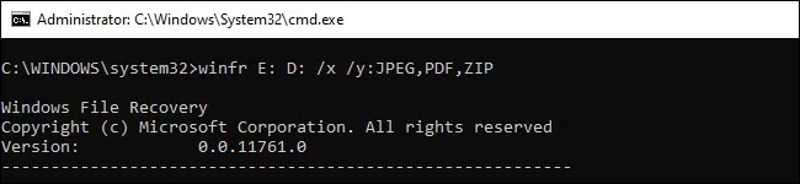
La ligne de commande : lecteur source winfr: lecteur de destination /x /y:[types de fichiers].
| Type de fichier | Extensions de fichier |
| ASF | wma, wmv, asf |
| JPEG | jpg, jpeg, jpe, jif, jfif, jfi |
| MP3 | mp3 |
| MPEG | mpeg, mp4, mpg, m4a, m4v, m4b, m4r, mov, 3gp, qt |
| PNG | png |
| Code postal | zip, docx, xlsx, pptx, odt, ods, odp, odg, odi, odf, odc, odm, ott, otg, otp, ots, otc, oti, otf, oth |
Par exemple, pour récupérer des fichiers à l'aide de la Récupération de fichiers Windows à partir du lecteur E, y compris les images et les PDF, saisissez : winfr E: D: /x/y:JPEG, PDF.
Étape 7 : Ensuite, tapez y pour continuer.
Étape 8 : Une fois l'opération terminée, vous trouverez les fichiers récupérés sur le lecteur de destination nommé Récupération_[date et heure].
Partie 4 : Une excellente alternative à la récupération de fichiers Windows
De toute évidence, la récupération de fichiers Windows est un bon point de départ pour récupérer des fichiers récemment supprimés sous Windows 11/10. Cependant, elle présente quelques inconvénients, comme son faible taux de réussite et l'absence d'interface graphique. Heureusement, Apeaksoft Récupération De Données est une excellente solution alternative.
Une excellente alternative à la récupération de fichiers Windows
- Récupérez tous vos fichiers sous Windows et macOS.
- Compatible avec des centaines de types et de formats de fichiers.
- Prévisualisez les fichiers perdus avant la récupération.
- Disponible pour un large éventail de situations.
- Rapide et offrant un taux de réussite élevé.
Téléchargement sécurisé
Téléchargement sécurisé

Comment utiliser une alternative à la récupération de fichiers Windows
Étape 1 : Installer le logiciel de récupération de fichiers
Lancez l'alternative à Windows File Recovery après l'avoir installée sur votre PC. Une version pour Mac est également disponible. Rendez-vous sur… Récupération de disque dur onglet, sélectionnez le lecteur cible et cliquez Start scan.

Étape 2 : Aperçu des fichiers perdus
Une fois l'analyse des données terminée, accédez à Liste de types Cliquez sur l'onglet et sélectionnez les types de fichiers souhaités. Si vous souhaitez afficher les fichiers par chemin d'accès, accédez à Liste de chemin Onglet. Pour afficher les fichiers supprimés, cochez la case correspondante. Afficher uniquement les éléments supprimés sur le ruban supérieur. De plus, le Filtre Cette option vous permet de localiser rapidement des fichiers spécifiques.

Étape 3 : Récupérer les fichiers supprimés
Enfin, sélectionnez les fichiers que vous souhaitez récupérer et cliquez RécupérerSélectionnez un dossier de sortie et confirmez la récupération des fichiers.

Conclusion
Cet article présentait une introduction à Récupération de fichier WindowsVous devriez maintenant comprendre les fonctionnalités du programme, ses avantages et ses inconvénients, ainsi que la manière de l'utiliser pour récupérer vos fichiers dans différentes situations. Plus important encore, nous vous avons présenté une alternative à Windows File Recovery : Apeaksoft Récupération De DonnéesNon seulement il est plus facile à utiliser, mais il permet également de récupérer davantage de fichiers.
Articles Relatifs




