


Qu'est-ce que Wise Data Recovery et comment utiliser le logiciel ?

Le monde numérique nous facilite la vie au quotidien, tant au travail qu'à la maison. Par exemple, il est facile de créer, de modifier et de partager des fichiers et des photos numériques. Mais comme toute médaille a son revers, la perte de fichiers est un problème récurrent. Heureusement, il existe des logiciels de récupération de données. Wise Data Recovery, par exemple, est une option sûre pour récupérer des données perdues sur des disques durs.
CONTENU DE LA PAGE :
Partie 1 : Analyse approfondie de Wise Data Recovery
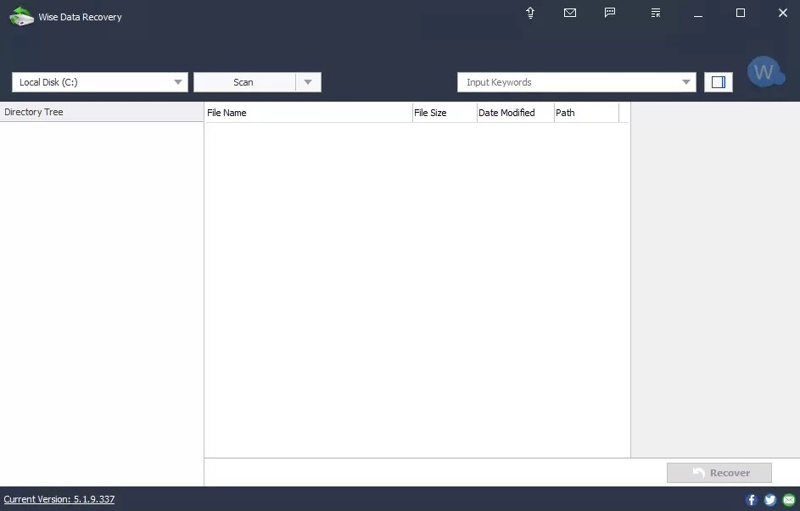
Wise Data Recovery est l'un des meilleurs logiciels de récupération de données pour Windows et Mac. Il permet de retrouver facilement les fichiers supprimés ou perdus, qu'ils soient stockés sur le disque dur interne ou externe.
Principales caractéristiques de Wise Data Recovery
- Récupérer des données dans des scénarios de perte de données courants.
- Travaillez pour une corbeille vide, un disque formaté et des fichiers corrompus.
- Prise en charge des systèmes de fichiers tels que NTFS, FAT32, exFAT, HFS, HFS+, HFSX, Ext2 et Ext3.
- Prise en charge de plus de 1,000 types de fichiers.
- Proposez une version portable qui ne nécessite aucune installation.
- Disponible sur Windows et macOS.
- Gérer les disques locaux, les disques externes, les clés USB, les cartes SD, etc.
- Proposer une version gratuite limitée et des éditions professionnelles.
Avis sur Wise Data Recovery
- Il fonctionne avec la plupart des systèmes de fichiers.
- Wise Data Recovery intègre une interface épurée.
- Les utilisateurs peuvent prévisualiser les fichiers récupérables.
- La version portable est pratique.
- Elle propose une version gratuite et quelques versions pro.
- Wise Data Recovery n'offre pas de fonctionnalités avancées, comme la reconstruction de fichiers.
- Les utilisateurs ne peuvent pas choisir entre une analyse rapide et une analyse approfondie.
- Il ne peut pas créer d'images disque octet par octet.
- La version gratuite ne permet de récupérer que jusqu'à 2 Go de données.
Prix de Wise Data Recovery
Wise Data Recovery propose une version gratuite permettant de restaurer des fichiers récemment supprimés jusqu'à 2 Go. Pour accéder à toutes les fonctionnalités et supprimer toutes les limitations, passez à la version Pro. L'abonnement mensuel coûte 44.96 $ et l'abonnement annuel 67.46 $.
Partie 2 : Comment utiliser Wise Data Recovery
Bien que Wise Data Recovery soit portable, vous devez télécharger le logiciel sur votre disque dur. Nous vous expliquons la procédure de récupération des images JPG sur les disques durs internes. Le taux de réussite varie selon les cas.
Étape 1 : Téléchargez gratuitement Wise Data Recovery depuis le site officiel.
Conseils: Pour éviter tout risque, ne téléchargez pas la version crackée de Wise Data Recovery depuis des sources tierces.
Étape 2 : Ouvrez-le depuis votre bureau.
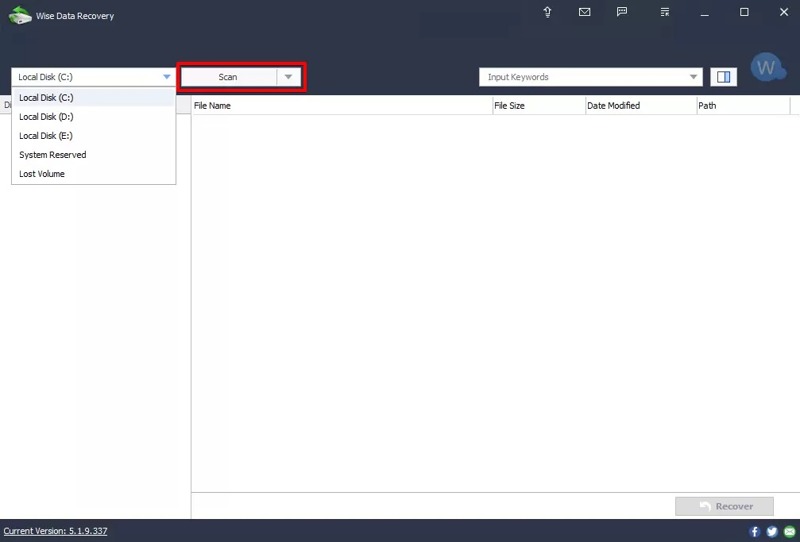
Étape 3 : Cliquez et développez l'option disque, puis choisissez le disque que vous souhaitez récupérer.
Étape 4 : Cliquez sur Scanner bouton pour démarrer l'analyse du disque.
Étape 5 : Une fois l'analyse du disque terminée, recherchez les types de fichiers souhaités, comme *. Jpg.
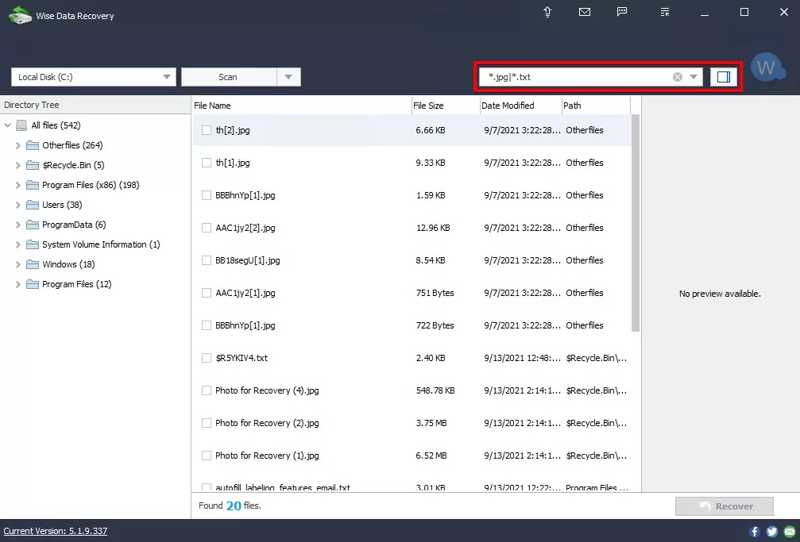
Étape 6 : Ensuite, cochez les cases correspondant aux fichiers que vous souhaitez récupérer.
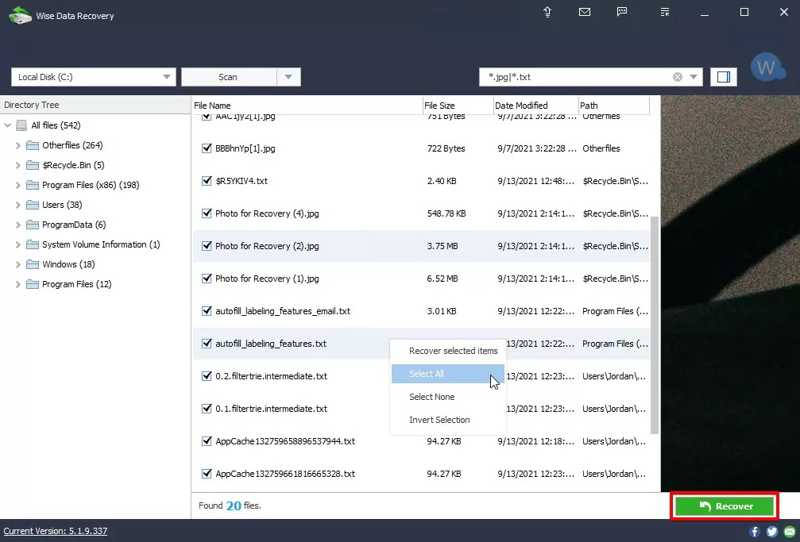
Étape 7 : Cliquez sur Récupérer bouton dans le coin en bas à droite.
Étape 8 : Sélectionnez un dossier pour enregistrer vos données et cliquez OK.
Lectures complémentaires
Partie 3 : Une alternative idéale à Wise Data Recovery
Si Wise Data Recovery ne parvient pas à retrouver vos fichiers perdus, il est préférable de chercher une alternative, telle que… Apeaksoft Récupération De DonnéesIl est beaucoup plus facile à utiliser et offre un taux de réussite plus élevé. Plus important encore, il est applicable à un large éventail de situations de perte de données.

Téléchargé par plus de 1,000,000 des opportunités
- Récupérez tous les types de fichiers, comme les images, les documents, les e-mails, etc.
- Compatible avec les disques durs, les cartes SD, les disques durs externes (HDD), les disques SSD, les clés USB et bien plus encore.
- Prévisualisez les fichiers perdus en vue d'une récupération sélective.
- Protégée contre la suppression accidentelle, le formatage des disques, et plus encore.
- Intégrer une vitesse de récupération rapide.
Téléchargement sécurisé
Téléchargement sécurisé

Comment utiliser une alternative à Wise Data Recovery
Étape 1 : Scannez votre disque
Lancez l'alternative idéale à Wise Data Recovery une fois installée sur votre PC. Une version est également disponible pour les utilisateurs Mac. Rendez-vous sur Récupération de disque dur onglet, choisissez le disque souhaité et cliquez Start scanSi vous devez récupérer des données à partir d'un disque dur externe, choisissez la Récupération de carte USB / SD à la place.

Étape 2 : Aperçu des fichiers perdus
Une fois les analyses de données terminées, la fenêtre d'aperçu s'affichera. Accédez à Liste de types Appuyez sur l'onglet et choisissez le type de données que vous souhaitez récupérer, comme Image(s)Pour retrouver les fichiers perdus par répertoire, rendez-vous dans le répertoire indiqué. Liste de chemin languette.

Étape 3 : Récupérer des fichiers perdus
Sélectionnez tous les fichiers que vous souhaitez récupérer et cliquez sur Récupérer Cliquez sur le bouton. Définissez un dossier de sortie et confirmez la récupération des données avec l'alternative Wise Data Recovery.

Conclusion
Cet article a passé en revue l’un des meilleurs logiciels de récupération de données, Wise Data RecoveryIl est capable d'analyser votre disque dur, de rechercher les fichiers perdus et de les récupérer rapidement. Cependant, il ne fonctionne pas dans tous les cas. De plus, nous recommandons une solution alternative. Apeaksoft Récupération De DonnéesNos avis et commentaires peuvent vous aider à prendre une meilleure décision avant de sortir votre portefeuille.
 Apeaksoft Récupération De Données
 Récupérez les données supprimées ou perdues sur un ordinateur Windows et Mac.
Téléchargement sécurisé
Téléchargement sécurisé
Articles Relatifs




