Que dois-je faire si l'enregistreur d'écran ne parvient pas à enregistrer ?

Vous pouvez rencontrer diverses erreurs lors de l'enregistrement de vidéos ou d'audio à l'aide du logiciel d'enregistrement d'écran de votre ordinateur. Consultez les scénarios possibles et les solutions ci-dessous.

1. Une autre application utilise la carte son.

Si vous recevez un message d'erreur indiquant que l'enregistrement ne peut pas démarrer car la carte son est utilisée par une autre application, veuillez localiser et fermer les programmes concernés, tels que les applications de chat vocal, les outils de réglage audio ou tout autre logiciel d'enregistrement. Si vous ne parvenez pas à identifier l'application en question, essayez de redémarrer votre ordinateur et de réessayer l'enregistrement.

2. Le pilote de la carte son ou le pilote de la carte graphique est incompatible ou obsolète.

Si le pilote de votre carte son ou de votre carte graphique est obsolète ou mal installé, l'enregistrement d'écran peut échouer. Vous pouvez désinstaller le pilote actuellement utilisé, puis rechercher et installer les pilotes appropriés auprès du fabricant de votre carte son/graphique. Vous pouvez également mettre à jour le pilote de votre carte graphique en appuyant sur [Insérer le bouton ici]. Fenêtres Appuyez sur la touche [Touche] + X, sélectionnez Gestionnaire de périphériques, repérez Cartes graphiques et développez-la. Ensuite, faites un clic droit sur votre carte graphique et sélectionnez Mettre à jour le pilote.
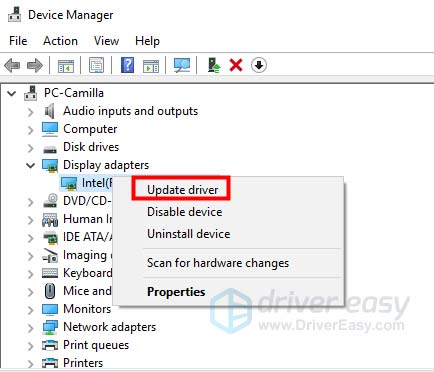
Mettre à jour les pilotes de désinstallation

3. La carte son ou la carte graphique a été modifiée.

Si le message « Échec de l'enregistrement suite à des modifications de votre pilote graphique ou de votre pilote de carte son. Veuillez redémarrer le programme et réessayer d'enregistrer » s'affiche, redémarrez simplement le programme d'enregistrement pour résoudre le problème.

4. L'accès à la caméra et au microphone est désactivé.

Lorsque vous démarrez l'enregistrement webcam ou l'enregistrement audio, vous devez autoriser l'accès à votre caméra et à votre microphone sur votre ordinateur. Si votre ordinateur est Windows 10 version 1903, vous devez accéder à Paramètres > Politique de confidentialité > Microphone, et trouve Autoriser les applications à accéder à votre microphone pour l'allumer. Pour accéder à la caméra, il suffit de trouver le Caméra sous Confidentialité et activez-la pour autoriser les applications à accéder à votre caméra.
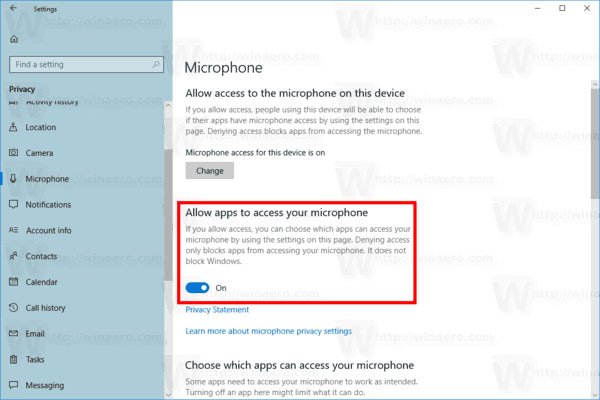
Activer l'accès au microphone Windows 10

5. Vous êtes en mode de compatibilité.

Assurez-vous d'exécuter ce programme en tant qu'administrateur, et non en mode de compatibilité.

Vous pouvez cliquer avec le bouton droit sur l'icône Enregistreur d'écran, sélectionner Propriétés et accéder à l'onglet Compatibilité. Décochez ensuite Exécuter ce programme en mode de compatibilité pour :, cochez plutôt Exécuter ce programme en tant qu'administrateur.

Vous pouvez maintenant rouvrir ce logiciel d'enregistrement vidéo pour effectuer un enregistrement audio.

Que dois-je faire si Phone Recorder ne fonctionne pas dans Screen Recorder ?

Lorsque vous utilisez l'Enregistreur d'écran pour enregistrer l'écran de votre téléphone, il se peut que celui-ci ne soit pas détecté par le logiciel. Essayez les solutions suivantes pour résoudre ce problème :

1. Autorisez le rendu miroir via le pare-feu Windows Defender.

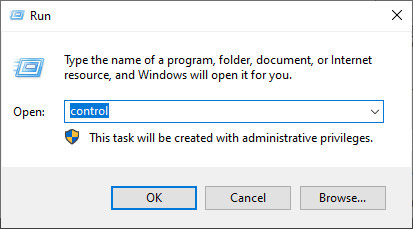
Étape 1 : Presse Windows + R, Le type Panneau de configurationet ouvrez-le.

Ouvrir le panneau de configuration

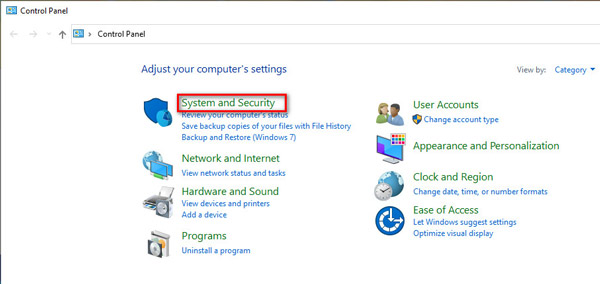
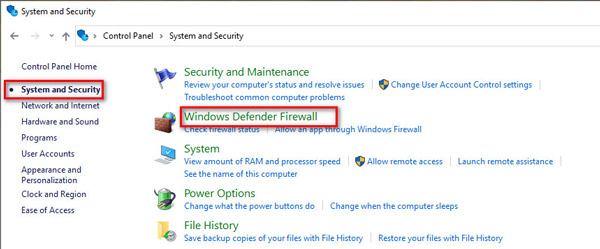
Étape 2 : Cliquez à nouveau Système et sécurité.

Sélectionnez Système et sécurité

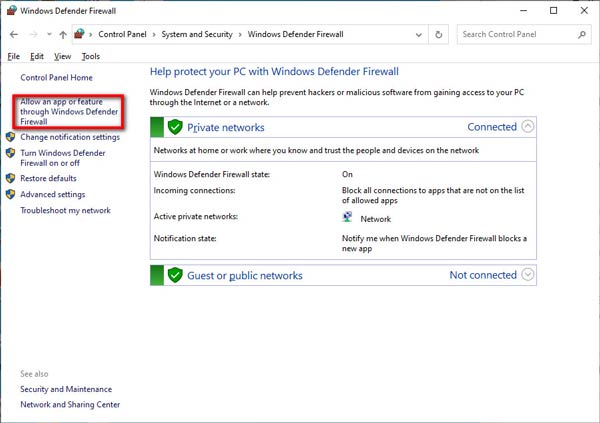
Étape 3 : Allez dans Pare-feu Windows Defender > Autoriser une application ou une fonctionnalité via le Pare-feu Windows Defender.

Cliquez sur Autoriser une application

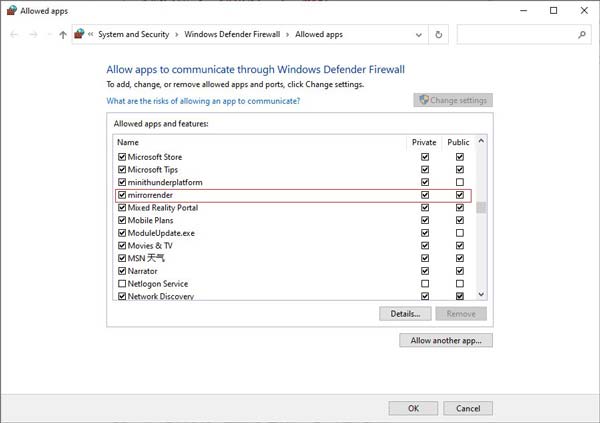
Étape 4 : Trouvez rendu miroir dans la liste des applications et fonctionnalités autorisées. Cochez les deux Privé mode et Public mode options réseau pour autoriser l'accès via le pare-feu Windows Defender.

Applications autorisées

2. Si la première méthode ne fonctionne pas, vous pouvez essayer de désactiver le pare-feu Windows Defender.

Étape 1 : Le Panneau de configuration et cliquez sur Système et sécurité.

Étape 2 : Navigation Pare-feu Windows Defender dans le volet de droite.

Sélectionnez le pare-feu Windows Defender

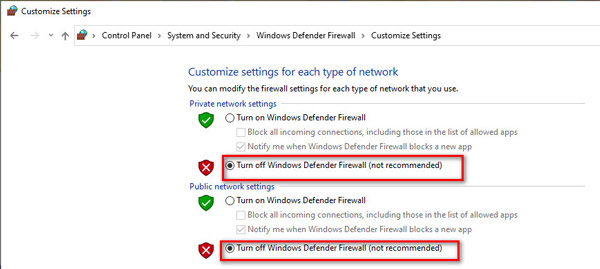
Étape 3 : Cliquez sur Tourner Pare-feu Windows Defender sur ou hors de la barre latérale gauche, et cochez la case Désactiver le pare-feu Windows Defender (non recommandé) dans la section de Paramètres du réseau privé et Paramètres du réseau public.

Désactiver le pare-feu Windows Defender

3. D'autres moyens.

1. Désactivez ou désinstallez McAfee. Vérifiez si McAfee, un antivirus gratuit réputé, est installé sur votre ordinateur. Son système d'interception et son pare-feu Windows Defender sont très performants ; ils peuvent empêcher la détection de votre appareil ou le déconnecter après la projection d'écran, notamment sur les appareils iOS. Il est donc nécessaire de désactiver ou de désinstaller McAfee pour utiliser Apeaksoft Screen Recorder de manière stable.

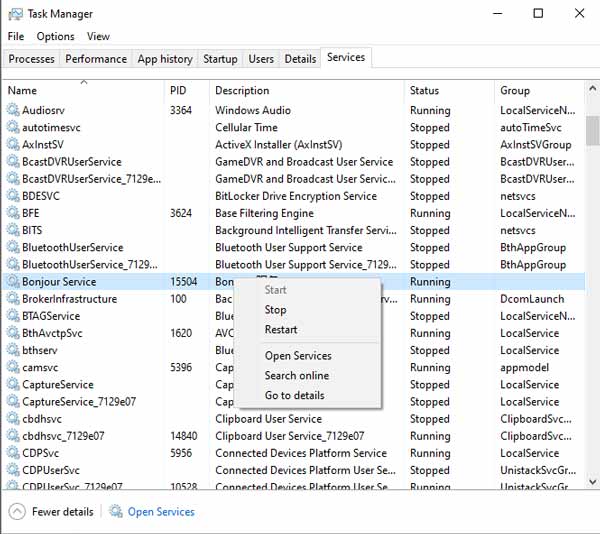
2. Exécutez le service Bonjour. Assurez-vous d'avoir installé iTunes sur votre ordinateur, puis appuyez sur Ctrl + Alt + Suppr ou faites un clic droit sur barre des tâches avec la souris pour ouvrir Gestionnaire des tâchesEnsuite, vérifiez si le service Bonjour est présent ou non. Services: s'il y en a et que le service Bonjour fonctionne, faites un clic droit et choisissez Recommencer; si le service Bonjour ne fonctionne pas, veuillez cliquer avec le bouton droit et choisir Commencer.

Vérifier le service Bonjour

3. Éteignez le Mode visiteur de votre routeur. Si votre routeur active le mode visiteur, l'un se connecte au réseau visiteur mais l'autre se connecte au réseau hôte, alors la connexion entre votre iPhone et votre ordinateur ne fonctionnera pas. Ainsi, si Mode visiteur Si le routeur est allumé, connectez-vous à son interface d'administration et éteignez-le. (Généralement, l'adresse de connexion et le mot de passe se trouvent sur l'étiquette à l'arrière du routeur.)

Que dois-je faire si l'enregistrement du Planificateur de tâches échoue ?

Pour résoudre ce problème, vous pouvez cliquer avec le bouton droit sur l'icône de l'enregistreur d'écran et sélectionner Exécuter en tant qu'administrateur Pour commencer, accédez aux paramètres de planification des tâches. Enfin, quittez le logiciel ; la planification des tâches sera alors opérationnelle.

Pourquoi ma carte son n'est-elle pas détectée ?

Votre problème provient probablement d'un dysfonctionnement du haut-parleur. Si celui-ci n'est pas correctement branché, certaines cartes son ne seront pas détectées. Pour le rebrancher, débranchez la prise audio puis rebranchez-la à l'ordinateur.

Quels sont Modes de capture d'écran dans notre logiciel ?

Apeaksoft Screen Recorder propose différents modes de capture d'écran pour optimiser la qualité d'enregistrement et la compatibilité. Nous recommandons de choisir le mode de capture d'écran correspondant. Voiture ce mode permettra au programme de choisir automatiquement le mode de capture le plus adapté aux performances de votre ordinateur.

Si vous rencontrez des problèmes sous le Voiture En mode normal, vous pouvez passer manuellement à un autre mode de capture d'écran. Préférences.

Trois modes de capture d'écran sont disponibles :

1. Mode 1 (Commun): C'est le mode par défaut de notre programme pour capturer des écrans, et ce mode garantit la compatibilité et la qualité d'enregistrement d'écran.

2. Mode 2 (Windows 10 1903 et versions ultérieures) WinRT: Le choix de ce mode augmentera la qualité d'enregistrement, mais votre système informatique doit être Windows 10 1903 et versions ultérieures. Il est à noter que lorsque vous utilisez ce mode pour enregistrer des écrans, il y aura une bordure jaune autour de la fenêtre d'enregistrement (la mise à jour vers Windows 11 peut masquer cette bordure).

3. Mode 3 (commun) DXGI: Le choix de ce mode laissera la qualité d'enregistrement devenir relativement inférieure. Nous vous suggérons d'envisager ce mode lorsque les modes ci-dessus ne peuvent pas être utilisés normalement.

Lorsque les performances de votre ordinateur ne peuvent pas prendre en charge les trois Modes de capture d'écran ci-dessus en cours d'exécution normalement, notre programme utilisera le GDI mode automatiquement pour assurer la fluidité de l'enregistrement. Dans ce cas, la qualité d'enregistrement peut être la plus faible.

Comment diffuser le son d'un téléphone Android sur un ordinateur ?

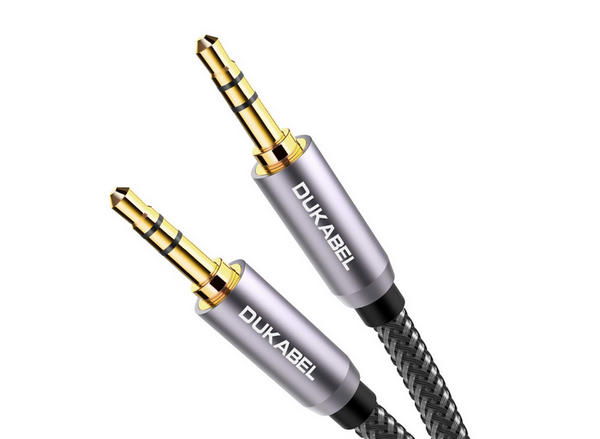
Étape 1 : Vous avez besoin d'un câble auxiliaire pour transmettre l'audio à votre ordinateur.

Câble Aux

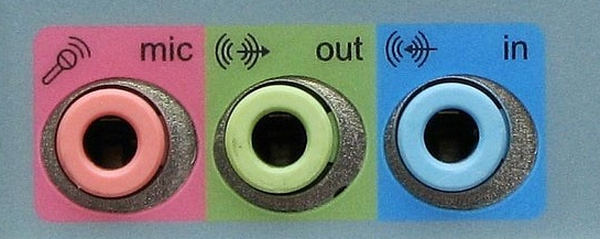
Étape 2 : Si vous utilisez un ordinateur de bureau, repérez la prise bleue (entrée ligne) à l'arrière de votre ordinateur et branchez-y le câble auxiliaire. Branchez ensuite l'autre extrémité à votre téléphone Android.

Ordinateur Blue Jack

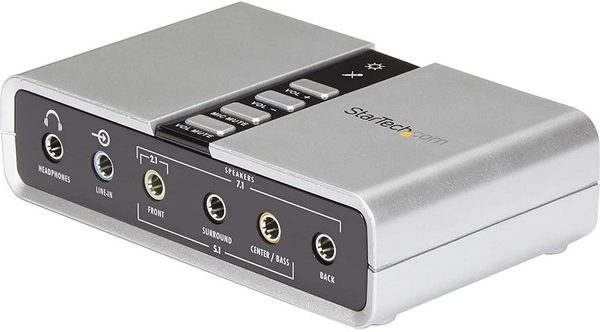
Pour enregistrer l'audio de votre téléphone avec votre ordinateur portable, vous aurez besoin d'une carte son externe. Branchez-la sur un port USB. Connectez ensuite le câble auxiliaire à la carte son et l'autre câble à votre téléphone Android.

Carte son externe

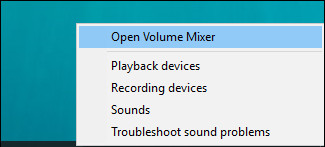
Étape 3 : Faites un clic droit sur le Son icône dans le coin inférieur droit et sélectionnez Ouvrir le mélangeur de volume.

Ouvrir le mélangeur de volume

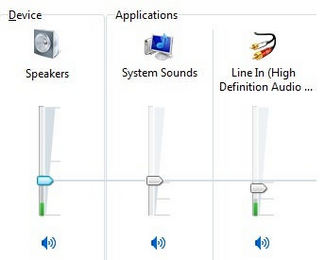
Étape 4 : Cliquez à nouveau Sons du système et naviguez jusqu'à Enregistrement.

Sons du système

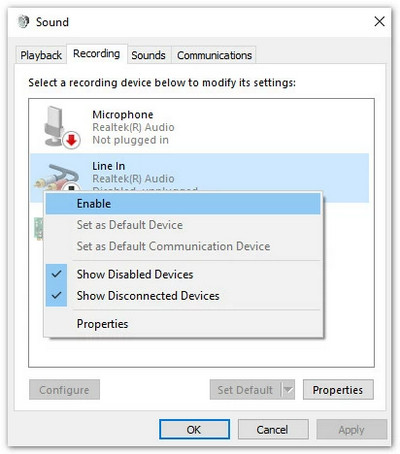
Dans l' Faire la queue, faites un clic droit dessus et sélectionnez Permettre.

Activer l'entrée ligne

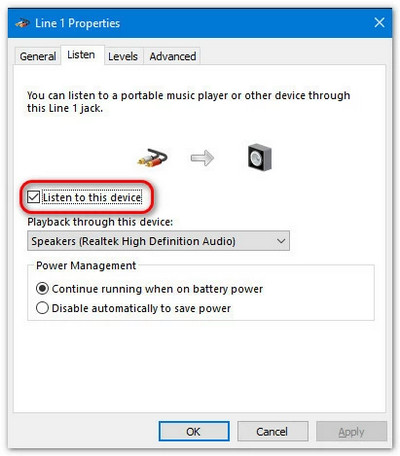
Étape 5 : Faites un clic droit Faire la queue à nouveau et sélectionnez Propriétés. Aller vers Écoutez dans le menu du haut et cochez la case avant Écoutez cet appareil. Puis cliquer OK.

Écouter l'appareil

Étape 6 : La configuration de votre ordinateur est terminée. Lorsque vous enregistrez de la vidéo ou de l'audio avec Apeaksoft Screen Recorder, n'oubliez pas d'activer l'option correspondante. Microphone. Ensuite, vous pouvez enregistrer le son de votre appareil Android.

Interface d'enregistrement audio

Vous ne trouvez pas de réponses ? Envoyez-nous un e-mail!