

Comment faire une capture d'écran facilement sur un ordinateur portable Dell : 5 méthodes intuitives

Points clés à retenir
Si vous souhaitez prendre des captures d'écran sur un ordinateur Dell, vous pouvez :
- Si vous souhaitez prendre des captures d'écran sur un ordinateur Dell, vous pouvez :
- Utilisez le Print Screen pour capturer l'intégralité de l'écran Dell et copier la capture d'écran dans le presse-papiers.
- Utilisez le Alt + Impr écran pour capturer uniquement la fenêtre active de votre ordinateur portable Dell.
- Utilisez le Windows + Impression d'écran pour prendre une capture d'écran plein écran et l'enregistrer automatiquement dans le Photos > Captures d'écran dossier.
- Utilisez le Windows + Maj + S pour ouvrir rapidement l'outil Capture d'écran et capturer une zone sélectionnée, une fenêtre ou l'écran entier.
- Utilisez le Outil Capture prendre et modifier des captures d'écran sur les ordinateurs Dell dotés de fonctionnalités Windows intégrées.
Je ne sais pas comment faire une capture d'écran sur un ordinateur portable DellUne capture d'écran permet de capturer et de partager rapidement des informations importantes. Les ordinateurs Dell prennent en charge plusieurs méthodes de capture d'écran. Suivez ce guide pour découvrir comment effectuer une capture d'écran sur un ordinateur Dell à l'aide de raccourcis clavier tels que la touche Impr écran, Windows + Maj + S, les outils intégrés de Windows et les logiciels de capture d'écran professionnels.
CONTENU DE LA PAGE :
- Méthode 1. Comment faire une capture d'écran sur un ordinateur Dell avec le raccourci « Impr écran »
- Méthode 2. Comment faire une capture d'écran sur un ordinateur Dell sous Windows + Impr écran
- Méthode 3. Comment faire une capture d'écran sur un ordinateur Dell avec le raccourci Windows + Maj + S
- Méthode 4. Comment faire une capture d'écran sur un ordinateur Dell avec l'outil Capture d'écran intégré
- Méthode 5. Meilleur outil de capture d'écran pour ordinateur portable Dell
Méthode 1. Comment faire une capture d'écran sur un ordinateur Dell avec le raccourci « Impr écran »
Pour faire une capture d'écran sur un ordinateur de bureau ou portable Dell, utilisez le raccourci clavier dédié : la touche Impr écran. Elle permet de capturer une image du contenu d'une seule fenêtre ou de l'écran entier. Par exemple, vous pouvez : capture d'écran Google Maps sur Dell avec la touche d'impression d'écran en toute simplicité.
Étape 1 : La touche Impr écran se trouve à côté de F12 sur la plupart des ordinateurs portables Dell. Pour faire une capture d'écran sur un ordinateur Dell, il suffit d'appuyer sur cette touche. Impr écran (Impression d'écran) Touche de votre clavier. Cela permettra de capturer l'intégralité de l'écran actuel.
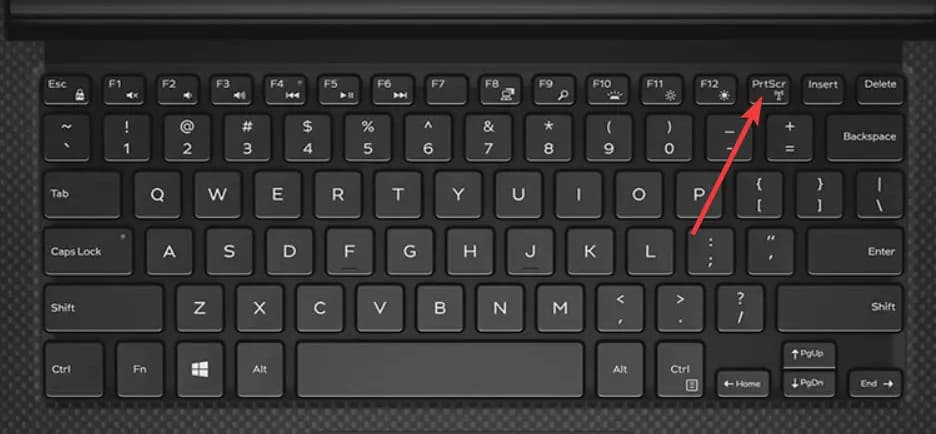
Si vous souhaitez capturer uniquement la fenêtre active, vous pouvez appuyer sur la touche Alt + PrtScn clé ensemble.
Étape 2 : La capture d'écran sera copiée dans le presse-papiers système. Vous devez extraire l'image du presse-papiers avant d'y placer un autre élément. Vous pouvez ensuite la coller dans une application comme… Peinture ou Adobe Photoshop, puis enregistrez-le comme fichier image.
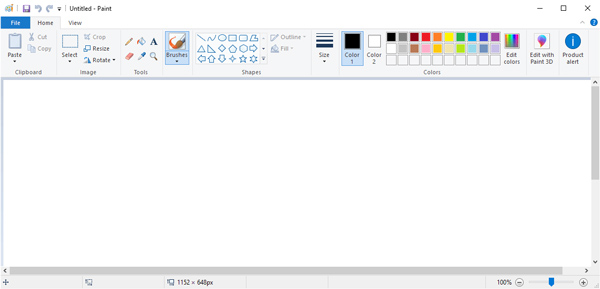
Vous pouvez ouvrir Microsoft Paint puis appuyer sur Ctrl + V pour y copier votre capture d'écran. Après cela, vous pouvez cliquer sur le Enregistrer bouton pour enregistrer la capture d'écran dans un format d'image courant comme JPG, PNG ou GIF. Procédez de la même manière pour… prendre des captures d'écran sur un Toshiba.
Méthode 2. Comment faire une capture d'écran sur un ordinateur Dell sous Windows + Impr écran
La touche Impr écran copie uniquement l'image capturée dans le presse-papiers ; vous ne pouvez donc pas l'enregistrer directement et devez la coller dans un logiciel comme Paint avant de l'enregistrer. Pour enregistrer des captures d'écran plus efficacement, vous pouvez utiliser… Windows + Impression d'écran cette méthode capture et enregistre automatiquement la capture d'écran sur votre ordinateur Dell.
Étape 1 : Presse Windows + ImprScn L'écran s'assombrira brièvement, ce qui signifie que la capture d'écran a réussi.
Étape 2 : Presse Windows + E ouvrir le Explorateur de fichiers.
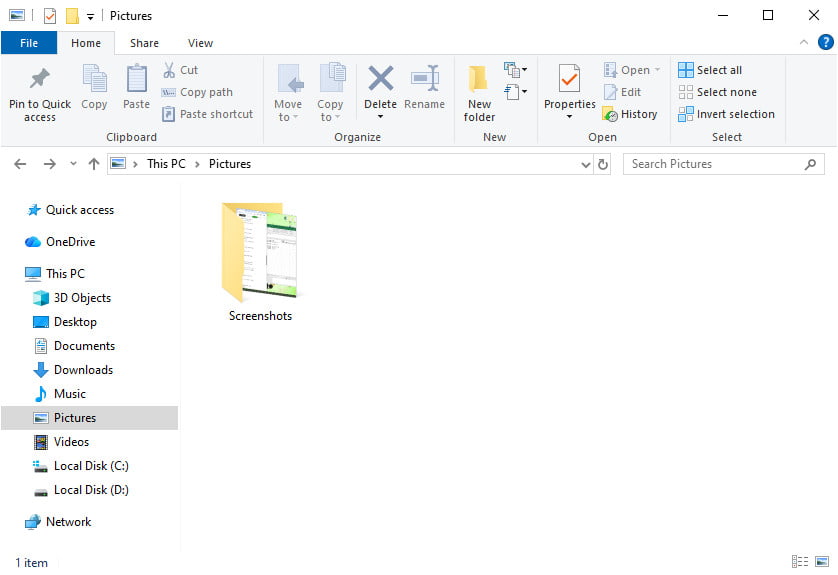
Étape 3 : Vous pouvez trouver les captures d'écran enregistrées sous le nom Photos > Captures d'écran chemin d'accès sur votre ordinateur Dell.
Méthode 3. Comment faire une capture d'écran sur un ordinateur Dell avec le raccourci Windows + Maj + S
Une autre méthode courante pour prendre une capture d'écran sur Dell consiste à utiliser Windows + Maj + S Raccourci. Contrairement à la touche Impr écran traditionnelle, ce raccourci vous permet de sélectionner la zone exacte souhaitée.
Étape 1 : Presse Windows + Maj + S Votre écran s'assombrira légèrement et une barre d'outils de capture apparaîtra en haut de votre écran.
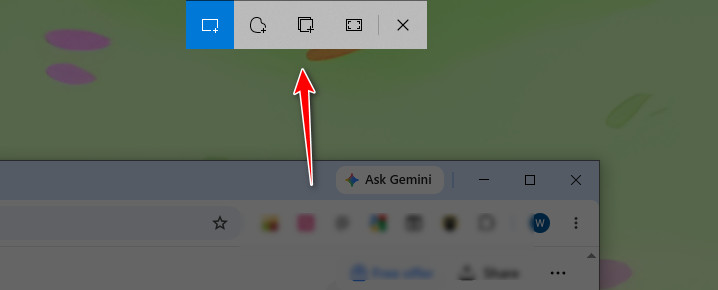
Étape 2 : Sélectionnez votre mode de capture préféré dans la barre d'outils. De gauche à droite, les options sont : Cisaille Rectangulaire, Capture de forme libre, Fenêtre Snip, Capture d'écran plein écran.
Étape 3 : Sélectionnez la zone à capturer. La capture d'écran sera alors automatiquement copiée dans votre presse-papiers. Une notification d'aperçu s'affichera en bas à droite.
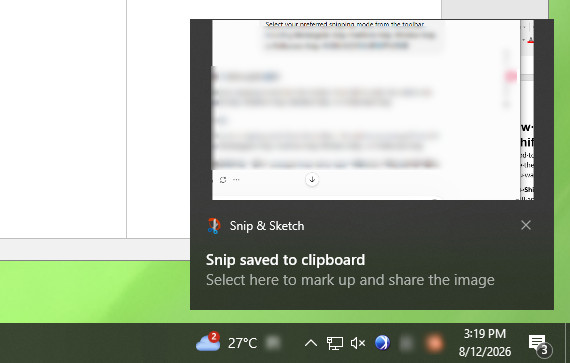
Étape 4 : Cliquez sur la notification et vous l'ouvrirez. Outil Capture (ou Capture et esquisse (sur les anciennes versions de Windows), où vous pouvez modifier la capture d'écran.
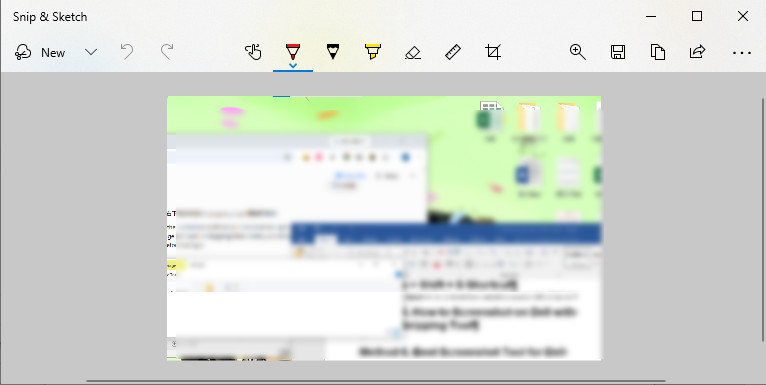
Étape 5 : Cliquez sur Enregistrer bouton permettant d'enregistrer la capture d'écran sur votre ordinateur Dell.
Méthode 4. Comment faire une capture d'écran sur un ordinateur Dell avec l'outil Capture d'écran intégré
En plus d'utiliser le Windows + Maj + S raccourci, vous pouvez ouvrir le intégré Outil Capture Vous pouvez ainsi prendre des captures d'écran directement sur votre ordinateur Dell. Cet outil est intégré à Windows depuis Vista. Il vous permet de réaliser des captures d'écran sur votre ordinateur portable ou de bureau Dell, en plein écran ou sur une zone personnalisée.
Étape 1 : Vous pouvez trouver Outil de sniping application via le windows Search fonction. Lorsque vous avez besoin de prendre une capture d'écran sur Dell, vous pouvez cliquer sur le Commencer bouton, puis tapez Outil Capture dans la recherche Windows.
Étape 2 : Ouvrez l'outil Capture d'écran et appuyez sur NOUVEAU Appuyez sur le bouton pour effectuer une capture d'écran sur votre ordinateur Dell. Cette action activera le curseur de capture. Vous pourrez alors capturer librement l'écran de votre ordinateur Dell.
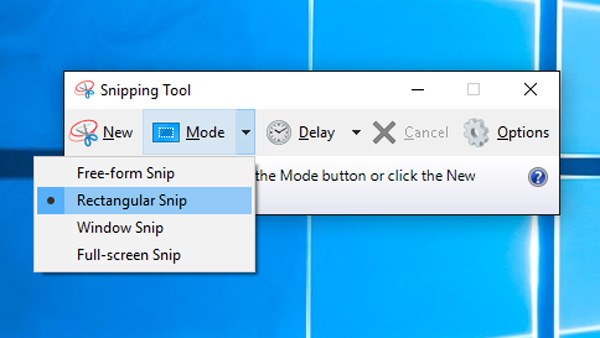
Étape 3 : Après avoir fait une capture d'écran sur Dell, vous pouvez cliquer sur le Enregistrer bouton pour enregistrer la capture d'écran sur votre ordinateur au format JPG, PNG, GIF ou HTML. Au cours de cette étape, vous pouvez également utiliser le Copier pour copier votre capture d'écran dans le presse-papiers.
Méthode 5. Meilleur outil de capture d'écran pour ordinateur portable Dell
Bien que les ordinateurs portables Dell offrent plusieurs méthodes intégrées pour prendre des captures d'écran, elles peuvent ne pas répondre à tous vos besoins si vous recherchez des fonctionnalités plus avancées. Si vous souhaitez davantage d'options, nous vous présentons dans cette section une autre application de capture d'écran populaire : Apeaksoft Screen Recorder.
Cet outil de capture d'écran vous permet de capturer facilement n'importe quelle partie de l'écran de votre ordinateur Dell. Vous pouvez ainsi réaliser une capture d'écran en plein écran, de la fenêtre active ou d'une zone sélectionnée. De plus, il intègre des fonctionnalités d'édition pour modifier directement votre capture d'écran.
Téléchargement sécurisé
Téléchargement sécurisé
Étape 1 : Vous pouvez tout d'abord double-cliquer sur le bouton de téléchargement pour installer et exécuter gratuitement ce logiciel de capture d'écran sur votre ordinateur Dell.
Étape 2 : Choisissez le Capture d'écran Cette option s'affiche lorsque vous utilisez cet outil de capture d'écran sur votre appareil Dell. Cette fonctionnalité est entièrement gratuite.

Étape 3 : Après avoir choisi la fonction de capture d'écran, votre souris prendra la forme d'une croix. Vous pouvez désormais capturer librement n'importe quelle zone de votre écran Dell en faisant glisser votre souris.
Étape 4 : Vous pouvez modifier votre capture d'écran et ajuster son effet de sortie. Ici, vous pouvez dessiner la ligne, les flèches, la bordure et toute forme dont vous avez besoin sur la capture d'écran. Vous pouvez également y effectuer d’autres opérations d’édition.
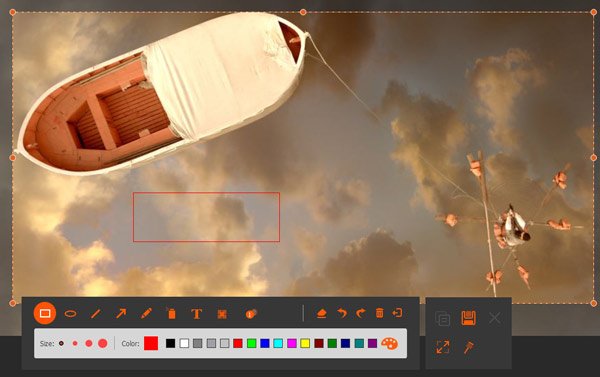
Étape 5 : Vous pouvez cliquer sur le bouton Enregistrer pour sauvegarder une capture d'écran sur votre ordinateur. Elle peut être enregistrée dans tous les formats d'image courants tels que JPG, PNG, BMP, GIF ou TIFF. Outre la fonction de capture d'écran, vous pouvez utiliser cet enregistreur d'écran pour enregistrer des réunions en ligneAppels vidéo/audio, musique et bien plus encore avec une qualité d'image et de son exceptionnelle. Téléchargez-la gratuitement et essayez-la !
Conclusion
C'est tout pour comment faire une capture d'écran sur DellChoisissez la méthode qui correspond le mieux à vos besoins :
Capture rapide plein écran : Utilisez la touche Impr écran ou Windows + Impr écran.
Capturez une zone ou une fenêtre sélectionnée : Utilisez Windows + Maj + S ou l'outil Capture d'écran.
Modifiez les captures d'écran et accédez à plus d'options : Utilisez Apeaksoft Screen Recorder.
Articles Relatifs




