


Comment faire une capture d'écran sur un ordinateur portable Toshiba sous Windows

Points clés à retenir
Il existe plusieurs méthodes pour effectuer une capture d'écran sur un ordinateur portable Toshiba :
- Pour capturer l'écran entier, appuyez sur Impr écran, Fn + Impr écran ou Windows + Impr écran pour enregistrer automatiquement la capture d'écran.
- Pour capturer la fenêtre active, utilisez Alt + Impr écran.
- Pour capturer une partie spécifique de l'écran, utilisez Windows + Maj + S.
- Si vous avez besoin de plus de fonctionnalités d'édition ou d'options de capture plus flexibles, utilisez un outil de capture d'écran comme Apeaksoft Screen Recorder.
"Comment faire une capture d'écran sur un ordinateur portable Toshiba?"
« Où se trouve la touche Impr écran sur un ordinateur portable Toshiba ? »
«Où sont enregistrées les captures d'écran après avoir utilisé la touche Impr écran sur un ordinateur portable Toshiba ?»
Eh bien, si vous avez la même question, vous avez de la chance de trouver cet article.
Voici plusieurs façons d'apprendre Comment faire une capture d'écran sur un Toshiba ? Ordinateur portable Satellite avec raccourcis clavier, logiciel de capture d'écran et outils en ligne. Découvrez ici la solution idéale pour vous.
CONTENU DE LA PAGE :
Partie 1. Comment faire une capture d'écran sur un Toshiba avec des combinaisons de touches
Cette section vous explique comment effectuer une capture d'écran sur un ordinateur portable Toshiba à l'aide de la combinaison de touches par défaut. Lisez attentivement les instructions et vérifiez si vous avez oublié une touche ou une étape.
| raccourci | Meilleur pour |
| PrtSc / Fn + PrtSc | Capture d'écran entière |
| Alt + PrtSc | Capture de la fenêtre actuelle |
| Windows + Maj + S | Capturez une partie de l'écran |
Avant de commencer - Assurez-vous que votre Toshiba dispose d'une alimentation suffisante.
Avant de prendre une capture d'écran sur un ordinateur Toshiba, allumez votre ordinateur portable Toshiba et assurez-vous qu'il dispose d'une batterie suffisamment chargée. Évitez d'utiliser le mode économie d'énergie, car l'écran pourrait s'assombrir ou s'éteindre automatiquement. Ouvrez ensuite la page à capturer et ajustez la position de la fenêtre ou du contenu pour une capture optimale.
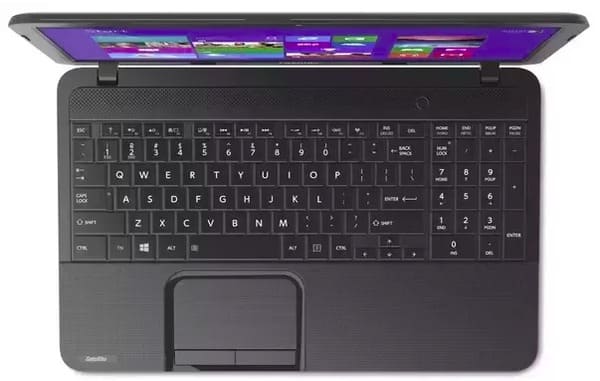
Méthode 1 : Capture d’écran plein écran sur un ordinateur portable Toshiba avec la touche Impr écran
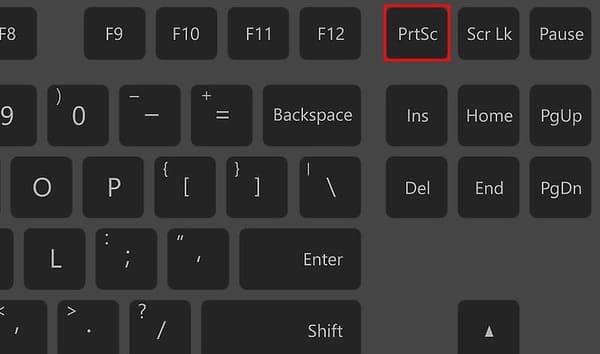
Étape 1 : Appuyez sur la touche PrtSc bouton (dans la fenêtre de contrôle qui apparaît maintenant)
Presse PrtSc pour capturer l'écran entier. Sur certains modèles Toshiba Satellite plus anciens, vous devrez peut-être appuyer sur Fn + PrtSc or Fn + Windows + Fin si la fonction Impr écran est combinée avec une autre touche.
Conseils: Pour être plus clair, PrtSc est l'abréviation de Print ScreenTous les ordinateurs portables ne possèdent pas une touche étiquetée Print ScreenSur les claviers Toshiba, cette touche se trouve généralement dans le coin supérieur droit et peut apparaître sous la forme PrtSc, PrtScn ou Print Scr.
Étape 2 : Collez la capture d'écran inPeindre et exporter
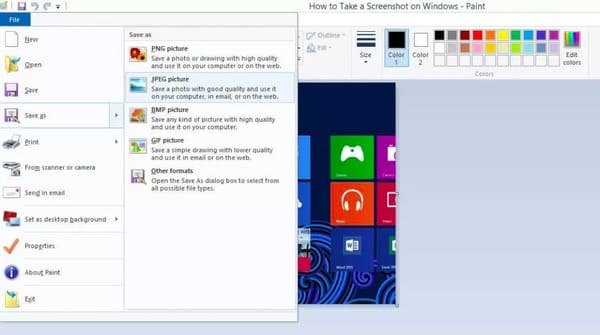
Vous devez ouvrir un éditeur photo pour enregistrer la capture d'écran depuis le presse-papiers. Paint est un excellent choix pour enregistrer une capture d'écran d'un ordinateur Toshiba. Recherchez-le et ouvrez-le. Peinture depuis le menu de démarrage.
Il y a une toile vierge dans Paint. Appuyez Ctrl + V assembler pour coller une capture d'écran Toshiba dans Paint. Ensuite, choisissez Enregistrer sous de la liste déroulante Fichier menu. Sélectionner Image JPEG ou d'autres formats d'image pour exporter la capture d'écran.
Méthode 2 : Capturez une fenêtre active sur un ordinateur portable Toshiba avec Alt + Impr écran.
Étape 1 : Presse Alt + PrtSc Pour capturer la fenêtre actuellement active, la capture d'écran sera copiée dans le presse-papiers.
Étape 2 : Collez la capture d'écran dans un éditeur d'images et enregistrez-la.
Méthode 3 : Capturer une zone sélectionnée sur un ordinateur portable Toshiba à l’aide d’un raccourci Windows
Étape 1 : Presse Windows + Maj + S Pour ouvrir l'outil Capture d'écran, votre écran s'assombrira et votre curseur se transformera en réticule. Vous pourrez alors le faire glisser pour sélectionner la zone à capturer.
Étape 2 : Modifiez et enregistrez la capture d'écran après l'avoir effectuée.
Méthode 4 : Enregistrer automatiquement des captures d’écran sur un ordinateur portable Toshiba sous Windows + Impr écran
Si vous ne trouvez pas votre capture d'écran après avoir utilisé les méthodes précédentes et que vous souhaitez l'enregistrer directement dans un dossier au lieu de la copier dans le presse-papiers, appuyez sur Windows + PrtScWindows capturera l'écran entier et enregistrera automatiquement l'image dans Explorateur de fichiers > Images > Captures d'écran.
Cette méthode fonctionne sur la plupart des ordinateurs portables Toshiba fonctionnant sous Windows 10 et Windows 11.
Conseils: Toutes les méthodes ci-dessus sont applicables lorsque vous souhaitez prendre un capture d'écran de Windows Media Player.
Partie 2. Outils de capture d'écran flexibles pour Toshiba (Windows 11/10/8/7)
Les raccourcis Windows fonctionnent bien pour les captures d'écran basiques sur un ordinateur portable Toshiba. Si vous avez besoin d'options avancées comme le défilement des captures d'écran ou si vous souhaitez ajouter des annotations après la capture, un logiciel de capture d'écran dédié tel que… Apeaksoft Screen Recorder peut constituer une alternative utile.
C'est l'une des méthodes les plus simples pour faire une capture d'écran sur un ordinateur Toshiba et la modifier directement. Sept modes de capture sont disponibles, offrant aux utilisateurs des enregistreurs pour les vidéos, l'audio, les jeux, Windows, la webcam, le téléphone et l'historique des dernières captures.

Téléchargé par plus de 1,000,000 des opportunités
- Prenez gratuitement des captures d'écran sur votre ordinateur portable Toshiba.
- Capturez l'écran entier, une zone sélectionnée ou des pages défilantes grâce à des options de capture d'écran flexibles.
- Modifiez vos captures d'écran avec des annotations, du texte, des surlignages et bien plus encore.
- Enregistrez, épinglez ou gérez facilement vos captures d'écran après leur prise.
Téléchargement sécurisé
Téléchargement sécurisé

Étape 1 : Lancement Apeaksoft Screen Recorder
Téléchargez et installez gratuitement Apeaksoft Screen Recorder sur votre ordinateur portable Toshiba. Lancez le logiciel de capture d'écran après l'installation. Si vous souhaitez simplement prendre une capture d'écran, placez-vous sur la fenêtre souhaitée de votre ordinateur portable Toshiba, puis sélectionnez l'option correspondante. Capture d'écran dans la liste déroulante.

Conseils: Vous pouvez également cliquer sur le Menu (bouton à trois lignes en haut à gauche) pour trouver Préférence> HotkyeuxVous pouvez ensuite modifier les raccourcis clavier en fonction de vos besoins.
Étape 2 : Prendre une capture d'écran sur un ordinateur portable Toshiba
Vous pouvez désormais dessiner librement la zone à capturer à l'aide de votre souris. Relâchez le bouton de la souris pour afficher une boîte à outils d'édition. Vous pouvez ainsi dessiner et annoter votre capture d'écran avec des lignes, des flèches, du texte, etc.
Même si vous appliquez le mauvais effet photo, vous pouvez utiliser "annuler" ou "refaire" pour corriger l'erreur facilement.
Plus tard, choisissez le Enregistrer option permettant d'exporter votre capture d'écran vers l'ordinateur portable Toshiba Satellite.
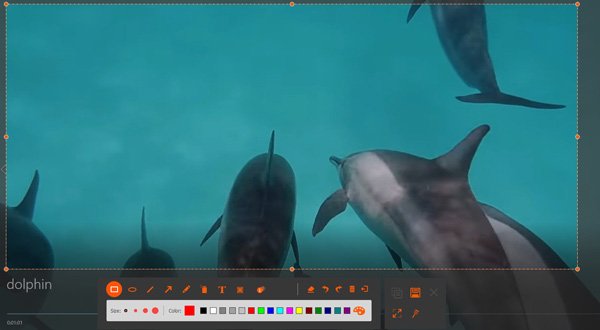
Avec l'Enregistreur d'écran, vous pouvez rapidement faire une capture d'écran sur un ordinateur portable Toshiba en deux étapes. Le format de sortie par défaut est PNG, mais vous pouvez le modifier si nécessaire. L'interface principale vous permet également d'accéder aux différentes fonctions d'enregistrement et à leurs niveaux d'accès. Si vous souhaitez enregistrer l'activité à l'écran sous forme de vidéo, vous trouverez également des informations utiles. Comment enregistrer des vidéos sur un PC.
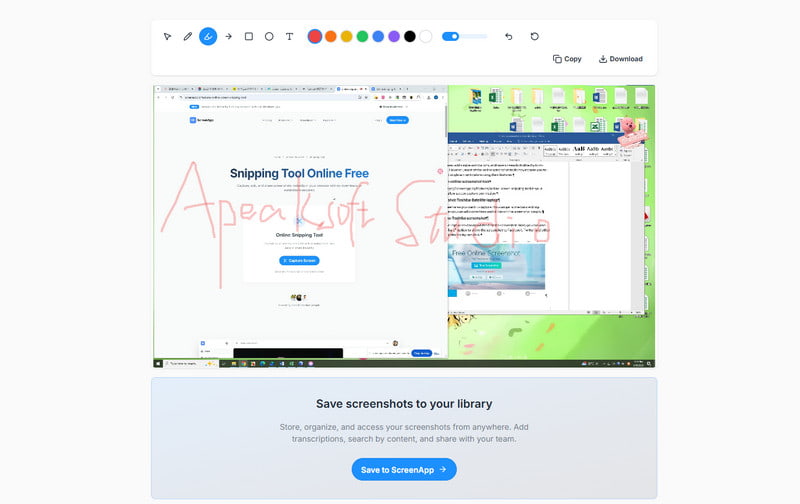
Partie 3. Comment faire une capture d'écran sur Toshiba avec des outils en ligne
Si vous ne souhaitez pas installer de logiciel de capture d'écran, vous pouvez également utiliser des outils en ligne pour capturer l'écran de votre Toshiba. Ces outils vous permettent de sélectionner la zone de capture, d'ajouter des annotations simples et d'enregistrer les captures d'écran directement depuis votre navigateur. Cependant, la plupart de ces outils en ligne peuvent nécessiter une connexion à un compte Google pour utiliser leurs fonctionnalités.
Étape 1 : Ouvrir un outil de capture d'écran en ligne
Localisez l'URL https://screenapp.io/features/online-screen-snipping-tool dans votre navigateur et autorisez la capture d'écran.
Étape 2 : Prenez commecapture d'écran sur un Ordinateur portable Toshiba Satellite
Sélectionnez la zone de l'écran que vous souhaitez capturer. Vous disposez de quelques fonctions d'édition de base. Vous pouvez ensuite ajouter facilement des lignes et des cercles à la capture d'écran.
Étape 3 : Enregistrez la capture d'écran Toshiba
Cliquez sur Ajouter à la ÉcranApp bouton pour télécharger la capture d'écran et l'enregistrer sur votre ordinateur portable Toshiba.
Partie 4: FAQ sur la prise d'une capture d'écran sur Toshiba
Où sont enregistrées les images de l'écran d'impression sur un ordinateur portable Toshiba?
Vous pouvez vérifier vos images d'écran d'impression dans le presse-papiers après les avoir collées dans un programme graphique, puis les imprimer ou les enregistrer.
Pourquoi ne puis-je pas faire fonctionner ma capture d'écran sur mon ordinateur portable Toshiba?
Si la touche Windows et la touche Impr écran ne fonctionnent pas, ou si votre ordinateur portable Toshiba ne possède pas la touche Impr écran, vous pouvez essayer FN + touche Windows + Fin/Impr écran, et cela devrait permettre de prendre une capture d'écran.
Comment prendre une capture d'écran d'une vidéo sur votre ordinateur portable Toshiba?
Vous pouvez utiliser le bouton Imprimer écran. Ensuite, appuyez simplement sur Ctrl + V pour le coller dans un programme.
Conclusion
Cette page rassemble plusieurs méthodes simples prendre une capture d'écran sur Toshiba ordinateur. Vous pouvez utiliser la combinaison de touches pour capturer et enregistrer rapidement des captures d'écran, ou utiliser des outils de capture d'écran en ligne pour prendre et télécharger des captures d'écran. Si vous avez besoin de plus de fonctionnalités d'édition et d'options de capture d'écran plus flexibles, Apeaksoft Screen Recorder peut vous aider à capturer et à modifier facilement des captures d'écran sous Windows 11/10/8/7 avec des effets.
 Apeaksoft Screen Recorder
 Enregistrez n'importe quelle vidéo et audio sur l'écran du téléphone et de l'ordinateur.
Téléchargement sécurisé
Téléchargement sécurisé
Articles Relatifs




