


Capture d'écran de Minecraft sur Windows/Mac/iPhone/Android/PS/Xbox/Switch

Vous souhaitez peut-être partager avec vos amis la fierté d'avoir construit quelque chose d'exceptionnel dans Minecraft. Ou peut-être voulez-vous simplement immortaliser un beau paysage. Quel que soit votre objectif, les captures d'écran sont là pour vous simplifier la vie.
Heureusement, il est facile d'apprendre à faire des captures d'écran dans Minecraft, mais la procédure varie selon les appareils. Que vous soyez novice en matière de captures d'écran ou que vous souhaitiez simplement apprendre à en faire sur un nouvel appareil, vous trouverez ici des instructions. Comment prendre une capture d'écran dans Minecraft ? sur tous les principaux appareils.
CONTENU DE LA PAGE :
Partie 1 : Comment faire une capture d’écran dans Minecraft sur Windows/Mac
Méthode 1 : Prendre une capture d’écran dans Minecraft Java Edition
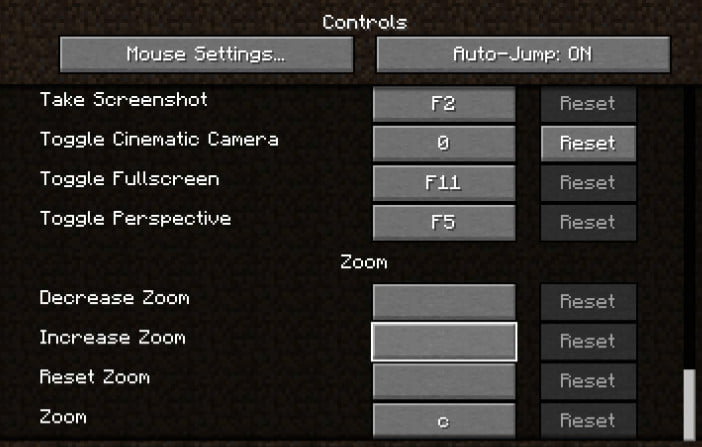
Minecraft Java Edition propose une fonctionnalité intégrée pour prendre des captures d'écran sous Windows et Mac. Appuyez simplement sur la touche F2 pour effectuer une capture d'écran dans Minecraft. Celle-ci sera enregistrée dans le dossier « .minecraftscreenshots » de votre ordinateur.
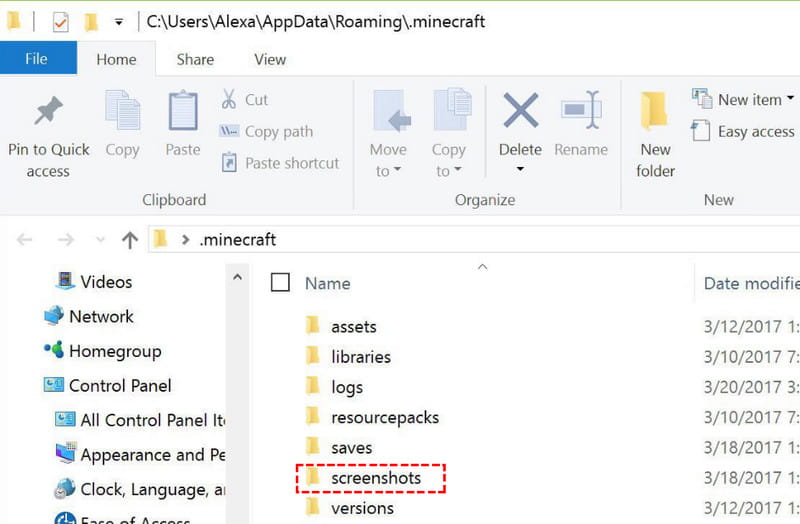
Pour trouver vos captures d'écran, ouvrez le dossier du jeu Minecraft et accédez à .minecraft > screenshots. Vous pouvez également utiliser les chemins suivants :
- Windows : %appdata%.minecraftscreenshots
- Mac : ~/Bibliothèque/Application Support/minecraft/screenshots
Méthode 2 : Prendre une capture d’écran dans Minecraft sous Windows
Pour les utilisateurs de Windows 10/11, vous pouvez utiliser n'importe quel outil de capture d'écran intégré à Windows pour enregistrer vos sessions de jeu Minecraft.
1. Utilisez Windows + Alt + Impr écran
Vous pouvez appuyer sur Fenêtres + Alt + PrtScn pour créer une capture d'écran de votre jeu Minecraft. La capture d'écran sera enregistrée au format PNG. Vidéos > Captures dossier.
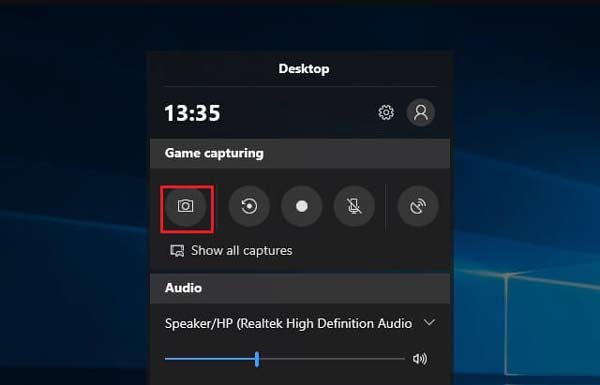
2. Utiliser la barre de jeu Xbox
Presse Fenêtres + G clés en même temps pour ouvrir le jeu Paramètres la fenêtre. Ensuite, cliquez sur le appareil photo bouton sous Capture de jeu Pour prendre une capture d'écran dans Minecraft, vous pouvez la trouver dans le répertoire suivant : Vidéos > Captures dossier sur votre ordinateur.
3. Utiliser l'outil de capture
Presse Fenêtres + Shift + S Pour ouvrir l'outil Capture d'écran, sélectionnez la zone de l'écran de jeu Minecraft que vous souhaitez capturer. La capture d'écran sera copiée dans votre presse-papiers. Un message s'affichera en bas à droite une fois la capture effectuée.
Méthode 3 : Prendre une capture d’écran dans Minecraft sur Mac
Les utilisateurs de Mac peuvent également utiliser des raccourcis clavier intégrés pour prendre des captures d'écran de parties de Minecraft.
| Zone de capture | Opération | Sauver le chemin |
| Capturez tout l'écran | Presse Maj + Commande + 3 à la fois | La capture d'écran sera enregistrée par défaut sur votre bureau. |
| Capturer une zone spécifique | Presse Maj + Commande + 4, puis faites glisser le réticule pour sélectionner la zone que vous souhaitez capturer | La capture d'écran sera également enregistrée sur votre bureau par défaut. |
Méthode 4 : Capturez des écrans Minecraft plus facilement avec Apeaksoft Screen Recorder
Supposons que vous préfériez utiliser une application de capture d'écran offrant des options plus avancées. Apeaksoft Screen Recorder est votre meilleure option pour prendre des captures d'écran de Minecraft sur Mac ou Windows.

Téléchargé par plus de 1,000,000 des opportunités
- Prenez des captures d'écran de Minecraft en haute qualité.
- Enregistrez les captures d'écran de Minecraft au format PNG, JPG, etc.
- Modifiez la capture d'écran Minecraft en temps réel : ajoutez des flèches, du texte, des légendes, du flou, et bien plus encore.
- Enregistrez vos parties de Minecraft avec le son.
Téléchargement sécurisé
Téléchargement sécurisé

Étape 1 : Lancez cet outil de capture d'écran sur votre ordinateur, puis choisissez le Capture d'écran fonctionnalité dans l'interface principale.

Étape 2 : Lorsque le curseur de la souris se transforme en réticule, placez-le dans le coin supérieur gauche de la zone à capturer. Cliquez ensuite et tracez un rectangle pour englober la zone à capturer.
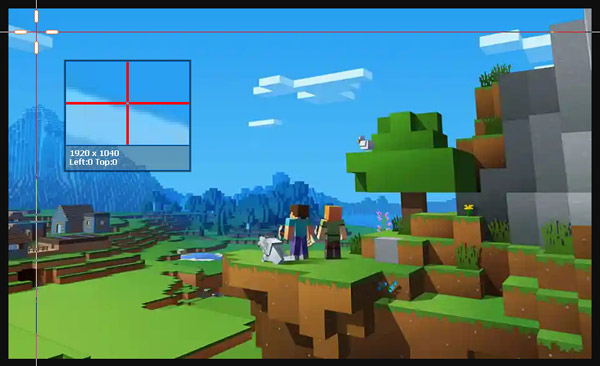
Étape 3 : Lorsque vous relâchez le bouton de la souris, le programme effectue une capture d'écran de la zone sélectionnée. Vous y trouverez de nombreux outils d'édition pour modifier votre capture d'écran : vous pouvez dessiner une bordure, des lignes ou des formes, ajouter des légendes, et bien plus encore.
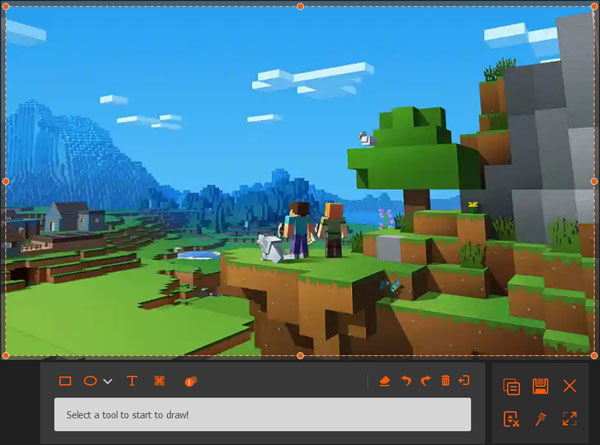
Étape 4 : Enfin, cliquez sur le disque puis sélectionnez le chemin pour enregistrer l’image que vous créez.
Partie 2 : Comment faire une capture d’écran de Minecraft sur iPhone/Android
Si vous jouez à Minecraft sur votre smartphone, vous pouvez également utiliser les fonctionnalités intégrées pour prendre une capture d'écran de Minecraft.
Capture d'écran de Minecraft sur iPhone
- Pour les iPhones sans bouton d'accueil, appuyez sur Côté touche et Augmenter le volume Appuyez simultanément sur les deux boutons, puis relâchez-les rapidement.
- Pour les iPhones dotés d'un bouton d'accueil, appuyez sur le Côté (ou dessus) bouton et le Accueil Appuyez simultanément sur les deux boutons, puis relâchez-les rapidement.
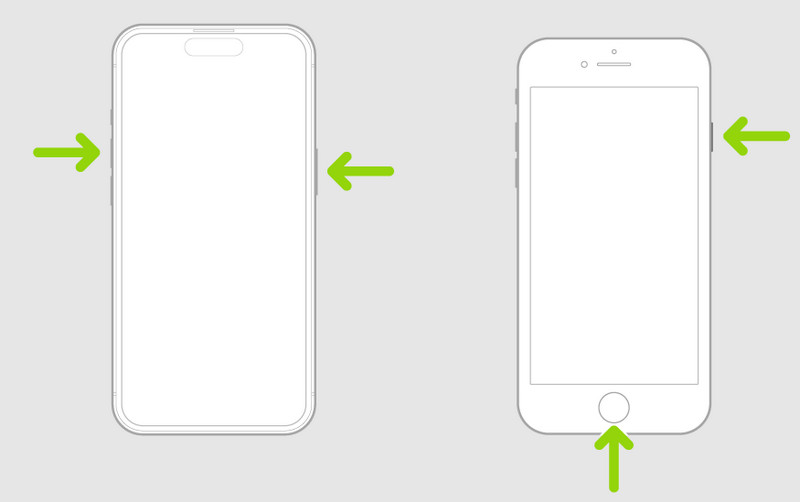
La capture d'écran sera enregistrée dans Photos > Captures d'écran.
Capture d'écran de Minecraft sur Android
Si vous utilisez un téléphone Android, vous pouvez appuyer simultanément sur les boutons Marche/Arrêt et Volume bas pour prendre une capture d'écran de Minecraft.
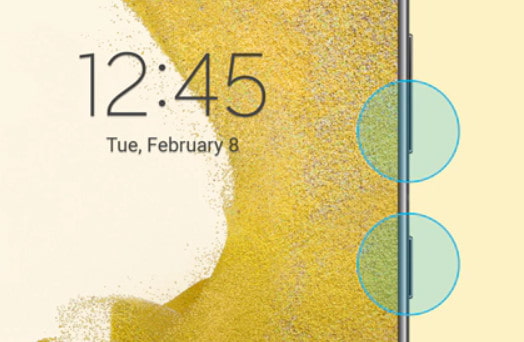
La capture d'écran sera enregistrée dans votre application Galerie ou Photos, selon votre appareil.
Partie 3 : Comment faire une capture d’écran de Minecraft sur PS/Xbox/Switch
Prendre une capture d'écran dans Minecraft sur PS4/PS5
Sur PS5, vous pouvez appuyer sur Créer bouton sur la Dualense Utilisez la manette pour ouvrir le menu Créer. Sélectionnez ensuite Prendre une capture d'écran pour capturer vos parties de Minecraft.
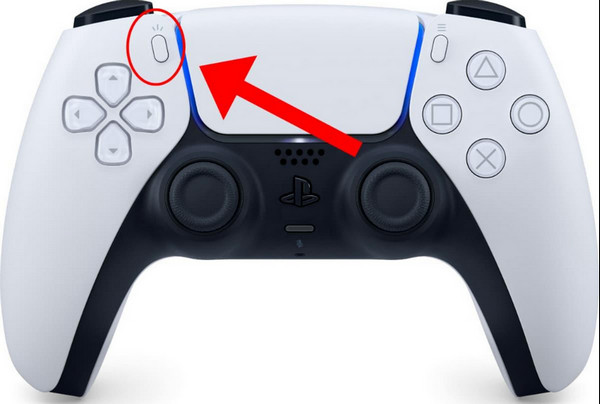
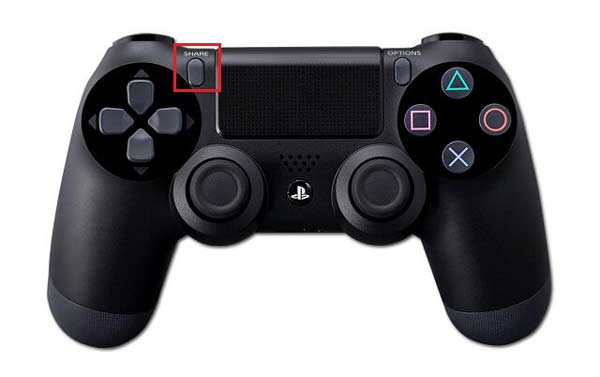
Sur PS4, vous pouvez maintenir la touche enfoncée. PARTAGER Appuyez sur le bouton de la manette pour prendre une capture d'écran. Vous pouvez également choisir d'appuyer sur le PARTAGER bouton permettant d'ouvrir un nouveau menu où vous pouvez prendre une capture d'écran, enregistrer une vidéo et partager vos screencasts.
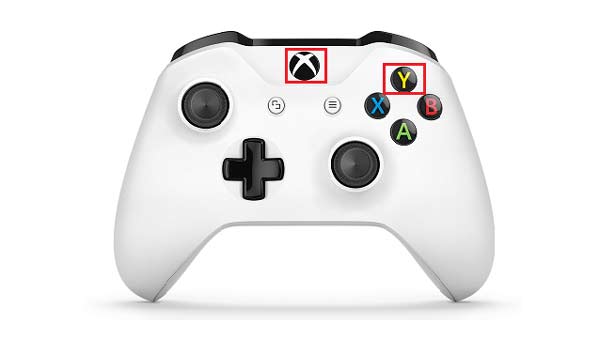
Capturez une capture d'écran de Minecraft sur Xbox
Vous devez appuyer deux fois rapidement sur le bouton Xbox de votre manette. Ensuite, appuyez sur Y pour capturer une capture d'écran dans Minecraft ou X pour enregistrer un clip vidéo.
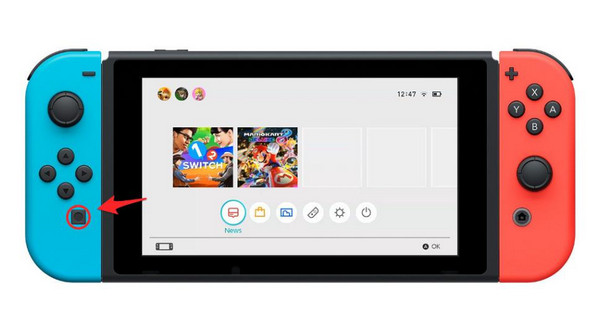
Capture d'écran dans Minecraft sur Nintendo Switch
Appuyez sur la touche Capture bouton sur la Joy-Con or Contrôleur Pro pour prendre une capture d'écran de votre partie de Minecraft. La capture d'écran sera enregistrée dans le Album sur votre Nintendo Switch.
Partie 4 : FAQ sur la capture d’écran dans Minecraft
Existe-t-il un moyen de faire des captures d'écran dans Minecraft sur PS3 ou Xbox 360 ?
Malheureusement, il n'existe pas de fonction intégrée de création de captures d'écran pour la PS3 et Xbox 360.
Est-il possible de faire une capture d'écran dans Minecraft sur PS3 ?
Malheureusement, il n'existe pas d'outil de capture d'écran intégré. Vous pouvez utiliser une application tierce comme Apeaksoft Screen Recorder, qui peut prendre une capture d'écran de Minecraft sur PlayStation 3.
Comment trouver des captures d'écran de Minecraft sur l'ordinateur?
Sous Windows, les captures d'écran sont enregistrées dans le dossier .minecraftscreenshots situé dans le répertoire AppDataRoaming. Pour accéder à ce dossier, saisissez %appdata%.minecraftscreenshots dans la barre d'adresse de l'Explorateur de fichiers.
Pour la version Windows 11 de Bedrock Edition, le dossier d'enregistrement par défaut des captures d'écran est C:\Users\VideosCaptures.
Sur macOS, les captures d'écran sont stockées dans ~ / Library / Application Support / minecraft / screenshots.
Conclusion
En général, ce tutoriel explique comment prendre des captures d'écran dans Minecraft sur la quasi-totalité des appareils populaires. Désormais, vous êtes un pro de la capture d'écran, prêt à immortaliser vos parties de Minecraft sur n'importe quel appareil. Pour garder en mémoire vos meilleurs moments passés sur Minecraft, vous pouvez même… enregistrer Minecraft sur PC Windows, Mac, iPhone ou Android.
 Apeaksoft Screen Recorder
 Enregistrez n'importe quelle vidéo et audio sur l'écran du téléphone et de l'ordinateur.
Téléchargement sécurisé
Téléchargement sécurisé
Articles Relatifs




