

Comment faire une capture d'écran d'images fixes à partir de vidéos dans Windows Media Player

Aujourd'hui, la vidéo est devenue le principal moyen de divertissement. Nombreux sont les moments importants que l'on souhaite immortaliser. Par exemple, capturer une scène mémorable ou une gaffe dans un film pour la partager avec ses amis ou sur les réseaux sociaux.
En tant que lecteur multimédia par défaut sur PC, Windows Media Player peut répondre à vos besoins. Ce guide a pour but de traiter des points suivants : Comment faire une capture d'écran dans Windows Media Player ?. Lire la suite!
CONTENU DE LA PAGE :
- Partie 1 : Comment faire une capture d’écran dans Windows Media Player 11/12
- Partie 2 : Comment prendre des captures d’écran dans Windows Media Player 10
- Partie 3 : Comment faire une capture d’écran d’images fixes dans Windows Media Player sous XP et versions antérieures
- Partie 4 : La méthode la plus simple pour faire une capture d’écran de Windows Media Player
- Partie 5 : FAQ sur les captures d’écran de Windows Media Player
Partie 1 : Comment faire une capture d’écran dans Windows Media Player 11/12
Si vous utilisez la dernière version de Windows Media Player, vous aurez peut-être besoin de Microsoft Paint. Vous pouvez apprendre à extraire une image fixe d'une vidéo dans le nouveau Windows Media Player en suivant les étapes ci-dessous :
Étape 1 : Ouvrez la vidéo dont vous souhaitez faire une capture d'écran dans la nouvelle version de Windows Media Player (Windows Media Player ne fonctionne pas).

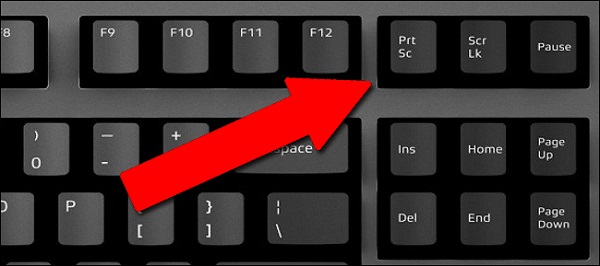
Étape 2 : Utilisez le bouton Avance rapide Rembobiner boutons en bas pour trouver le cadre souhaité. appuyez sur la Print Screen touche de votre clavier.
Étape 3 : Exécutez MS Paint à partir du Commencer menu, et cliquez sur le Collez sur le ruban supérieur pour coller l'image fixe.
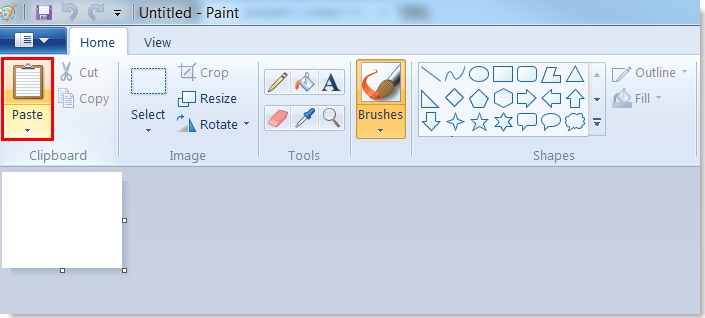
Étape 4 : Modifiez-le et supprimez les zones indésirables. Ensuite, allez à Fichier menu, choisissez Enregistrer sous et enregistrez l'image fixe sur votre disque dur.
Partie 2 : Comment prendre des captures d’écran dans Windows Media Player 10
Windows Media Player 10 intègre une fonction de capture d'écran, vous permettant ainsi d'enregistrer n'importe quelle scène pendant la lecture de vidéos. La procédure est très simple : il suffit d'utiliser quelques raccourcis. Suivez les étapes ci-dessous pour apprendre à faire une capture d'écran dans Windows Media Player 10 :
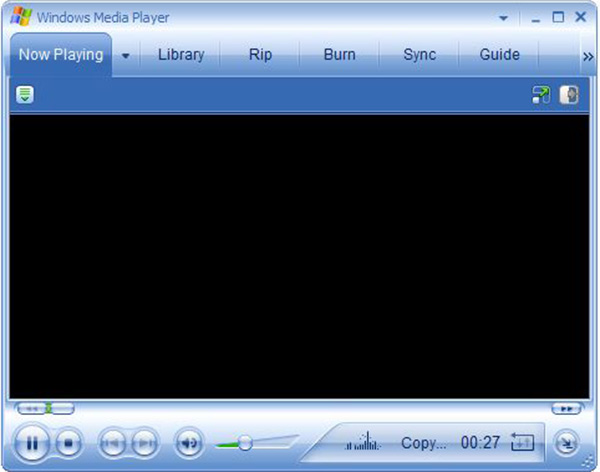
Étape 1 : Ouvrez une vidéo dans WMP 10 et appuyez sur le Pause en bas lorsque vous voyez les images que vous souhaitez capturer.
Étape 2 : Appuyez sur la touche Ctrl + I touches en même temps sur votre clavier. Ensuite, vous verrez le Enregistrer l'image capturée modifier.
Étape 3 : Ensuite, vous pouvez trouver l'image fixe dans votre bibliothèque d'images.
Conseils: Cette méthode n'est disponible que pour les fichiers vidéo pris en charge par Microsoft. Sinon, vous n'obtiendrez pas le Enregistrer l'image capturée modifier ou la capture d'écran.
Partie 3 : Comment faire une capture d’écran d’images fixes dans Windows Media Player sous XP et versions antérieures
Les anciennes versions de Windows Media Player, couramment installées sur Windows XP et les systèmes antérieurs, ne disposent pas de la fonction de capture d'écran intégrée présente dans les versions plus récentes. Pour réaliser une capture d'écran avec WMP, vous devez modifier certains paramètres vidéo et utiliser la touche Impr écran. La procédure ci-dessous explique comment effectuer une capture d'écran dans Windows Media Player sous Windows XP ou une version antérieure :
Étape 1 : Exécutez Windows Media Player, accédez au Parce que menu et choisissez Options. Ou vous pouvez trouver Options in Outils dans la barre de menu.
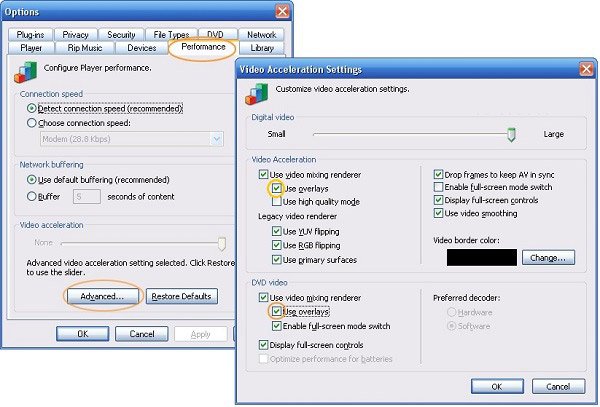
Étape 2 : Rendez-vous dans la section Performances L'onglet de la boîte de dialogue contextuelle et cliquez sur Avancé bouton. Assurez-vous de vérifier Utiliser le rendu de mixage vidéo et décochez Utiliser des superpositions. Cliquez sur OK puis appuyez sur Appliquer.
Étape 3 : Vous pouvez maintenant utiliser votre Print Screen Touche permettant de capturer une image fixe à partir d'une vidéo dans Windows Media Player.
Conseils: Pour les anciennes versions de WMP, si vous ne désactivez pas les superpositions, vous ne pouvez obtenir qu'une image noire lors de la prise de captures d'écran.
Partie 4 : La méthode la plus simple pour faire une capture d’écran de Windows Media Player
Il peut être un peu complexe de capturer une image fixe à partir d'une vidéo dans différentes versions de Windows Media Player. La bonne nouvelle, c'est que Apeaksoft Screen Recorder Ce logiciel vous permet de résoudre tous vos problèmes. Vous pouvez l'utiliser pour prendre des captures d'écran de n'importe quelle vidéo, quelle que soit la version de Windows Media Player. Outre les captures d'écran, il vous permet également d'enregistrer des vidéos, de l'audio, des jeux, votre webcam et même l'écran de votre téléphone. Au besoin, vous pouvez ajouter des filigranes personnalisés à l'enregistrement pour protéger votre travail. C'est sans aucun doute la solution la plus simple pour faire des captures d'écran de Windows Media Player sous Windows 11/10/8/7.
Capture d'écran de n'importe quel lecteur Windows Media
- Capturez des images fixes à partir de vidéos dans n'importe quelle version de Windows Media Player, qu'il s'agisse de WMP 12, 11, 10 ou d'une version antérieure.
- Produire des captures d'écran de haute qualité.
- Modifiez ou dessinez directement les captures d'écran vidéo.
- Prise en charge de la capture de captures d'écran longues avec une fenêtre défilante.
Téléchargement sécurisé
Téléchargement sécurisé

Comment capturer facilement une image fixe à partir d'une vidéo sur Windows Media Player
Étape 1 : Configurer un enregistreur d'écran
Lancez le meilleur outil de capture d'écran pour Windows Media Player après l'avoir installé sur votre PC en cliquant sur le bouton ci-dessus. Ouvrez le Préférences dialogue du Menu Vous pouvez ensuite modifier les options relatives au format de capture d'écran, aux raccourcis clavier, etc.

Étape 2 : Prenez une capture d'écran de la vidéo
Lisez une vidéo dans Windows Media Player et mettez-la en pause lorsque vous voyez l'image souhaitée. Basculez vers Screen Recorder et choisissez Capture d'écranLe curseur se transforme alors en croix. Cliquez et faites glisser la souris pour couvrir toute la fenêtre de Windows Media Player ou une partie de l'image.

Étape 3 : Step3 Modifiez et enregistrez la capture d'écran
Une fois que vous relâchez votre souris, la barre d'outils apparaîtra avec plusieurs options. Ici, vous pouvez modifier et enregistrer l'image fixe. Pour ajouter du texte, par exemple, choisissez le grand T Cliquez sur le bouton. Ensuite, définissez la couleur, la police, la taille, etc. Cliquez à l'endroit souhaité sur la capture d'écran et saisissez le texte.
Après l'édition, vous disposez de plusieurs options pour traiter l'image fixe finale:
Capture d'écran de prévisualisation : Cliquez sur Élargir bouton pour afficher la capture d’écran en plein écran.
Enregistrer la capture d'écran sur le disque dur : Cliquez sur Enregistrer Le bouton et l'enregistreur d'écran l'enregistreront en fonction de vos paramètres.
Envoyer la capture d'écran dans le presse-papiers : Si vous souhaitez utiliser la capture d'écran dans d'autres applications, comme MS Word, cliquez sur presse-papiers bouton, puis collez-le dans l'application cible.
Épingler à l'écran : Cliquez sur Pin .

Outre la capture d'écran d'une image fixe extraite d'une vidéo, vous pouvez également l'utiliser pour enregistrer la vidéo sur PC sans tracas.
Partie 5 : FAQ sur les captures d’écran de Windows Media Player
Comment capturer une image à partir d'une vidéo dans VLC Media Player?
Contrairement à Windows Media Player, VLC intègre une fonction de capture d'écran. Cependant, vous devez l'activer pour la rendre visible. Contrôles avancés dans le Consultation menu. Ensuite, vous obtiendrez un bouton d'appareil photo sur la barre d'outils supplémentaire. Il peut capturer des images fixes à partir d'une vidéo.
Où sont enregistrées les captures d'écran sous Windows 10 ?
La réponse varie selon la façon dont vous prenez les captures d'écran. Si vous appuyez sur Print Screen Une simple pression sur la touche permet d'enregistrer la capture d'écran dans le presse-papiers. La combinaison de touches de Windows + Print Screen prendra une capture d'écran sur Windows 10 et l'enregistrera au format PNG dans le dossier Images par défaut.
Windows 10 possède-t-il un outil intégré de capture d'écran ?
Oui, Microsoft a introduit plusieurs utilitaires pour effectuer des captures d'écran sous Windows 10. Outre les raccourcis, l'outil Capture d'écran est disponible sous Windows 7 et versions ultérieures. Le nouvel outil Capture et croquis permet également de capturer des images fixes à partir de vidéos.
Windows possède-t-il un outil d'enregistrement vidéo intégré ?
Oui. Windows 10 et les versions ultérieures intègrent un outil de capture vidéo appelé Xbox Game Bar. Vous pouvez l'utiliser gratuitement pour enregistrer des vidéos.
Pourquoi l'écran apparaît-il noir lors de la capture d'écran de vidéos WMP ?
Ce problème peut être dû à l'accélération matérielle vidéo ou aux paramètres de superposition. Il se produit fréquemment avec les anciennes versions de Windows Media Player lorsque la fonction de superposition est activée. Suivez les étapes décrites dans la partie 3 pour le résoudre.
Conclusion
Ce guide a partagé les méthodes les plus simples pour capturer des images fixes à partir d'une vidéo dans Windows Media PlayerIl vous suffit de choisir celui qui convient le mieux et de suivre notre guide pour capturer ce que vous souhaitez. Apeaksoft Screen Recorder, par exemple, offre gratuitement de nombreuses fonctionnalités utiles.
Articles Relatifs
Comment enregistrer et partager une réunion par Fuze? Cet article décrit trois méthodes de travail à 100% pour enregistrer les réunions importantes sur la plate-forme de réunion basée sur le cloud.
Vous souhaitez faire une capture d'écran sur un ordinateur portable HP sous Windows 11 ? Découvrez des méthodes simples et rapides pour capturer facilement votre écran, aussi bien pour les débutants que pour les professionnels.
Prendre des captures d'écran doit être simple pour un enregistrement rapide, ou performant pour un montage professionnel. Cet article vous propose des solutions pour répondre à tous vos besoins.
Cet article explique étape par étape comment réaliser une capture d'écran sur un ordinateur portable Toshiba. Suivez ces trois options pour effectuer une capture d'écran sur un ordinateur portable sous Windows.



