

Formatage d'une carte SD sous Windows, Mac et Android : conseils de récupération

Que signifie « formater une carte SD » ?
Est-ce réversible ?
Je souhaite transférer des données de ma carte SD vers mon ordinateur, mais j'ai cliqué par erreur sur le bouton « Formater ». Comment annuler le formatage d'une carte SD ?
Formatage d'une carte SD Cette fonction permet d'effacer toutes les données de votre carte SD en un seul clic, une méthode courante pour corriger des erreurs ou libérer de l'espace de stockage. Cependant, un clic accidentel effacera définitivement tous vos fichiers, ce qui peut s'avérer risqué si vous n'avez pas effectué de sauvegarde au préalable.
Pas de panique ! Ce guide vous expliquera ce que signifie formater une carte SD, comment la formater sous Android, Windows et Mac, et comment récupérer des données après formatage.
CONTENU DE LA PAGE :
Partie 1 : Que signifie formater une carte SD ?
Que permet le formatage d'une carte SD ?
Le formatage d'une carte SD est une opération simple qui permet de la nettoyer. Il supprime toutes les données, fichiers et informations présents sur la carte et crée un nouveau système de fichiers. Contrairement à l'effacement de fichiers, le formatage d'une carte SD efface l'intégralité de son contenu, et non seulement le système de fichiers.
Le formatage d'une carte SD efface-t-il les données ?
Comme mentionné précédemment, le formatage effacera tous les fichiers de votre carte SD, tels que les photos, vidéos, documents, musiques, etc. L'opération effacera le système de fichiers et libérera l'espace de stockage pour de nouvelles données, rendant ainsi les fichiers précédemment enregistrés inaccessibles. Mais cela signifie-t-il que vous perdrez ces fichiers définitivement ? La réponse dépend de votre décision. Dans de nombreux cas, les données formatées ne sont pas immédiatement détruites. Si vous souhaitez récupérer des fichiers supprimés d'une carte SD formatée, un professionnel peut vous aider. logiciel de récupération de données SDDes logiciels comme Apeaksoft Data Recovery peuvent vous aider si les données formatées n'ont pas été écrasées.
Conseils:
Est-il possible de formater une carte SD sans perdre de données ?
Dans la plupart des cas, le formatage entraîne une perte de fichiers. Pour conserver vos données, il est fortement conseillé de sauvegarder votre carte SD sur un ordinateur ou un service de stockage en ligne avant le formatage.
Quel est l'intérêt de formater une carte SD ?
Si le formatage d'une carte SD efface toutes les données, pourquoi devrions-nous le faire ? Les avantages sont les suivants :
- Il s'agit tout d'abord d'un dépannage de base. Si votre carte SD n'est pas détectée par votre smartphone, votre appareil photo numérique ou votre ordinateur, un formatage peut rétablir le système de fichiers à son fonctionnement normal.
- Cela ne supprimera pas les fichiers existants, mais éliminera également les virus, les programmes malveillants, les chevaux de Troie, etc. Si vous soupçonnez que votre carte SD est infectée par un virus, le formatage de la carte SD pourrait simplement résoudre le problème.
- Un autre avantage du formatage d'une carte SD est de pouvoir reconstruire le système de fichiers après que la carte SD soit corrompue.
Par conséquent, si vous devez formater une carte SD, lisez la suite !
Partie 2 : Comment formater une carte SD sur un téléphone Android
Étape 1 : Insérez votre carte SD dans votre téléphone Android (La carte SD ne lit pas?), déverrouillez votre téléphone et ouvrez le Paramètres application depuis le tiroir d'applications.
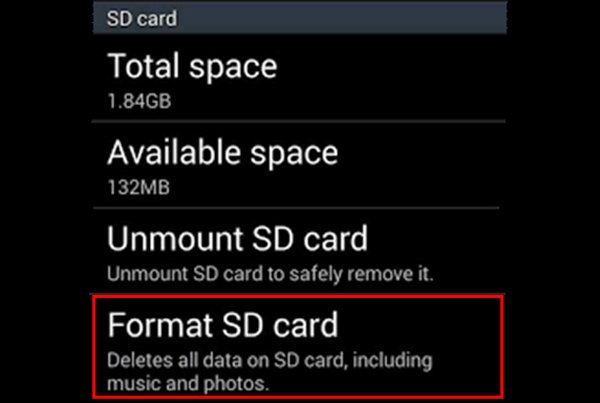
Étape 2 : Faites défiler vers le bas pour trouver le Stockage Sélectionnez l'option et appuyez dessus. Localisez la section de la carte SD et appuyez sur Formater la carte SD pour effacer toutes les données qu'il contient.
Conseils: Impossible de formater votre carte SD sur votre smartphone ? Essayez plutôt sur un ordinateur.
Partie 3 : Comment formater une carte SD sur un PC Windows
Étape 1 : Insérez votre carte SD dans votre PC Windows, ouvrez-la Mon ordinateur/ce PC depuis le bureau, et vous trouverez la carte SD sous le Des appareils portables région.
Étape 2 : Faites un clic droit dessus et sélectionnez Format dans la barre de menu flottante pour ouvrir la fenêtre de formatage de la carte SD.
Étape 3 : Il existe trois systèmes de fichiers :
NTFS est le format par défaut du système d'exploitation Windows.
FAT32 est un format largement compatible.
exFAT est compatible avec Windows et Mac.
Si ce n'est pas la première fois que vous formatez la carte SD, cochez la case en regard de Format Rapide.
Étape 4 : Enfin, cliquez sur le Commencer bouton pour lancer le processus.

Partie 4 : Comment formater une carte SD sur Mac
Étape 1 : Insérez ensuite la carte SD dans le lecteur de votre ordinateur Mac. Ouvrez le Utilitaire de disque application et trouvez votre carte SD sous Externe dans la colonne de gauche.
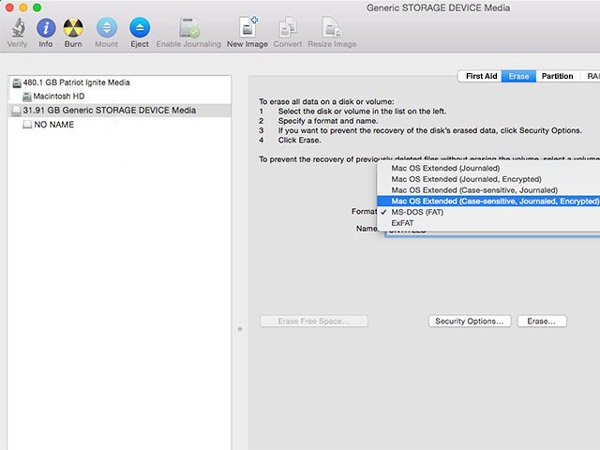
Étape 2 : Repérez le ruban supérieur et cliquez sur effacer pour ouvrir la fenêtre de formatage de la carte SD.
Étape 3 : Déroulez le menu déroulant de Format et sélectionnez un format approprié, donnez un nom à la carte SD, puis cliquez sur effacer .
Conseils bonus : Comment récupérer des données d’une carte SD formatée
Il arrive que certaines personnes formatent une carte SD par erreur. De ce fait, toutes les données sont effacées. Est-il possible de récupérer les données d'une carte SD formatée ? La réponse est simple : oui. Il vous suffit d'un logiciel professionnel de récupération de données pour cartes SD, comme… Apeaksoft Récupération De Données.
Récupérer des données d'une carte SD formatée
- Un seul clic suffit pour récupérer les fichiers supprimés d'une carte SD formatée.
- Prendre en charge un plus large éventail de types de données, y compris tous les formats d'image, de document, audio, vidéo et de courrier électronique.
- Récupérez vos fichiers de la carte SD formatée dans leur format et qualité d'origine.
- Prévisualisez les fichiers récupérables et sélectionnez ceux que vous souhaitez récupérer.
- Compatible avec Windows 11/10/8.1/8/7/Vista/XP (SP2 ou version ultérieure) et Mac OS X 10.7 ou version ultérieure (y compris macOS 26/27 Golden Gate).
- Outre le format de carte SD, il est également applicable en cas de suppression accidentelle, d'attaque de virus, de panne système, etc.
Téléchargement sécurisé
Téléchargement sécurisé

Étape 1 : Téléchargez et installez le logiciel de récupération de données sur votre PC. Insérez la carte SD formatée dans votre ordinateur et lancez le meilleur programme de récupération de données pour carte SD.

Étape 2 : Rendez-vous dans la section Récupération de carte USB / SD L'onglet et sélectionnez votre carte SD. Ce programme fonctionnera dès que vous cliquerez sur Scan Disk .

Étape 3 : Après la numérisation, la fenêtre de résultats s'affichera. Par exemple, accédez à Vidéo Cliquez sur l'onglet dans la barre latérale gauche, et vous obtiendrez plusieurs dossiers nommés AVI, MP4, 3GP, FLV, etc. Accédez à chaque dossier et recherchez les fichiers que vous souhaitez récupérer. Filtre Cette fonctionnalité du ruban supérieur peut vous aider à localiser rapidement les fichiers.

Étape 4 : Cochez les cases en face de chaque fichier souhaité et cliquez sur le Récupérer tous Cliquez sur le bouton pour lancer le déformatage de la carte SD. Attendez la fin de l'opération, puis vous pourrez accéder à vos fichiers et les modifier normalement.

Conclusion
Vous savez maintenant comment formater une carte SD et comment récupérer des données d'une carte SD en cas de perte accidentelle de données importantes. Il est recommandé d'avoir un Sauvegarde de la carte SD À l'avance. Sinon, un logiciel comme Apeaksoft Data Recovery peut également vous aider à récupérer les données non formatées de la carte SD si elles n'ont pas été écrasées.
Articles Relatifs




