

Comment résoudre le problème de lecture d'une carte SD sur un ordinateur Windows ou Mac ?

« J'ai beaucoup de photos sur une carte SD. Récemment, j'ai voulu en copier quelques-unes sur mon ordinateur, mais celui-ci n'a pas reconnu la carte. Auriez-vous une suggestion ? » Bien qu'elles soient vulnérables, les cartes SD sont idéales pour stocker des fichiers multimédias numériques sur les appareils photo numériques, les téléphones portables et autres appareils portables. La carte SD ne lit pas L'affichage des messages sur un ordinateur est un problème courant. Cet article propose des solutions efficaces pour résoudre ce problème.
CONTENU DE LA PAGE :
Partie 1 : Pourquoi la carte SD ne se lit pas
Avant de passer en revue les solutions, il est essentiel de comprendre pourquoi la lecture de votre carte SD ne fonctionne pas. Cela vous permettra de résoudre le problème précisément. Les raisons les plus fréquentes peuvent être les suivantes :
1. Dommages physiques.
2. La carte SD est verrouillée.
3. Corruption du système de fichiers.
4. Problèmes de compatibilité.
5. Pilotes obsolètes ou manquants.
6. Mauvaise connexion.
Partie 2 : Comment résoudre le problème de non-lecture de la carte SD sur PC
Hormis les dommages physiques, vous pouvez résoudre vous-même le problème de lecture d'une carte SD par votre ordinateur. Vous trouverez ci-dessous des solutions efficaces. Vérifiez l'état de votre carte et suivez les instructions pour accéder à nouveau à vos données.
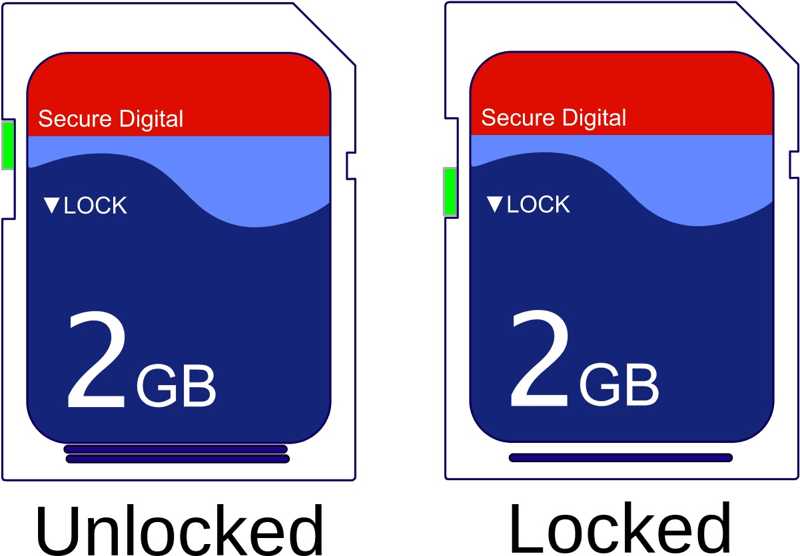
Solution 1 : Déverrouiller la carte SD
Certaines cartes SD intègrent un symbole de verrouillage. Si vous déplacez accidentellement ce symbole et verrouillez la carte, votre ordinateur ne pourra plus la lire. Par conséquent, si votre carte SD ne se renseigne pas, commencez par vérifier le symbole de verrouillage. S'il est activé, déplacez-le pour la déverrouiller.
Solution 2 : mettre à jour le pilote de la carte SD
Dans la plupart des cas, l'ordinateur ne lit pas la carte SD à cause d'un pilote obsolète ou manquant. La solution est simple : mettez à jour le pilote sur votre PC ou réinstallez le pilote manquant. Voici la procédure :
Étape 1 : Faites un clic droit sur le Commencer menu et choisissez Notre logiciel.
Étape 2 : Élargir la Pilotes de disque Saisissez votre nom et sélectionnez votre lecteur de carte SD.
Étape 3 : Rendez-vous dans la section Action menu et choisissez Mettre à jour le piloteOu cliquez avec le bouton droit sur le lecteur et choisissez Mettre à jour le pilote.

Solution 3 : Attribuer une nouvelle lettre de conducteur
Le système d'exploitation détecte la lettre de lecteur de votre carte SD et lit les fichiers qu'elle contient. Si cette lettre est déjà utilisée par un autre lecteur, votre ordinateur ne pourra pas lire la carte SD. Vous pouvez alors lui attribuer une nouvelle lettre de lecteur.
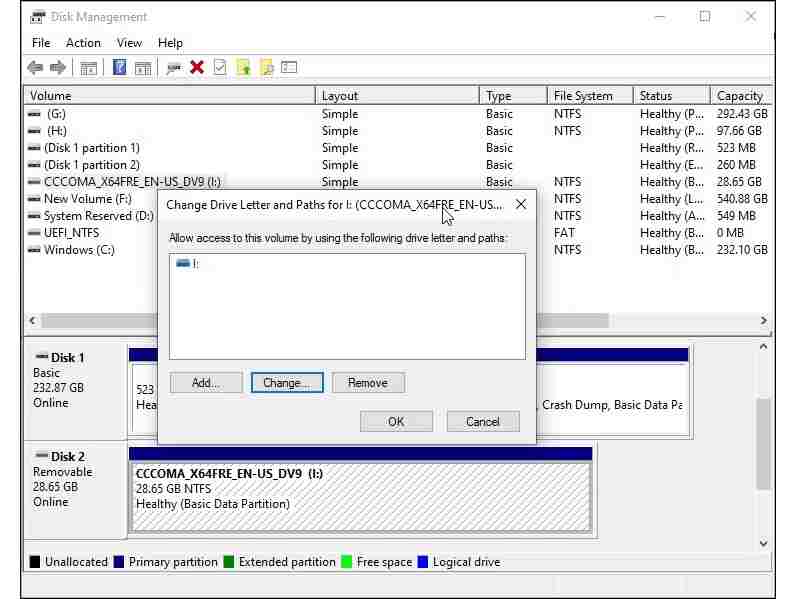
Étape 1 : Faites un clic droit sur le Commencer menu et choisissez Gestion de disque.
Étape 2 : Faites un clic droit sur votre lecteur de carte SD et choisissez Modifier la lettre de lecteur et les chemins d'accès.
Étape 3 : Cliquez à nouveau Changer et attribuer une nouvelle lettre qu'aucun conducteur n'utilise.
Solution 4 : Réparer la carte SD avec CHKDSK
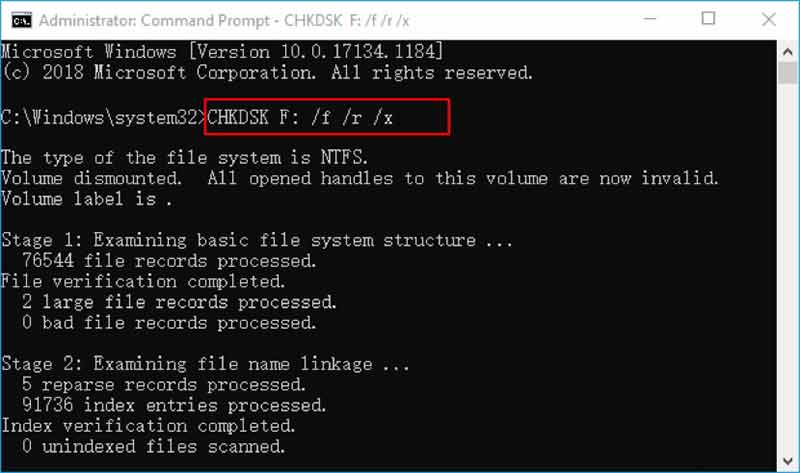
Windows intègre un Réparation de carte SD L'outil CHKDSK permet de réparer les erreurs du système de fichiers et de résoudre les problèmes de lecteur de carte SD dus à une corruption du système de fichiers. S'agissant d'un outil en ligne de commande, suivez attentivement la procédure ci-dessous :
Étape 1 : Faites un clic droit sur le Commencer menu et exécuter Invite de commandes (Admin) or PowerShell (Administrateur).
Étape 2 : Taper chkdsk. Remplacer X avec la lettre de votre carte SD. Appuyez sur Entrer touche de votre clavier.
Étape 3 : Une fois l'opération terminée, redémarrez votre PC et réessayez votre carte SD.
Partie 3 : Comment résoudre le problème de non-lecture d'une carte SD sur Mac
Solution 1 : redémarrez votre Mac
Il arrive que votre Mac ne lise pas la carte SD, soit parce que votre ordinateur est bloqué, soit parce que le système d'exploitation ne lance pas correctement le pilote. Dans ce cas, il suffit de redémarrer votre ordinateur et de réessayer avec votre carte SD.
Étape 1 : Éjectez votre carte SD.
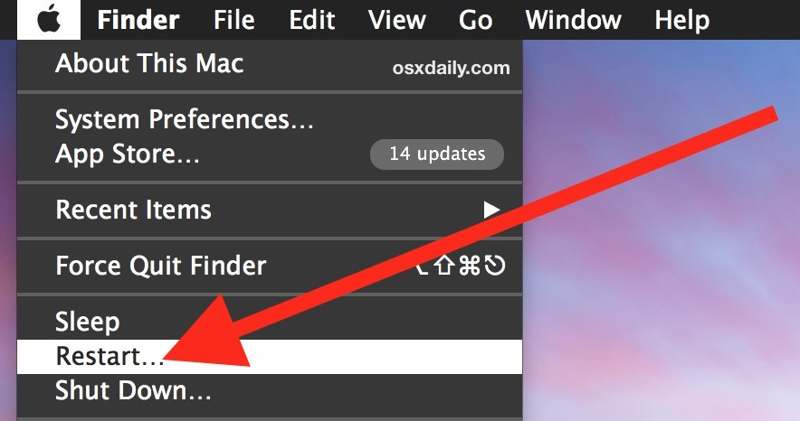
Étape 2 : Cliquez sur Apple menu et choisissez Recommencer.
Étape 3 : Attendez que votre Mac redémarre.
Étape 4 : Connectez-vous avec votre compte utilisateur.
Étape 5 : Ensuite, branchez la carte SD ou le lecteur à votre Mac.
Solution 2 : Réparer la carte SD avec l’Utilitaire de disque
Si votre Mac ne lit pas la carte SD en raison d'une corruption du système de fichiers, vous pouvez la réparer à l'aide de l'utilitaire de disque. Cet utilitaire permet de corriger les erreurs courantes du système de fichiers des disques durs internes et externes.
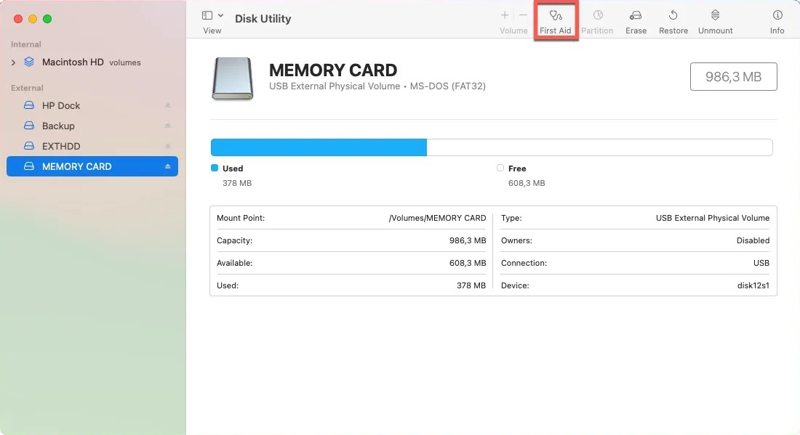
Étape 1 : Ouvrez le Applications dossier dans Finder, choisissez Utilitaires, et courir Utilitaire de disque.
Étape 2 : Sélectionnez la carte SD dans la barre latérale.
Étape 3 : Cliquez sur Premiers soins bouton dans le ruban supérieur, puis cliquez Courir.
Étape 4 : Une fois le processus terminé, réessayez votre carte SD.
Partie 4 : Astuce bonus : Comment extraire des données d’une carte SD illisible
Même si votre carte SD est illisible et que vous ne pouvez pas la réparer, vous pouvez extraire les fichiers perdus en utilisant Apeaksoft Récupération De DonnéesIl peut analyser votre carte SD illisible et rechercher les fichiers perdus. Son interface intuitive facilite son utilisation.
Une méthode rapide pour extraire des données d'une carte SD illisible
- Récupérez rapidement les données de n'importe quelle carte SD.
- Prévisualisez les fichiers perdus en vue d'une récupération sélective.
- Prend en charge un large éventail de types et de formats de fichiers.
- Fonctionne sous Windows 11 à XP et macOS 10.7 ou supérieur.
Téléchargement sécurisé
Téléchargement sécurisé

Comment extraire des données d'une carte SD illisible
Étape 1 : Scannez votre carte SD
Lancez le logiciel de récupération de données après l'avoir installé sur votre PC. Une version pour Mac est également disponible. Insérez la carte SD dans votre ordinateur. Accédez à… Récupération de carte USB / SD onglet, sélectionnez la carte SD et cliquez Scan Disk.

Étape 2 : Aperçu des fichiers perdus
Ensuite, allez au Liste de types Dans l'onglet, sélectionnez les types de données souhaités et prévisualisez les fichiers perdus sur votre carte SD. Si vous souhaitez afficher les fichiers par répertoire, accédez à Liste de chemin.

Étape 3 : Extraire les données de la carte SD
Sélectionnez les fichiers que vous souhaitez récupérer, puis cliquez sur Récupérer Bouton. Définissez un dossier de sortie et confirmez-le.

Lectures complémentaires
Conclusion
Cet article explique ce que vous devez faire si votre PC et Mon Mac ne lit pas la carte SDVous pouvez d'abord identifier les principales causes du problème. Ensuite, suivez nos solutions pour le résoudre vous-même. Plus important encore, nous vous recommandons Apeaksoft Récupération De Données pour vous aider à extraire des données de la carte SD.
Articles Relatifs




