


Comment transférer des photos ou des contacts d'un iPhone à un autre via AirDrop : un guide étape par étape

Points clés à retenir
- Avant de commencer : rapprochez les iPhones, activez leur Bluetooth et leur Wi-Fi, puis activez AirDrop.
- Vous pouvez ensuite transférer des fichiers via Share Sheet ou en mettant les deux téléphones l'un contre l'autre.
- Si AirDrop ne fonctionne pas et que vous ne parvenez pas à résoudre le problème, essayez : Apeaksoft iPhone Transfer.
Vous souhaitez envoyer des photos, des contacts, de la musique ou d'autres fichiers vers un autre iPhone sans perte de données ? AirDrop est une fonctionnalité intégrée d'Apple qui simplifie, sécurise et facilite le partage de fichiers. Cet article vous explique en détail comment procéder. AirDrop d'iPhone à iPhone, notamment comment activer AirDrop, transférer des fichiers sans fil via Share Sheet et NameDrop, et comment résoudre les éventuels problèmes que vous pourriez rencontrer.
CONTENU DE LA PAGE :
- Partie 1 : Que pouvez-vous transférer via AirDrop d’un iPhone à un autre ?
- Partie 2 : Avant de commencer – Configurer AirDrop
- Partie 3 : Comment transférer des données via AirDrop d’un iPhone à un autre via la feuille de partage
- Partie 4 : Comment effectuer un transfert AirDrop d’un iPhone à un autre en touchant l’écran
- Partie 5 : AirDrop ne fonctionne pas : comment résoudre le problème ?
- Partie 6 : FAQ sur AirDrop entre iPhones
Partie 1 : Que pouvez-vous transférer via AirDrop d’un iPhone à un autre ?
AirDrop fonctionne avec la quasi-totalité des types d'éléments. Les types de fichiers pris en charge incluent, sans s'y limiter :
- Images
- Vidéos
- Enregistrements audio et musique
- Contacts, Notes, Lieux
- Documentation
- Site Liens
Si vous voyez le Share Si vous trouvez le bouton sur l'élément que vous souhaitez envoyer, il est probablement compatible avec AirDrop.
Partie 2 : Avant de commencer – Configurer AirDrop
Avant de commencer, voici 3 choses à faire pour être prêt à utiliser AirDrop.
- 1.Prenez les deux iPhones à moins de 30 pieds (10 mètres) l'un de l'autre.
- 2.Assurez-vous que les deux iPhones ont leur Bluetooth et Wi-Fi activés, et leur Points d'accès personnels désactivés.
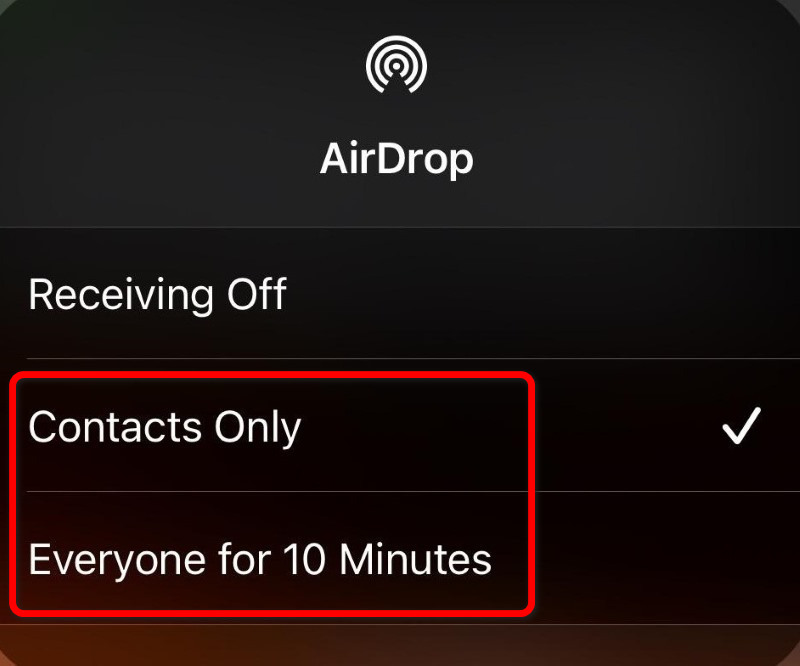
- 3.Ouvrez Control Center Sur les deux iPhones, appuyez longuement sur l'icône des réglages réseau, puis appuyez sur parachutageSélectionnez l'une des options suivantes :
Contacts uniquement. Sélectionnez cette option avant d'envoyer un e-mail à un contact.
Chacun pendant 10 minutes. Si votre destinataire ne figure pas dans vos Contacts, sélectionnez cette option afin que tout appareil Apple à proximité puisse temporairement détecter votre iPhone.
Partie 3 : Comment transférer des données via AirDrop d’un iPhone à un autre via la feuille de partage
La feuille de partage est la méthode la plus courante pour effectuer des transferts AirDrop d'iPhone à iPhone.
Étape 1 : Ouvrez l'application depuis laquelle vous souhaitez partager le contenu. Par exemple, si vous souhaitez transférer des contacts d'un iPhone à un autre via AirDrop, ouvrez l'application Contacts.
Étape 2 : Appuyez sur le Share bouton permettant d'ouvrir le menu Partager de l'iPhone.
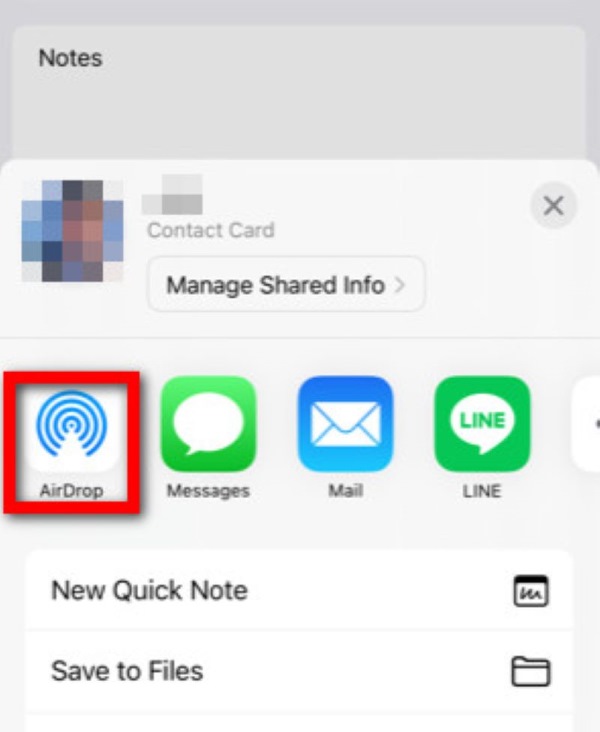
Étape 3 : Sur la feuille de partage, appuyez sur parachutageVotre iPhone commencera alors à rechercher les appareils AirDrop à proximité. Lorsque l'iPhone du destinataire apparaît à l'écran, touchez son nom ou sa photo de profil.
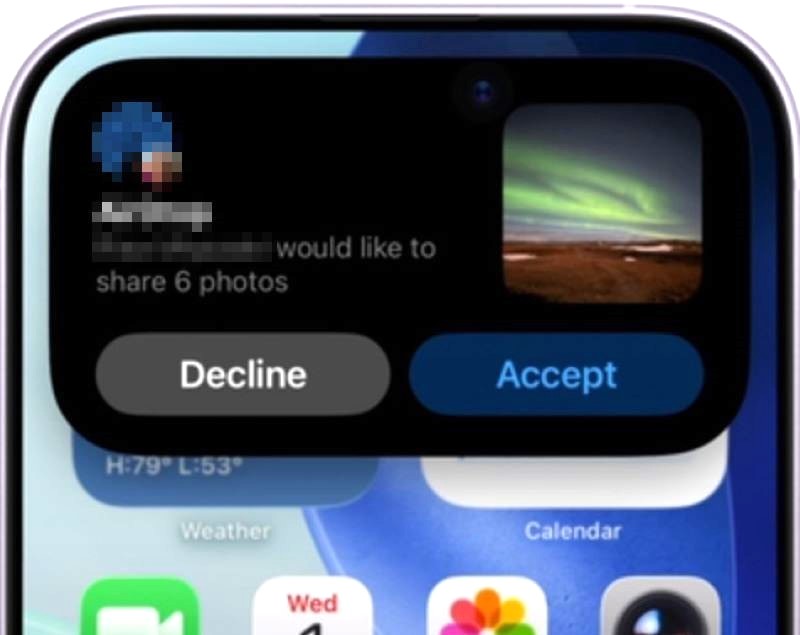
Étape 4 : Une notification apparaîtra sur l'iPhone destinataire. Appuyez Accepter Pour lancer le transfert, si les deux iPhones sont connectés au même compte Apple, le transfert peut être accepté automatiquement.
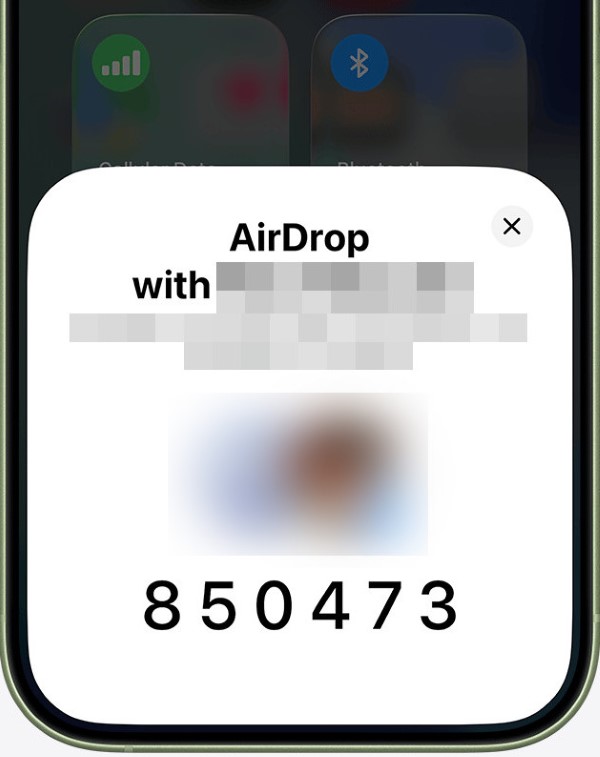
À noter: Si vous avez sélectionné Tout le monde pendant 10 minutes Auparavant, il se peut qu'on vous demande un supplément Code AirDrop Cela se produit lorsque le système du destinataire est iOS 26.2 ou une version ultérieure et que l'expéditeur ne figure pas dans ses contacts, afin d'empêcher les inconnus d'envoyer facilement des messages.
Pour obtenir ce code, le destinataire doit appuyer sur Obtenir le code AirDrop sur la notification pour générer un 6-code numérique et le montrer à l'expéditeur. Une fois que l'expéditeur a saisi le code, le transfert commence.
Étape 5 : Il ne vous reste plus qu'à patienter. Cela peut prendre un certain temps si le fichier est volumineux. L'iPhone destinataire vous informera de la fin du transfert en ouvrant automatiquement le fichier.
Partie 4 : Comment effectuer un transfert AirDrop d’un iPhone à un autre en touchant l’écran
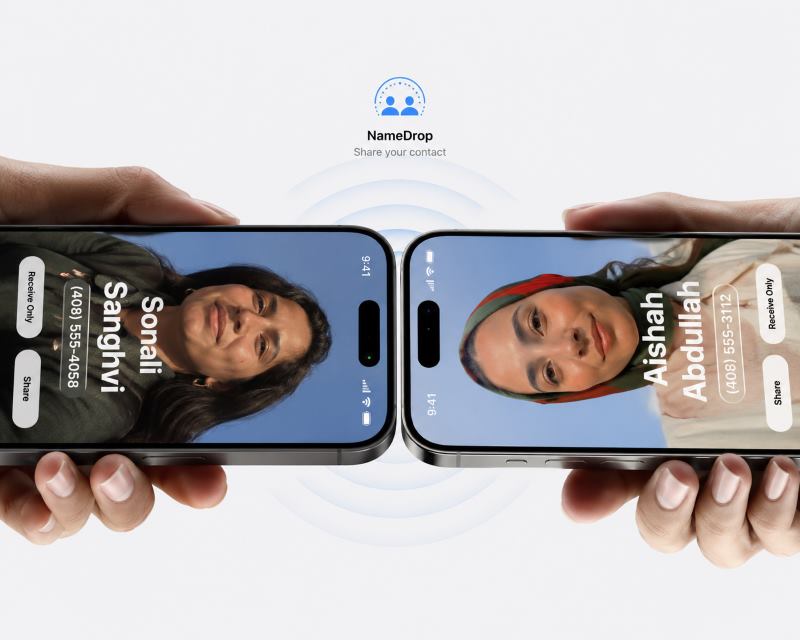
Comment effectuer un AirDrop d'un iPhone à un autre en rapprochant simplement deux iPhones ? C'est ce qu'on appelle… NomDrop, ce qui nécessite que les deux appareils fonctionnent sous iOS 17 ou une version ultérieure.
Étape 1 : Allez dans Paramètres > Généralités > parachutage > Commencez à partager par pour vous assurer que le Rassembler les appareils Est allumé.
Étape 2 : Ouvrez la photo, le contact ou tout autre élément que vous prévoyez d'envoyer, puis appuyez sur Share.
Étape 3 : N’appuyez pas sur AirDrop maintenant – Tenez plutôt les deux iPhones en main. de haut en bas, les bords se touchant.
Étape 4 : Le fichier est transféré comme par magie sur l'autre iPhone !
Partie 5 : AirDrop ne fonctionne pas : comment résoudre le problème ?
Si la fonction AirDrop entre deux iPhones ne fonctionne pas, vous pouvez essayer les solutions suivantes :
Vérifier dans les paramètres
Correction de 1. Rapprochez les deux iPhones.
Correction de 2. Vérifiez si le Bluetooth et Wi-Fi sont actuellement activées et stables. Essayez de les désactiver, d'attendre 5 secondes, puis de les réactiver.
Correction de 3. AirDrop ne fonctionnera pas si l'un des appareils utilise un point d'accès personnel. Assurez-vous que Hotspot personnel is de rabais.
Correction de 4. Allez dans Control Center Vérifiez si AirDrop est correctement configuré. S'il est configuré sur « Contacts uniquement », assurez-vous que l'iPhone du destinataire est enregistré dans le carnet d'adresses de l'expéditeur et connecté à iCloud.
Correction de 5. Si vous utilisez un VPNDésactivez-le. Les VPN tiers peuvent bloquer les signaux AirDrop.
Utiliser un outil alternatif
Aucune de ces solutions ne fonctionne ? Pas de souci, vous pouvez toujours transférer rapidement et facilement des fichiers spécifiques entre iPhones grâce à Apeaksoft iPhone TransferMieux encore, il est encore plus rapide qu'AirDrop pour le transfert de gros volumes de fichiers.
Étape 1 : Installez cette alternative à AirDrop, la plus simple à utiliser, sur votre ordinateur. Choisissez la version d'iPhone Transfer adaptée à votre système d'exploitation.
Téléchargement sécurisé
Téléchargement sécurisé
Étape 2 : Connectez les deux iPhones (source et cible) à votre ordinateur à l'aide de câbles. Lancez le transfert iOS ; les appareils seront automatiquement reconnus.
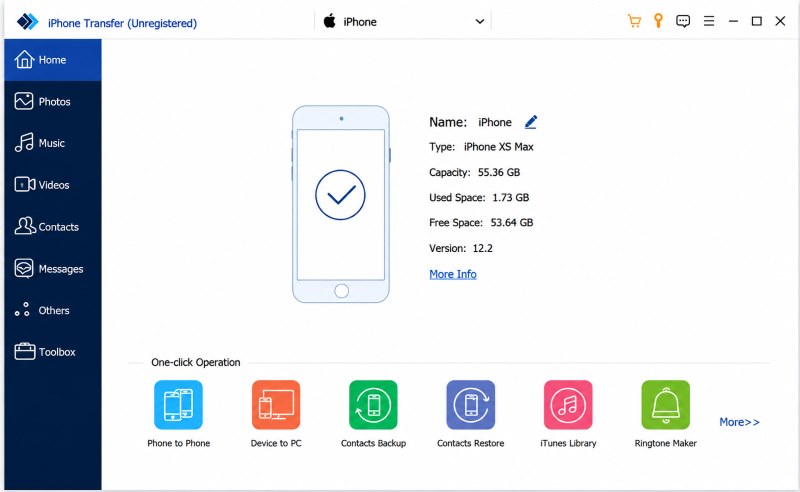
Étape 3 : Sélectionnez le type de données que vous souhaitez transférer : photos, musique, vidéos, etc.
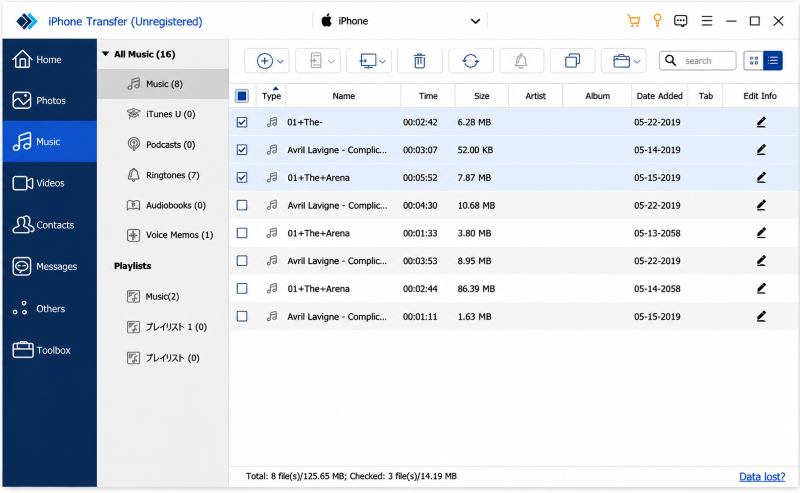
Si vous souhaitez transférer de la musique, cliquez sur le nom de l'iPhone source à gauche, puis sélectionnez Music Pour ouvrir toute la musique de l'iPhone source dans une fenêtre détaillée, vous pouvez prévisualiser les morceaux et cocher la case en face de chaque chanson que vous souhaitez transférer.
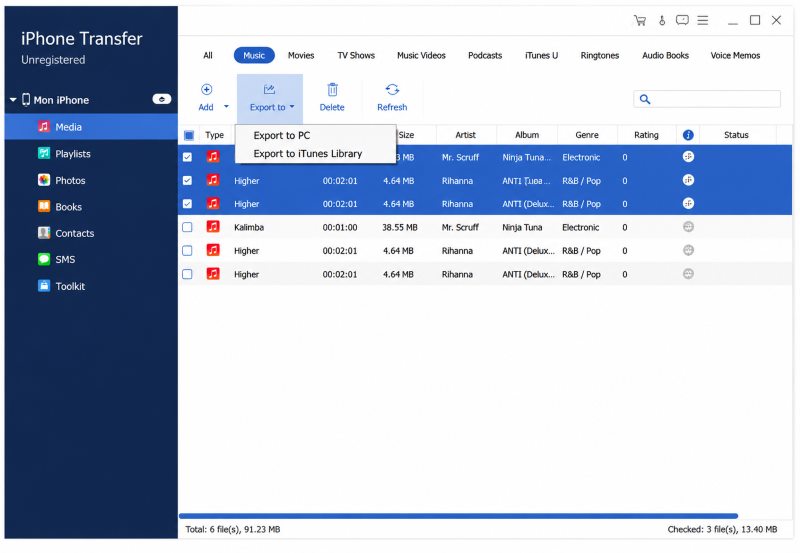
Étape 4 : Après avoir sélectionné, accédez à Exporter vers menu en haut et sélectionnez Exporter vers [nom du périphérique cible] pour commencer à transférer instantanément la musique souhaitée d'un iPhone à un autre.
Partie 6 : FAQ sur AirDrop entre iPhones
Qu'est-ce qu'AirDrop?
AirDrop est une fonctionnalité intégrée d'Apple permettant le transfert sans fil pratique de photos, de vidéos, de documents et d'autres fichiers vers des appareils Apple à proximité, en utilisant Bluetooth et Wi-Fi pour créer une connexion directe de pair à pair.
Puis-je transférer toutes les données d'un iPhone à un autre via AirDrop ?
AirDrop peut envoyer la plupart des données. Il est conçu pour transférer du contenu comme des photos, des vidéos, des documents, etc., mais ne peut pas accéder à des données telles que les bases de données d'applications, les données système, les paramètres ou les informations de compte. Si vous souhaitez Transférer toutes les données d'un iPhone vers un autre iPhoneQuick Start, iCloud et Apeaksoft peuvent vous aider.
AirDrop fonctionne-t-il entre iPhone et Mac/iPad ?
Oui, vous pouvez AirDrop d'iPhone à Mac ou iPad sans problème. Comme entre iPhones : Bluetooth, Wi-Fi, une courte distance et des paramètres AirDrop corrects sont nécessaires.
Comment transférer des photos d'un iPhone à un autre via AirDrop en conservant leur pleine qualité ?
AirDrop peut envoyer des photos sans compression. Avant de sélectionner AirDrop dans le menu Partager, appuyez sur Options en haut. Ensuite, faites défiler jusqu'à la dernière option. Toutes les données photographiquesActivez-le (s'il ne l'est pas déjà). Ensuite, les photos envoyées par AirDrop seront garanties en pleine qualité.
Conclusion
Dans ce tutoriel, nous avons partagé comment AirDrop d'iPhone à iPhoneAirDrop est un service pratique pour transférer du contenu entre appareils Apple. Il suffit de quelques gestes ou de rapprocher les iPhones. En cas d'échec d'AirDrop, vérifiez les réglages Bluetooth, Wi-Fi et AirDrop, ou utilisez Apeaksoft iPhone Transfer, une alternative simple. Essayez-le sur votre iPhone !
 Apeaksoft iPhone Transfer
 Transférez des données iOS entre des appareils iOS, un ordinateur et iTunes.
Téléchargement sécurisé
Téléchargement sécurisé
Articles Relatifs




