

Comment transférer des données d'un iPhone à un autre – Les meilleures méthodes en 2026

Points clés à retenir
- Nouveaux utilisateurs d'iPhone → Démarrage rapide
- Disposer d'un espace de stockage iCloud et d'une connexion Wi-Fi → iCloud
- Pas de stockage iCloud ni de Wi-Fi → iTunes / Appareils Apple / Finder / Apeaksoft iPhone Transfer
- Transférer uniquement des fichiers spécifiques → Apeaksoft / AirDrop
- Transfert après installation → Apeaksoft
Vous avez hâte de recevoir votre nouvel iPhone, mais vous êtes frustré(e) par le transfert des données de l'ancien ? Vous rencontrez peut-être des difficultés pour sauvegarder vos anciennes données, ou la lenteur du processus vous agace ? Pas de panique, cet article vous propose quatre méthodes efficaces pour y parvenir. transférer des données d'iPhone en iPhoneet vous êtes libre de choisir celui qui convient le mieux à votre situation.
CONTENU DE LA PAGE :
- Comparaison rapide : Quelle méthode vous convient le mieux ?
- Partie 1 : Démarrage rapide – La méthode la plus simple et recommandée
- Partie 2 : iCloud – Pas d’ordinateur, mais Wi-Fi et espace de stockage nécessaires
- Partie 3 : Utilisation d’un ordinateur (Mac/PC) – iCloud non requis
- Partie 4 : Cas particulier – Transfert de données après la configuration du nouvel iPhone
- Partie 5 : AirDrop peut-il tout transférer ?
- Partie 6 : Dépannage des problèmes de transfert courants
Comparaison rapide : Quelle méthode vous convient le mieux ?
Comment choisir la méthode la mieux adaptée à vos besoins ? Voici un guide succinct des situations pour lesquelles chaque méthode convient :
| Quick Start | iCloud | Finder/iTunes/Appareils Apple | Apeaksoft iPhone Transfer | Airdrop | |
| Ordinateur requis | × | × | √ | √ | × |
| Internet requis | √ | √ | × | × | × |
| Transfert par câble | × | × | √ | × | × |
| Migration complète de l'iPhone | √ | √ | √ | √ | × |
| Transfert sélectif | × | × | × | √ | √ |
| Fonctionne après la configuration | × | × | × | √ | √ |
| Fonctionne sans vieil iPhone | × | √ | √ si vous avez déjà une sauvegarde | × | × |
Partie 1 : Démarrage rapide – La méthode la plus simple et recommandée
Le Démarrage rapide est une fonctionnalité intégrée à iOS 11 et versions ultérieures. Vous n'avez donc pas besoin d'installer d'application mobile pour transférer des données d'un iPhone à l'autre. Avec le Démarrage rapide, il vous suffit de rapprocher les deux appareils compatibles et de laisser le transfert se faire.
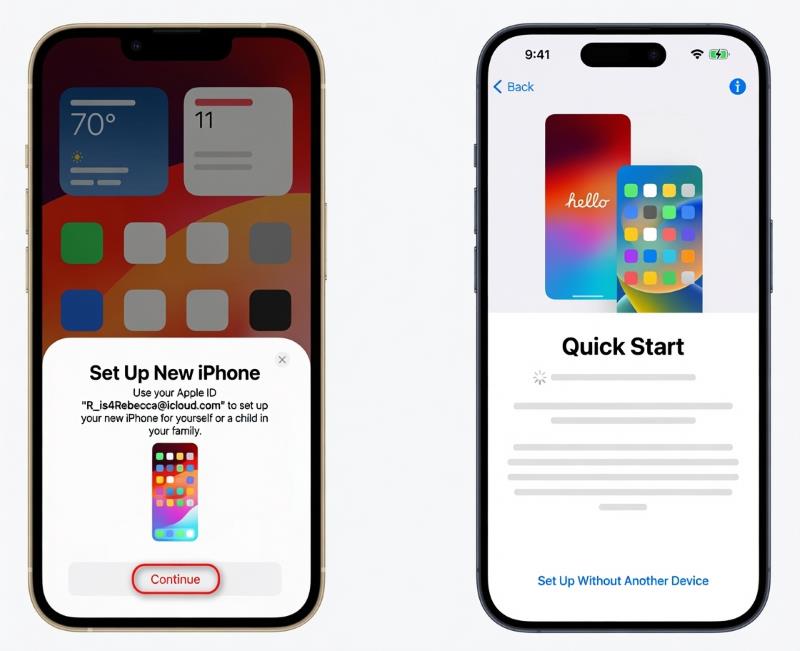
Étape 1 : Après avoir déverrouillé le nouvel iPhone et l'avoir placé près de l'ancien, Écran de démarrage rapide Une fenêtre s'affichera sur votre iPhone source. Elle vous proposera d'utiliser votre identifiant Apple pour configurer le nouvel iPhone. Assurez-vous que l'identifiant Apple est correct et appuyez sur Continuer.
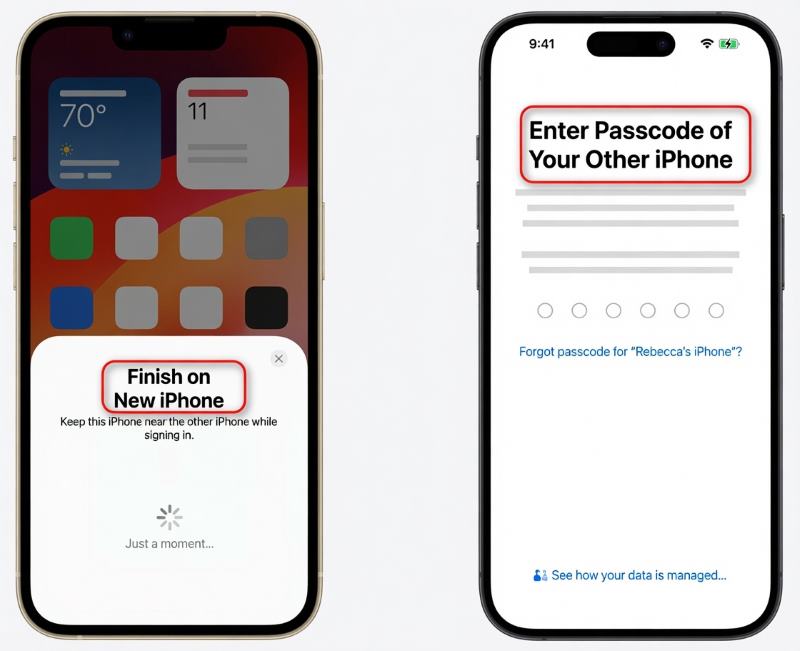
Étape 2 : Suivez ensuite les étapes indiquées sur votre iPhone source pour numériser une animation avec l'appareil photo. Terminer sur le nouvel iPhone Une fenêtre s'affiche ; saisissez votre ancien code d'accès.
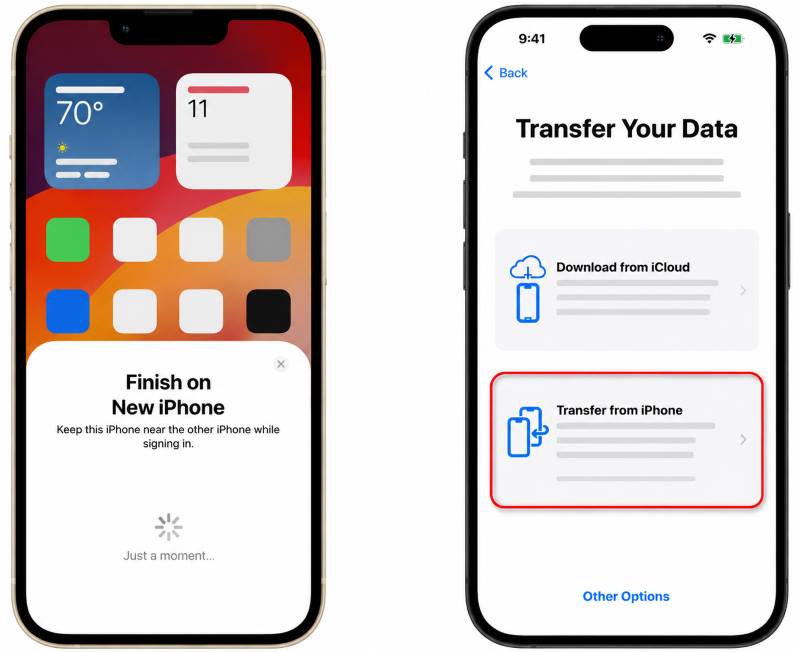
Étape 3 : Exploiter Transfert depuis l'iPhoneIl faudra peut-être un instant pour que votre identifiant Apple termine sa configuration. Suivez ensuite les instructions restantes.
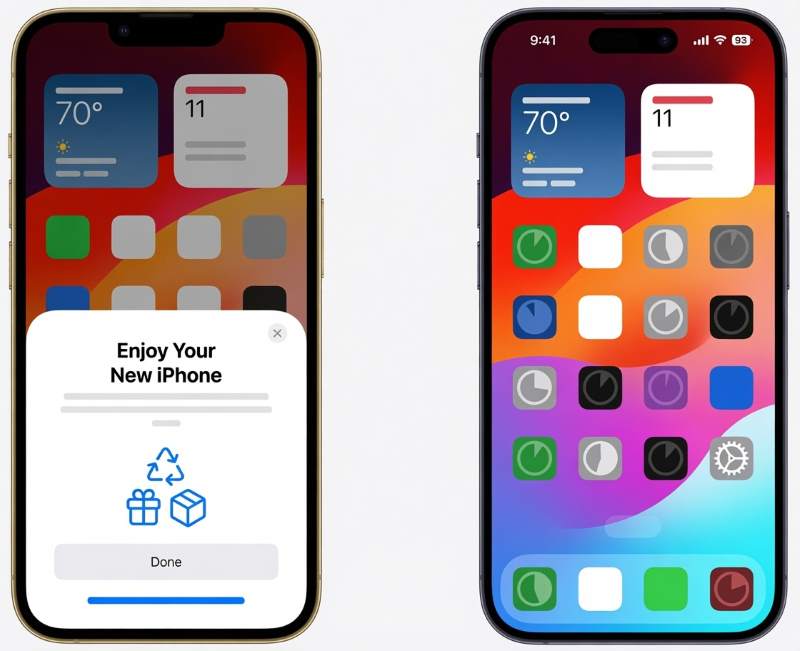
Étape 4 : Une fois l'installation terminée, votre nouvel iPhone est prêt ; toutes vos données seront téléchargées en arrière-plan lorsque vous serez connecté au Wi-Fi.
Le transfert rapide est simple, mais ne convient qu'aux petits et moyens volumes de données. Avec des volumes importants, il peut être lent et instable. Dans ce cas, privilégiez d'autres méthodes comme iCloud ou un ordinateur.
Partie 2 : Utiliser iCloud – Pas besoin d’ordinateur, mais une connexion Wi-Fi et un espace de stockage sont nécessaires.
Étape 1 : Connectez votre ancien iPhone au Wi-Fi et branchez-le. Allez à Paramètres > [Votre Nom] > iCloud > iCloud sauvegardeAllumez-le, puis appuyez sur Sauvegarder maintenant.
À noter: L'espace de stockage iCloud gratuit est limité à 5 Go. Toutefois, si vous venez d'acheter un nouvel iPhone, Apple vous offre automatiquement un espace de stockage iCloud illimité et gratuit, disponible sous 21 jours.
Étape 2 : Allumez le nouveau téléphone, suivez les instructions de configuration initiale jusqu'à ce que vous arriviez à Transférez vos applications et données.
Étape 3 : Exploiter À partir de la sauvegarde iCloudet connectez-vous avec le même compte Apple sur l'ancien iPhone.
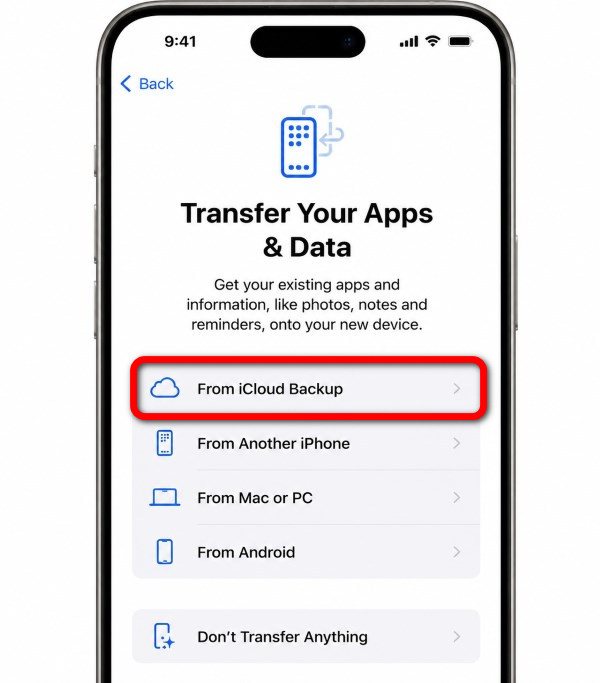
Étape 4 : Sélectionnez la sauvegarde. Le téléchargement commencera alors en arrière-plan sur le nouvel iPhone. Assurez-vous de rester connecté au Wi-Fi et de charger votre téléphone.
Partie 3 : Utilisation d’un ordinateur (Mac/PC) – iCloud non requis
Que faire si l'espace de stockage iCloud est insuffisant ? Comment transférer des données d'un iPhone à un autre sans iCloud ? Il existe une solution : transférer des données d'un iPhone à un autre à l'aide d'un câble et d'un ordinateur.
1. Utilisez le Finder, iTunes ou les appareils Apple (outils officiels d'Apple) pour un transfert complet
Apprenez comment transférer des données d'un iPhone à un autre à l'aide d'iTunes (sous Windows), d'appareils Apple (sous Windows) et Finder (sur Mac) étape par étape :
Étape 1 : Connectez l'ancien iPhone à un ordinateur à l'aide d'un câble. Ouvrez le Finder, iTunes ou Appareils Apple, puis cliquez sur… Appareil bouton, et choisissez Sauvegarder maintenant afin de créer une sauvegarde sur votre ordinateur. Vous pouvez ignorer cette étape si vous avez déjà sauvegardé votre ancien téléphone.
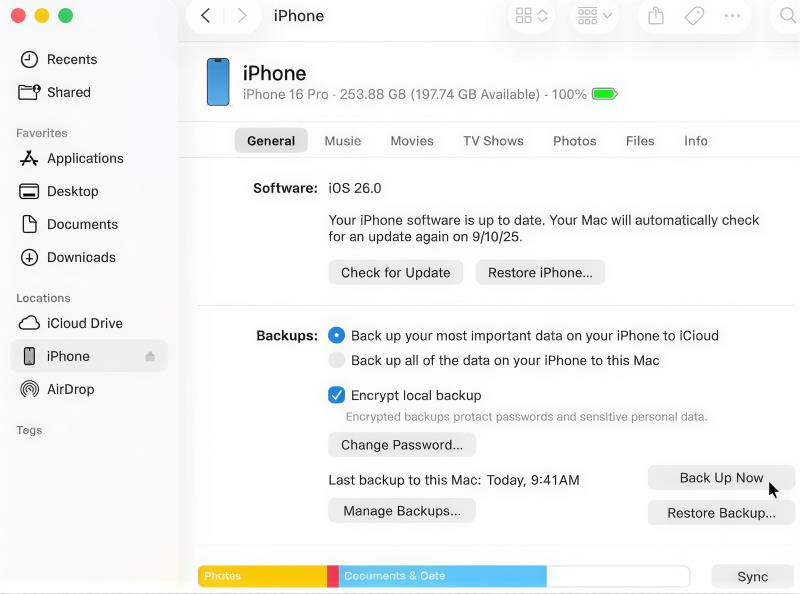
Étape 2 : Connectez votre nouvel appareil à l'ordinateur et allumez-le. Suivez la procédure d'installation jusqu'à « Applications et données ». Sélectionnez ensuite : Restaurer depuis Mac ou PC.
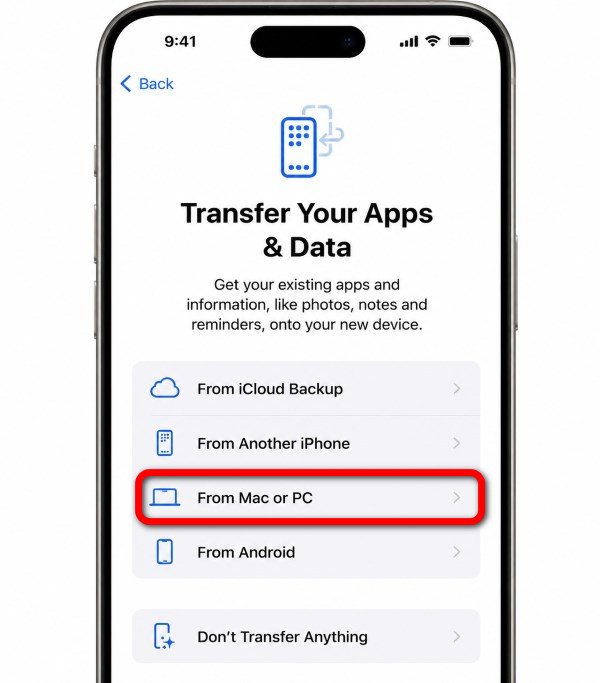
Étape 3 : Sélectionnez l'appareil dans Finder/iTunes/Appareils Apple, puis cliquez sur Restaurer la sauvegarde.
Étape 4 : Choisissez la sauvegarde, puis gardez l'iPhone connecté et chargé jusqu'à la fin de celle-ci.
2. Utilisez Apeaksoft iPhone Transfer pour un transfert sélectif
Apeaksoft iPhone Transfer est un excellent outil de transfert capable d'analyser vos appareils iOS en quelques secondes et de transférer tous types de données vers votre nouvel appareil en quelques clics seulement, sans aucune sauvegarde ni restauration nécessaire.
Lorsque l'espace disponible sur votre ordinateur est insuffisant pour la sauvegarde, ou si vous souhaitez sélectionner et prévisualiser les données avant le début du transfert, Apeaksoft est une meilleure alternative aux outils officiels.
Étape 1 : Téléchargez et installez Apeaksoft iPhone Transfer sur votre ordinateur, puis lancez-le.
Téléchargement sécurisé
Téléchargement sécurisé
Étape 2 : Connectez vos deux iPhones à votre ordinateur à l'aide de câbles USB.
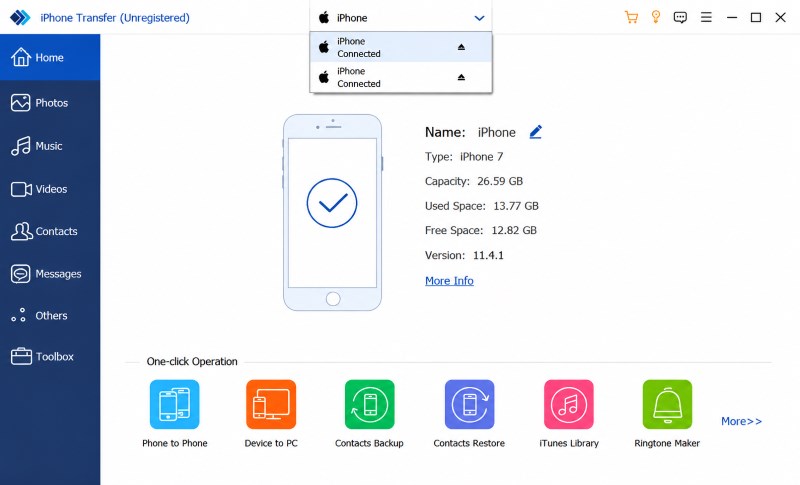
Étape 3 : Une fois les iPhones détectés, vous pouvez voir une rangée de barres d’outils sur le côté gauche de la page par défaut et vous pouvez choisir le type de données que vous souhaitez transférer.
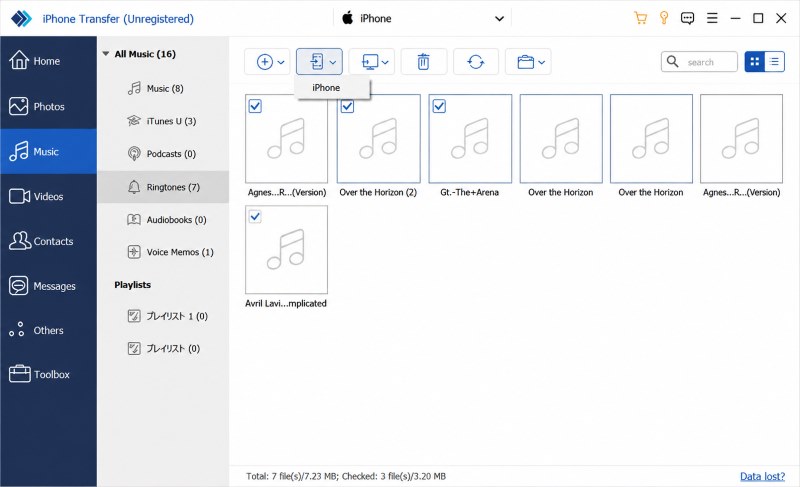
Les types de données qui ne sont pas affichés directement peuvent être trouvés dans Autres tels que Notes, Calendrier, Safari, etc.
Étape 4 : Ensuite, vous pouvez sélectionner manuellement les fichiers à transférer selon différentes catégories. Une fois terminé, cliquez sur Exporter vers le périphérique bouton pour démarrer le transfert de vos données sélectionnées de l'appareil source vers l'appareil de destination.
Pendant le processus, vous pouvez prévisualiser les informations sur toutes les photos, musiques, vidéos, etc., et également modifier les informations de contact.
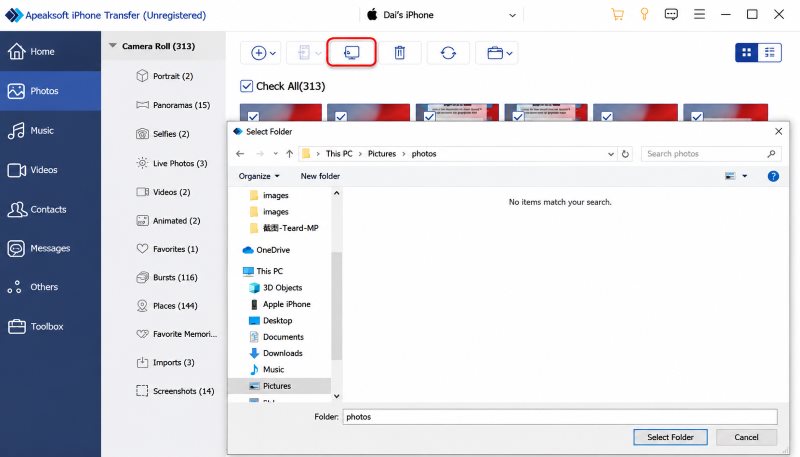
Par ailleurs, Apeaksoft prend également en charge le transfert complet. Pour ce faire, sélectionnez Appareil à appareil at Étape 3Vous pouvez ensuite transférer toutes les données en un seul clic, sans avoir à les sélectionner manuellement.
Partie 4 : Cas particulier – Transfert de données après la configuration du nouvel iPhone
Parmi les méthodes que nous avons introduites, seules Apeaksoft Il prend en charge un transfert parfait des données d'iPhone à iPhone après la configuration – il ne remplace en aucun cas vos données, mais place uniquement ce que vous souhaitez transférer directement parmi les données existantes.
Comment transférer des données d'un iPhone à un autre après la configuration, en suivant la méthode officielle d'Apple ? Pour transférer l'intégralité de l'appareil, il faut malheureusement effacer tout le contenu et les réglages du nouvel iPhone déjà configuré, puis recommencer la procédure de configuration. Cependant, pour transférer des données spécifiques, AirDrop est une solution possible.
Partie 5 : AirDrop peut-il tout transférer ?
Non. Si vous souhaitez transférer uniquement certains fichiers spécifiques, Utilisation d'AirDrop pour transférer des données d'un iPhone à un autre iPhone AirDrop est excellent, mais il ne permet pas de transférer un iPhone entier. Un transfert complet d'iPhone nécessite le déplacement d'éléments tels que les données système, les bases de données des applications, les réglages et les informations du compte, auxquels AirDrop n'a pas accès.
Partie 6 : Dépannage des problèmes de transfert courants
1. Démarrage rapide indisponible ou appareils non détectés entre eux
Le problème est probablement dû à des soucis de Bluetooth ou de Wi-Fi, à une trop grande distance entre les appareils ou à une version d'iOS obsolète. Vérifiez ces paramètres et réessayez.
2. Barre de progression du transfert bloquée ou figée
Cela est normal lors du transfert de volumes importants de données. Toutefois, cela peut également être dû à une connexion Internet faible si vous utilisez Démarrage rapide ou iCloud. Assurez-vous donc que votre connexion Wi-Fi est parfaitement stable avant de lancer le transfert.
3. Le transfert échoue à mi-chemin.
Si cela se produit, essayez de redémarrer les deux téléphones, de les brancher à une source d'alimentation ou de passer à une connexion filaire pour voir si le transfert reprend. Si la récupération échoue, vous devrez recommencer la procédure depuis le début. Assurez-vous donc que la batterie de vos appareils a une autonomie suffisante, que la connexion est stable et que l'espace de stockage de votre compte iCloud/ordinateur est suffisant pour la sauvegarde, afin d'éviter tout problème.
4. Mots de passe enregistrés manquants après le transfert iCloud
Cela peut être dû au fait que le trousseau iCloud est désactivé. Accédez à Paramètres > [Votre Nom] > iCloud > Mots de passe et trousseau de clésAssurez-vous que la synchronisation est activée. De plus, utilisez une sauvegarde chiffrée de votre ordinateur si vous devez restaurer des mots de passe à partir d'une sauvegarde locale.
Conclusion
Avez-vous déjà trouvé le meilleure façon de transférer des données d'un iPhone à un autre iPhone Pour vous, Quick Start est idéal pour les transferts complets d'iPhone à iPhone avec des volumes de données faibles à moyens. iCloud est une bonne solution si votre ancien iPhone n'est pas disponible. Le Finder, Appareils Apple ou iTunes sont parfaits pour les sauvegardes locales, tandis qu'Apeaksoft iPhone Transfer est idéal pour transférer des fichiers sélectionnés sans les écraser. Et même si c'est la première fois que vous passez à un iPhone, vous pouvez facilement le faire. transférer des données d'Android vers iPhoneChoisissez le mode d'utilisation qui vous convient le mieux et profitez de votre nouvel iPhone.
Articles Relatifs




