


Comment exporter les favoris Chrome sur Android : un guide étape par étape

Points clés à retenir
- L'option « Exporter les favoris » n'est pas disponible directement sur Chrome pour appareils mobiles Android ; vous ne pouvez donc pas exporter directement vos favoris Chrome pour Android.
- Vous pouvez synchroniser vos favoris Chrome avec votre compte Google et les exporter depuis Chrome sur votre ordinateur.
- Si vous n'avez pas d'ordinateur sous la main, vous pouvez également utiliser certaines applications de gestion de favoris pour mieux exporter, organiser et sauvegarder les favoris Chrome sur votre appareil Android.
Lorsque vous passez à un nouveau téléphone Android ou à un autre navigateur, vous souhaiterez peut-être conserver vos favoris Chrome enregistrés au lieu de les ajouter manuellement un par un.
Cependant, comme Chrome pour Android ne propose pas d'option intégrée « Exporter les favoris » comme la version de bureau, il arrive que les utilisateurs aient besoin d'exporter leurs favoris pour les synchroniser sur d'autres appareils ou les partager. C'est pourquoi nous avons rédigé ce guide. Comment exporter les favoris Chrome depuis Android ? en utilisant différentes méthodes, notamment Google Sync et des applications de gestion de favoris.
CONTENU DE LA PAGE :
Partie 1 : Exporter les favoris Chrome depuis Android via Google Sync
Comme indiqué précédemment, contrairement à Chrome pour ordinateur, Chrome pour Android ne propose pas d'option d'exportation des favoris. La méthode la plus simple pour exporter vos favoris Chrome depuis Android consiste donc à les synchroniser avec votre compte Google, puis à les exporter au format HTML sur votre ordinateur. Suivez notre guide pratique ci-dessous pour apprendre à synchroniser vos favoris Chrome avec un compte Google et à les exporter depuis Android.
Étape 1 : Lancement Google Chrome Sur votre appareil Android
Étape 2 : Accédez au coin inférieur droit de l'interface principale et appuyez sur menu bouton (généralement trois points). Appuyez sur Paramètres.
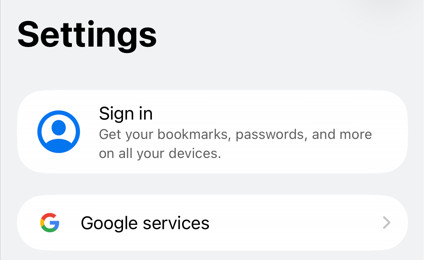
Étape 3 : Si vous n'êtes pas connecté avec votre compte Google, vous devez choisir Connexion Saisissez d'abord votre adresse de compte et votre mot de passe pour vous connecter.
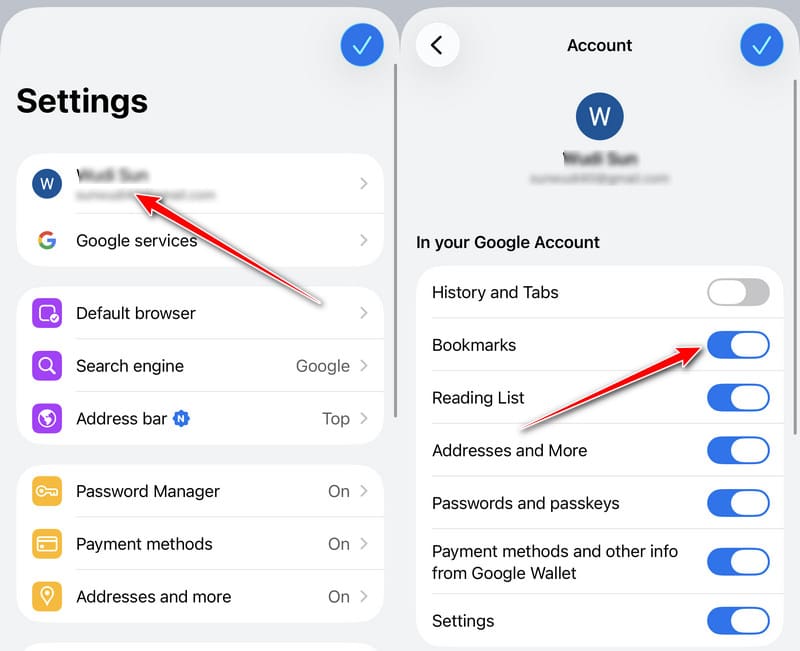
Si vous êtes connecté, cliquez simplement sur votre compte, puis activez les favoris.
Étape 4 : Allez sur votre ordinateur et ouvrez le Chrome navigateur. Connectez-vous au même compte Google que celui utilisé sur votre appareil Android.
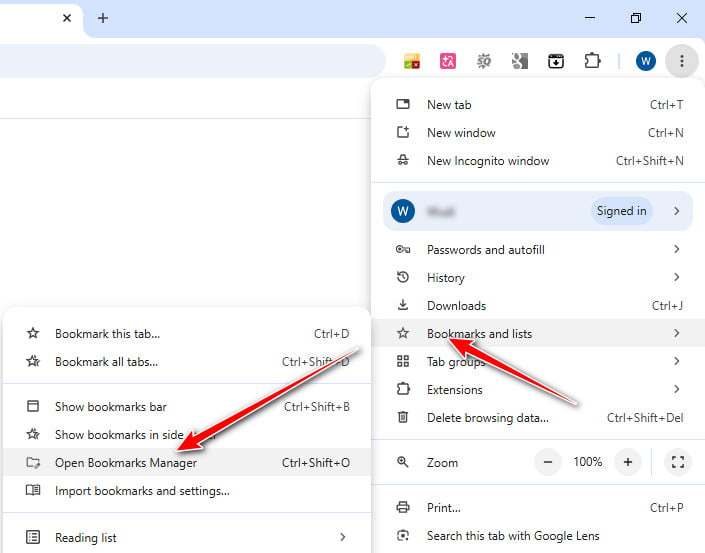
Étape 5 : Allez dans le coin supérieur droit de la page pour trouver une barre de menu à trois points. Cliquez dessus et attachez votre souris à Signets et listes. Alors choisi Ouvrir le gestionnaire de favoris. Ensuite, sur la page suivante, vous verrez tous les signets Chrome sur votre téléphone Android. Vous pouvez les vérifier.
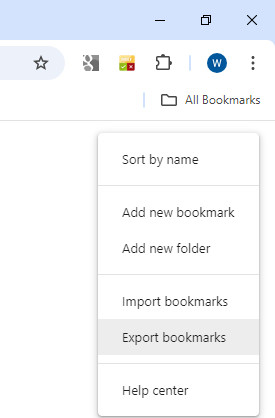
Étape 6 : Si vos signets ne présentent aucun problème, vous pouvez les exporter. Allez en haut à droite et cliquez sur le bouton menu barre (trois points).
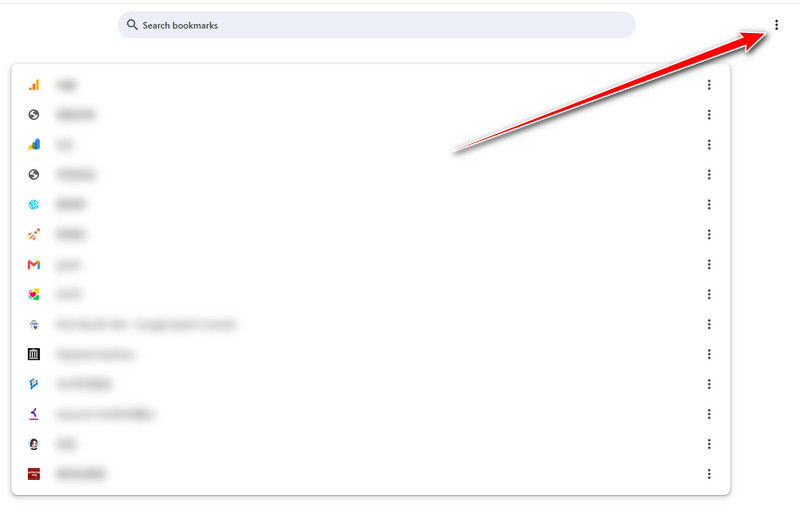
Appuyez sur Exporter les favoris dans la liste suivante. Choisissez un chemin d'enregistrement pour vos signets. Vous pouvez ensuite exporter les signets Android Chrome au format HTML, qui peut être facilement reconnu par tous les navigateurs de votre ordinateur.
Partie 2 : Exporter les signets Chrome Android sans synchronisation – 4 outils utiles
| Outil | Format d'exportation | Idéal pour |
| Dossier de signet | HTML | Exporter les signets localement |
| Raindrop.io | HTML, CSV, TXT | Synchronisation des favoris sur tous les appareils |
| Bookmark Manager | Format de sauvegarde spécifique à l'application | Sauvegarde et restauration locales |
| Diigo | HTML, CSV | Gestion des signets dans le cloud |
1. Dossier de signets
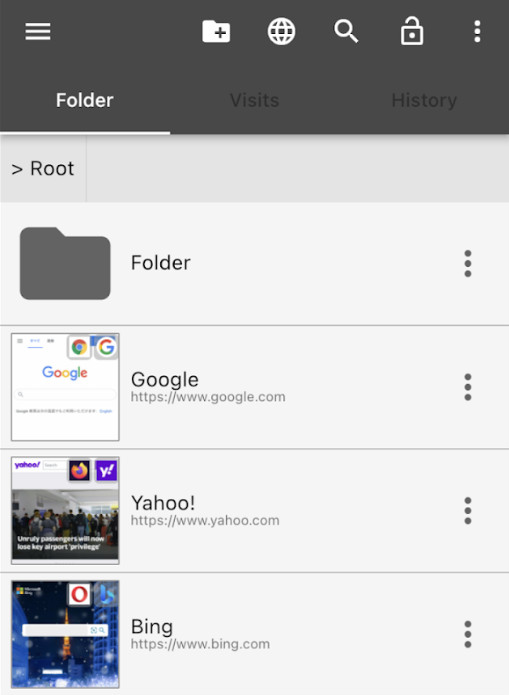
En tant qu'outil dédié aux signets, Dossier de signet non seulement vous permet d'exporter les signets Android Chrome, mais vous permet également de trier les signets et de personnaliser l'apparence de l'application comme vous le souhaitez.
Étape 1 : Aller sur le google Play Store pour télécharger et installer Dossier de signet.
Étape 2 : Dans Chrome, saisissez le site Web que vous souhaitez ajouter comme signet. Directement share le site Web à la Dossier de signet l'application que vous venez de télécharger. Vous pouvez les gérer et les trier manuellement dans un dossier spécifique.
Étape 3 : Ensuite, allez dans la barre de menu pour choisir Import / Export. Ici, vous pouvez vérifier le Sauvegarde automatique pour donner une copie à vos signets. Pour exporter les signets Android Chrome au format HTML, vous pouvez simplement appuyer sur Exporter le fichier HTML sous le Télécharger option.
2. Raindrop.io
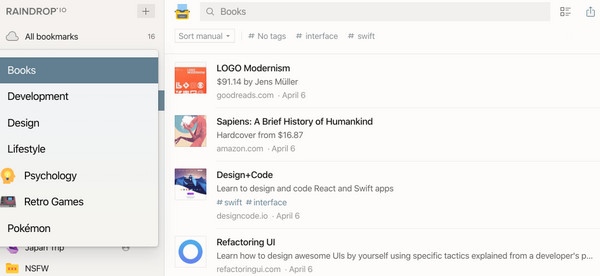
Raindrop.io est un gestionnaire de favoris tout-en-un. Vous pouvez télécharger l'application sur votre mobile ou votre ordinateur, ou simplement l'utiliser comme extension de navigateur. Pour exporter vos favoris Chrome d'Android vers un PC, procédez comme suit :
Étape 1 : Ouvrez Raindrop.io sur votre Android, connectez-vous à votre compte et enregistrez les signets Chrome dans l'application.
Étape 2 : Ensuite, ouvrez Raindrop.io sur votre PC. Connectez-vous avec le même compte.
Étape 3 : Recherchez tous les signets Chrome souhaités et cochez-les dans le coin supérieur gauche. Cliquez sur Télécharger en haut à droite et vous pouvez sélectionner le format des signets à exporter, comme HTML, CSV et Texte.
3. Gestionnaire de signets
En tant qu'outil polyvalent de gestion des signets, Bookmark Manager vous permet non seulement d'organiser et de catégoriser efficacement vos signets, mais également de les exporter facilement et de les sauvegarder sur une carte SD pour une utilisation ultérieure.
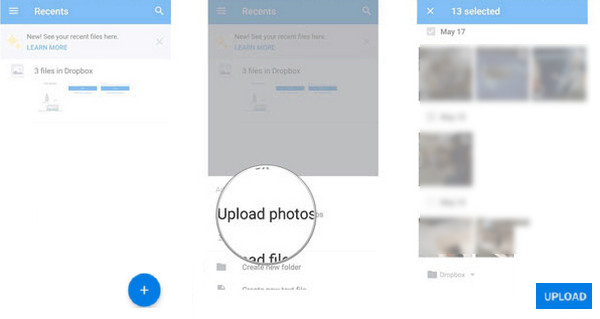
Étape 1 : Téléchargez et installez Bookmark Manager depuis le Google Play Store. Lancez-le sur votre téléphone Android.
Étape 2 : Filtrez vos favoris par date ou par titre.
Étape 3 : Appuyez sur le Menu et choisissez l'option de sauvegarde. Exportez ensuite vos favoris Chrome sur Android vers une carte SD. Sélectionnez l'option « Restaurer » et choisissez la dernière sauvegarde sur votre carte SD si vous souhaitez restaurer vos favoris Chrome sur Android.
4. Diigo
Diigo est un puissant outil de gestion de favoris cloud qui vous permet d'enregistrer vos favoris Chrome dans le cloud en un clic. Vous pouvez consulter vos favoris sur n'importe quel appareil, comme un ordinateur, un téléphone ou une tablette. De plus, vous pouvez ajouter des descriptions et des remarques à vos favoris.
Suivez les étapes ci-dessous pour savoir comment exporter des signets depuis Chrome sur Android :
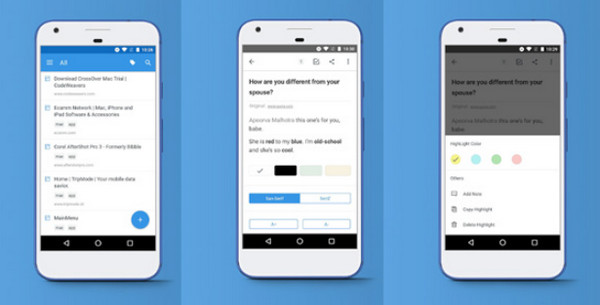
Étape 1 : Téléchargez Diigo sur votre appareil et inscrivez-vous avec votre compte.
Étape 2 : Importez les signets Chrome sur son serveur cloud.
Étape 3 : Visitez https://www.diigo.com/ sur un autre appareil et connectez-vous au même compte.
Étape 4 : Cliquez à nouveau Télécharger et exportez les signets Android Chrome vers des fichiers HTML.

Téléchargé par plus de 1,000,000 des opportunités
- Transférez des fichiers d'Android vers un autre appareil en un seul clic.
- Transférez divers types de données comme des photos, des vidéos, des messages, etc.
- Prise en charge des transferts entre appareils Android et entre appareils Android et iPhone.
- Suivez l'interface intuitive pour transférer des données en 3 étapes.
- Plus besoin de copier manuellement les fichiers un par un.
Téléchargement sécurisé

Partie 3 : Pourquoi faut-il exporter les signets
L'exportation des favoris Chrome est essentielle pour plusieurs raisons :
Migration
L'exportation des signets lorsque les utilisateurs passent à un nouveau navigateur ou appareil leur permet de migrer les signets de l'ancien vers le nouveau et de visiter les mêmes signets sans les ajouter manuellement un par un dans le nouveau navigateur.
Partager
Vous pouvez partager vos signets avec d’autres en les exportant vers des fichiers HTML et en les envoyant à d’autres.
Sauvegarde et restauration
L'exportation des signets permet aux utilisateurs de sauvegarder leurs signets. Cela permet aux utilisateurs de restaurer les favoris Chrome si quelque chose se passe mal, comme l'effacement accidentel de toutes les données du navigateur ou la perte de leur appareil.
Direction
Les utilisateurs peuvent mieux gérer les signets en les exportant vers des applications spécifiques et en les triant dans différents dossiers, ce qui est plus logique et efficace pour trouver les signets correspondants à partir de signets massifs.
Partie 4 : FAQ sur l’exportation des favoris Chrome pour Android
Puis-je exporter directement mes favoris Chrome depuis Android ?
Non. Il n'existe pas d'option intégrée pour exporter directement les favoris Chrome sur Android au format HTML. Vous devez d'abord les synchroniser avec votre compte Google, puis les exporter depuis Chrome sur votre ordinateur.
Est-il possible d'exporter les favoris Chrome depuis Android sans synchronisation ?
Oui. Vous pouvez utiliser des applications tierces de gestion de favoris, telles que Bookmark Folder, Raindrop.io, Bookmark Manager ou Diigo, pour exporter et gérer vos favoris Chrome sur Android sans synchronisation Google.
Est-il possible d'exporter les favoris Chrome vers un fichier HTML sur Android ?
Chrome pour Android n'exporte pas directement les favoris au format HTML. Cependant, vous pouvez exporter les favoris synchronisés au format HTML via Chrome sur ordinateur ou utiliser certains gestionnaires de favoris tiers compatibles avec l'exportation HTML.
Conclusion
Ne vous embêtez pas à ajouter manuellement des signets sur votre nouveau navigateur/appareil. Essayez les méthodes que nous recommandons ci-dessus pour Exporter les signets Chrome sur Android! De plus, si vous avez besoin de transférer de la musique d'Android à Android ou d'autres types de fichiers, essayez Apeaksoft MobieTrans!
 Apeaksoft MobieTrans
 Transférez des données entre iOS, Android et PC Windows.
Téléchargement sécurisé
Articles Relatifs




