

Solutions pratiques pour partager un album sur votre iPhone

Partager des albums photo sur un iPhone Partager des albums est l'un des moyens les plus simples de garder le contact avec ses proches, que ce soit pour des souvenirs de voyage, des événements familiaux ou des moments du quotidien. Cependant, de nombreux utilisateurs ne savent pas par où commencer ni comment fonctionnent les albums partagés d'Apple. Ce guide vous accompagne pas à pas tout au long du processus, pour vous aider à partager des albums sur votre iPhone facilement, en toute sécurité et sans confusion.
CONTENU DE LA PAGE :
- Partie 1 : Préparatifs avant de partager des albums sur iPhone
- Partie 2: Comment créer un album partagé sur iPhone
- Partie 3 : Comment ajouter des photos à un album partagé sur iPhone
- Partie 4 : Comment accepter un album partagé sur iPhone
- Partie 5 : Un outil puissant pour ajouter des photos à un album partagé sur iPhone
Partie 1 : Préparatifs avant de partager des albums sur iPhone
Avant de partager un album sur un iPhone, il est important de vérifier au préalable quelques paramètres et conditions essentiels. La fonctionnalité Albums partagés d'Apple repose sur les services iCloud, une connexion réseau et des autorisations appropriées. Comprendre les éléments à activer au préalable garantit un partage d'album fluide et évite les interruptions inutiles lors de la configuration.
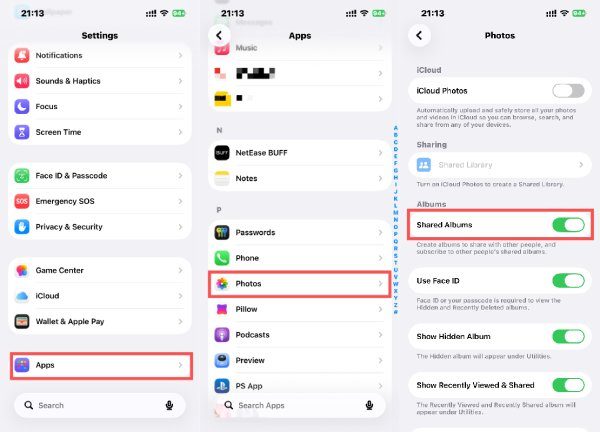
Étape 1 : Ouvrez Paramètres sur votre iPhone. Faites défiler vers le bas pour trouver et appuyez sur Apps.
Étape 2 : Sur la nouvelle page, naviguez et appuyez Photos pour accéder à une nouvelle page.
Étape 3 : Quand vous trouvez Albums partagésAppuyez sur le bouton pour activer la fonction.
Partie 2: Comment créer un album partagé sur iPhone
Créer un album partagé est l'une des façons les plus pratiques de partager un album sur votre iPhone, car cela ouvre la voie à un partage collaboratif de photos. Grâce à cette fonctionnalité, vous pouvez inviter d'autres personnes et gérer les autorisations de consultation et de contribution. Une fois l'album créé, il peut être réutilisé pour un partage à long terme, ce qui le rend idéal pour les événements, les voyages ou les albums photos de famille nécessitant des mises à jour régulières. Cette méthode vous offre un moyen plus pratique de partager des photos que… transfert de données d'iPhone à iPhone.
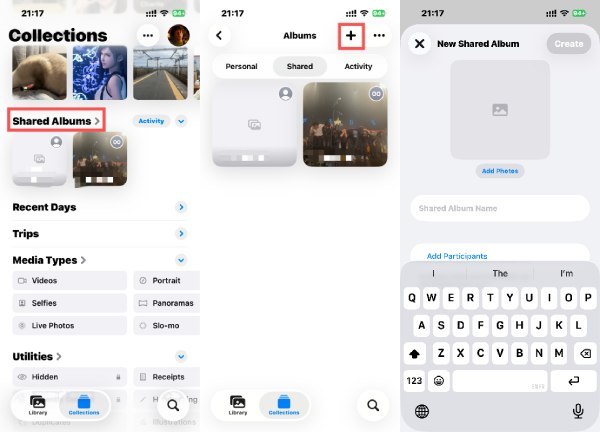
Étape 1 : Ouvrez Photos, sous la Collections tabuler, trouver et appuyer Albums partagés.
Étape 2 : Exploiter Ajouter dans le coin supérieur droit pour accéder à une nouvelle page.
Étape 3 : Exploiter Ajouter des photos pour sélectionner les photos que vous souhaitez partager. Appuyez OK lorsque vous aurez saisi toutes les informations nécessaires.
Partie 3 : Comment ajouter des photos à un album partagé sur iPhone
Il peut arriver que vous souhaitiez ajouter des photos à un album partagé pour le mettre à jour. L’iPhone vous offre cette possibilité : vous pouvez sélectionner manuellement des photos existantes ou importer directement du nouveau contenu dans un album partagé. Ainsi, tous les participants invités peuvent consulter instantanément les mises à jour, ce qui fait des albums partagés une solution pratique pour le partage de photos en temps réel, sans avoir à envoyer chaque fichier individuellement.
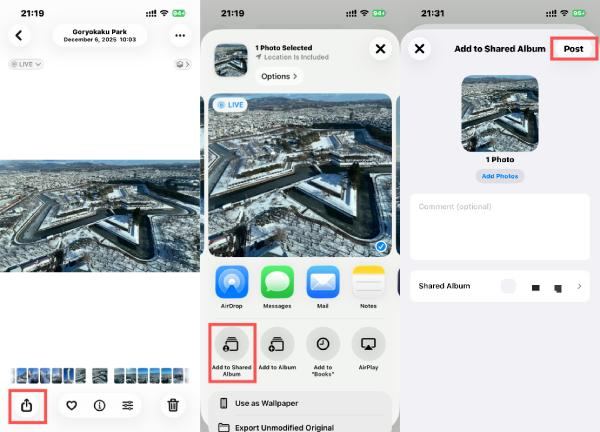
Étape 1 : Ouvrez Photos et sélectionnez la photo que vous souhaitez ajouter à un album partagé sur iPhone. Appuyez sur Share.
Étape 2 : Une nouvelle fenêtre s'ouvrira. Appuyez Ajouter à l'album partagé procéder.
Étape 3 : Appuyez pour sélectionner un album partagé existant et appuyez Publiez pour ajouter la photo à cet album partagé. Vous pouvez également changer le nom de l'album Pendant le processus.
Partie 4 : Comment accepter un album partagé sur iPhone
Vous avez appris à créer un album sur iPhoneMais comment accepter de rejoindre un album partagé ? Lorsqu’une personne partage un album, les destinataires doivent accepter l’invitation avant d’accéder à son contenu. Une fois acceptée, l’album partagé apparaît sur votre iPhone, au même titre que vos albums personnels.
Étape 1 : Lorsque vous recevez une invitation à un album partagé de la part de vos amis, vous recevez une notification. Touchez la notification et déverrouillez votre iPhone pour accéder à la page.

Étape 2 : Veuillez confirmer que toutes les informations sont correctes. Appuyez ensuite sur Accepter pour rejoindre cet album partagé sur votre iPhone.

Partie 5 : Un outil puissant pour ajouter des photos à un album partagé sur iPhone
Avant de partager des albums sur votre iPhone, vous pouvez ajouter des souvenirs plus intéressants provenant d'autres appareils. Et lorsqu'il s'agit d'importer des photos depuis différents appareils comme un ordinateur, Apeaksoft iPhone Transfer Offre une solution plus sûre et plus rapide, sans être limité par le stockage iCloud. Elle permet de prévisualiser, sélectionner et organiser les photos individuellement ou par lots.
Étape 1 : Téléchargez et installez le petit package d'installation. Ensuite, lancez Apeaksoft iPhone Transfer et connectez votre iPhone à l'ordinateur à l'aide d'un câble USB.
Téléchargement sécurisé
Téléchargement sécurisé
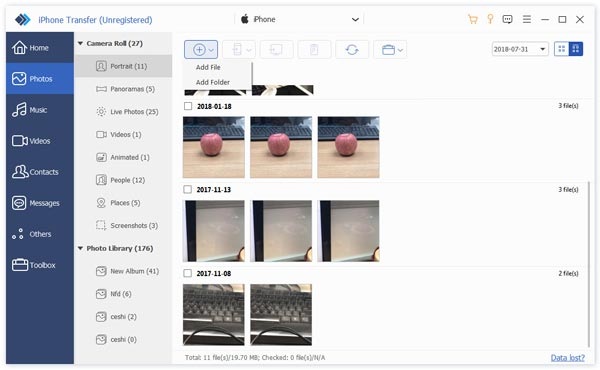
Étape 2 : Apeaksoft iPhone Transfer détectera bientôt votre iPhone. Ensuite, cliquez sur Photos sur le côté droit.
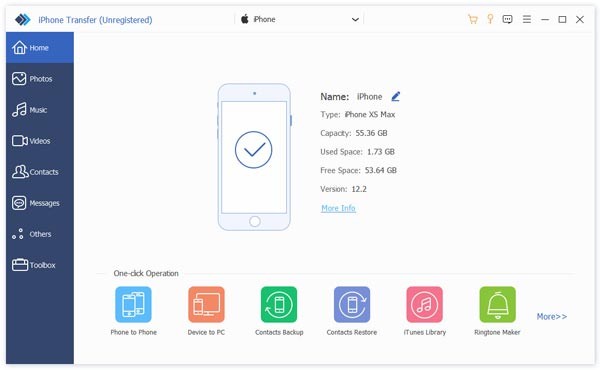
Étape 3 : En vertu des Normes sur l’information et les communications, les organismes doivent rendre leurs sites et applications Web accessibles. Ils y parviennent en conformant leurs sites Web au niveau AA des Web Content Accessibility Guidelines (WCAG). Photos onglet, cliquez sur Ajouter puis Ajouter des fichiers or ajouter un dossier procéder.
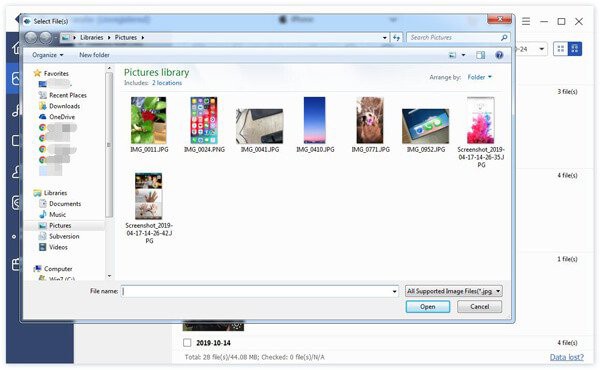
Étape 4 : Une nouvelle fenêtre s'ouvrira, vous permettant de sélectionner les photos sur votre ordinateur. Une fois la sélection terminée, cliquez sur Ouvrez pour ajouter ces photos à votre iPhone afin de les inclure dans un album partagé.
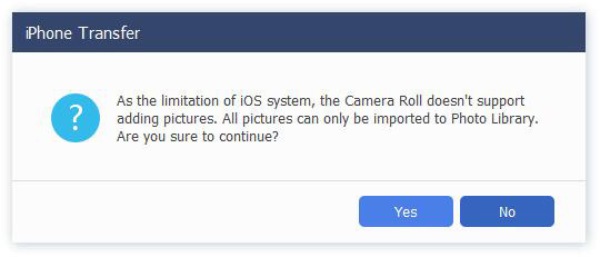
Conseils: En raison des limitations du système iOS, il est impossible d'ajouter directement des photos à la pellicule. Vous pouvez uniquement les ajouter à la photothèque, ce qui fonctionne également pour les albums partagés.
Conclusion
Créer un album partagé sur iPhone C'est un moyen pratique d'organiser vos photos et de les rendre accessibles à vos amis. Pour plus de tranquillité d'esprit, sauvegarder vos photos importantes avant de les partager vous assure de ne rien perdre. Pour garantir la sécurité de toutes vos photos et données, vous pouvez faire confiance à [nom de la plateforme]. Apeaksoft iPhone Transfer.
Téléchargement sécurisé
Téléchargement sécurisé
Articles Relatifs




