

Comment transférer des photos d'un iPhone vers un Mac

La meilleure façon de libérer de l'espace et de protéger vos souvenirs est de Transférez des photos de votre iPhone vers un ordinateurGrâce aux améliorations constantes apportées par Apple à la technologie visuelle de ses appareils iOS, les utilisateurs peuvent prendre des photos et des vidéos de haute qualité. Le problème ? Les fichiers photo volumineux occupent beaucoup d’espace. Il est donc nécessaire de supprimer des photos pour libérer de la place. Ce tutoriel présente plusieurs méthodes pour importer rapidement des photos de votre iPhone vers votre Mac.
CONTENU DE LA PAGE :
- Partie 1 : Méthode rapide pour transférer des photos de l’iPhone vers le Mac
- Partie 2 : Comment importer des photos de l’iPhone vers le Mac avec un câble
- Partie 3 : Comment transférer des photos de son iPhone vers son Mac via AirDrop
- Partie 4 : Comment transférer des photos de votre iPhone vers votre Mac via iCloud Photos
- Partie 5 : Comment partager des photos de votre iPhone sur votre Mac via iCloud.com
- Partie 6 : Comment envoyer des photos d’un iPhone vers un Mac par e-mail
Partie 1 : Méthode rapide pour transférer des photos de l’iPhone vers le Mac
Apeaksoft iPhone Transfer Cette application permet de copier rapidement des photos de votre iPhone vers votre Mac. Elle vous permet de transférer toutes vos photos ou seulement certaines d'entre elles vers votre MacBook via une connexion physique. Plus important encore, elle préserve la qualité de vos photos pendant le transfert.
Un moyen rapide de transférer des photos de l'iPhone vers le Mac
- Transférez vos photos de votre iPhone vers votre Mac à l'aide d'un câble.
- Prévisualisez les photos de votre iPhone sur votre Mac.
- Inclure des fonctionnalités supplémentaires, comme un convertisseur HEIC.
- Conserver automatiquement la qualité de la photo.
- Prend en charge les dernières versions d'iOS et d'iPadOS.
Téléchargement sécurisé
Téléchargement sécurisé

Comment exporter des photos de l'iPhone vers un Mac
Étape 1 : Lien vers votre iPhone
Lancez le logiciel iPhone Transfer après l'avoir installé sur votre Mac. Une version pour PC est également disponible. Connectez votre iPhone à votre Mac à l'aide d'un câble Lightning. Le logiciel détectera alors votre appareil.

Étape 2 : Aperçu des photos de l'iPhone
Rendez-vous dans la section Photos Appuyez sur l'onglet dans la barre latérale et visualisez les photos sur votre iPhone par album, date et plus encore.

Étape 3 : Exporter les photos de l'iPhone vers le Mac
Sélectionnez toutes les photos que vous souhaitez exporter, cliquez sur Ordinateur sur le ruban supérieur, puis choisissez Exporter vers MacDéfinissez un dossier de sortie et confirmez-le. Vous pouvez également synchroniser les messages de l'iPhone avec Mac avec ce programme.

Partie 2 : Comment importer des photos de l’iPhone vers le Mac avec un câble
Grâce à un câble, vous pouvez transférer directement les photos de votre iPhone vers votre Mac. L'application Transfert d'images intégrée vous permet d'accéder aux photos de votre iPhone sur un Mac sans connexion Internet. Cette méthode ne nécessite qu'un câble compatible.
Étape 1 : Connectez votre iPhone à votre Mac à l'aide d'un câble USB.
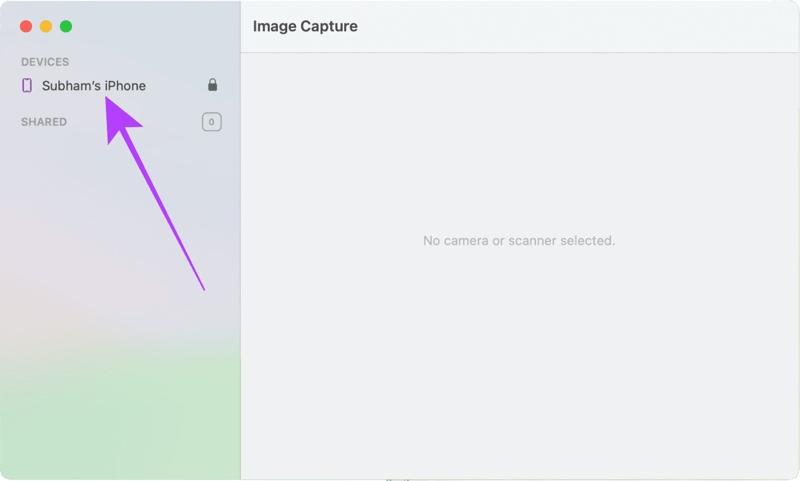
Étape 2 : Ouvrez l'application Transfert d'images et cliquez sur le nom de votre iPhone.
Étape 3 : Déverrouillez votre iPhone pour transférer des photos sur votre Mac.
Étape 4 : Cliquez sur Importer vers Sélectionnez cette option et choisissez le dossier de sortie.
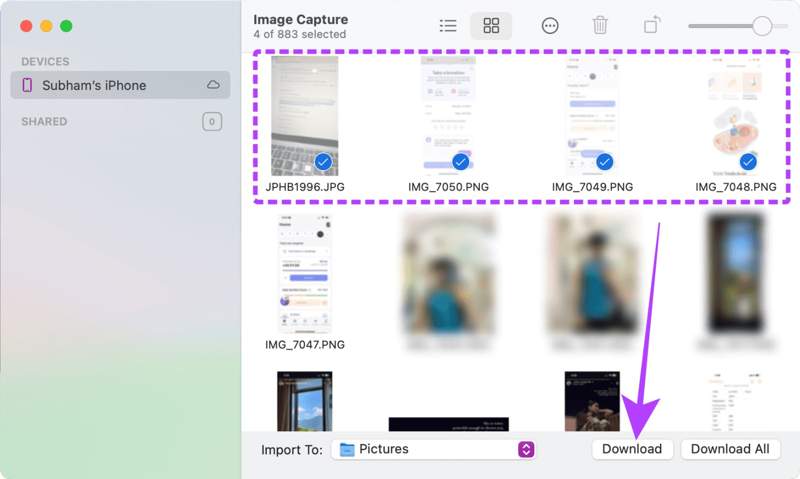
Étape 5 : Ensuite, sélectionnez les photos que vous souhaitez transférer et cliquez sur Télécharger .
Partie 3 : Comment transférer des photos de son iPhone vers son Mac via AirDrop
AirDrop est une connexion sans fil disponible sur les appareils Apple. Elle permet de transférer des photos d'un iPhone vers un Mac. C'est une méthode simple pour synchroniser des photos entre appareils Apple ; cependant, le transfert peut être lent si vous transférez un grand nombre de photos.
Étape 1 : Ouvrez l'application Finder sur votre Mac, trouvez et cliquez parachutage dans la barre latérale, et choisissez Everyone du Permettez-moi d'être découvert par option.

Conseils: Vous pouvez également activer et configurer AirDrop dans votre Control Center.
Étape 2 : allumer Bluetooth et Wi-Fi, aussi.
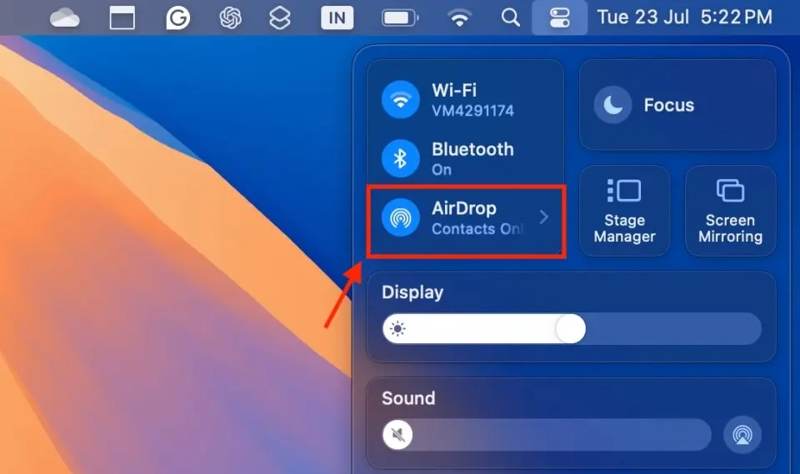
Étape 3 : Prenez votre iPhone et accédez à Control Center.
Étape 4 : Permettre Bluetooth et Wi-Fi.
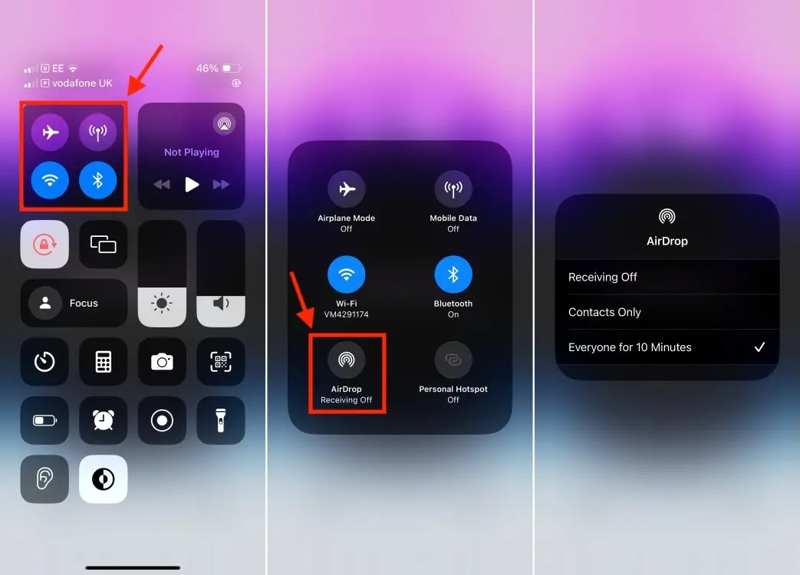
Étape 5 : Ensuite, appuyez longuement sur le panneau de connexion, puis appuyez sur parachutageet choisissez Chacun pendant 10 minutes.
Étape 6 : Ouvrez l'application Photos sur votre iPhone et appuyez sur la photo souhaitée.
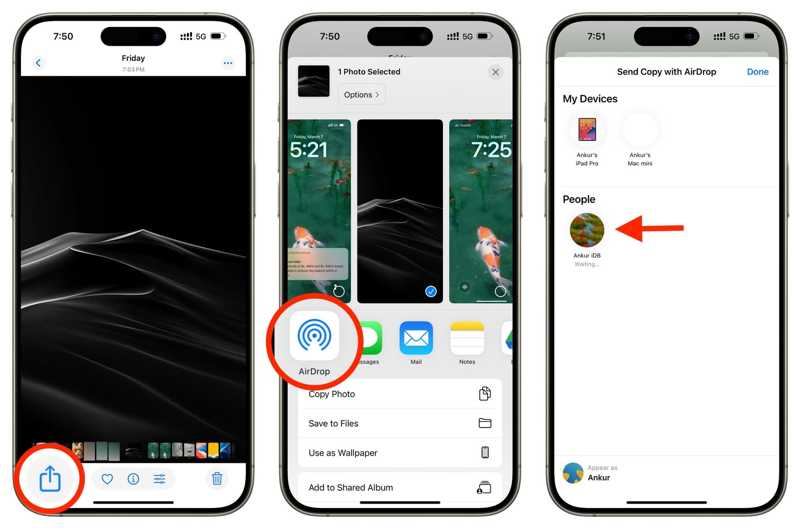
Étape 7 : Appuyez sur le Share bouton, tactile parachutage, et choisissez votre Mac.
Étape 8 : Tournez-vous vers votre Mac et acceptez la photo.
Partie 4 : Comment transférer des photos de votre iPhone vers votre Mac via iCloud Photos
Photos iCloud est une fonctionnalité pratique pour accéder à vos photos sur tous vos appareils Apple, à condition que vous ayez… photos sauvegardées sur iCloudAutrement dit, cela vous permet de transférer sans fil les photos de votre iPhone vers votre Mac. Pour cela, vous devez vous être connecté avec le même identifiant Apple sur votre iPhone et votre Mac.
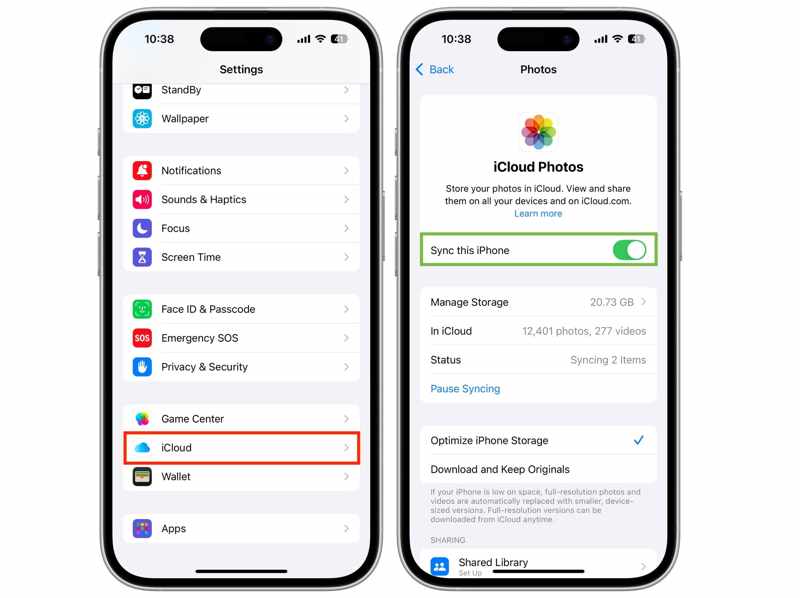
Étape 1 : Exécutez le Paramètres application sur votre iPhone.
Étape 2 : N'oubliez pas votre identifiant Apple et appuyez sur votre profil.
Étape 3 : Allez dans iCloud, robinet Photos, et activez Synchroniser cet iPhone.
Étape 4 : Allumez votre Mac.
Étape 5 : Cliquez sur Apple menu et choisissez Les paramètres du système or Préférences de système.
Étape 6 : Saisissez votre identifiant Apple et assurez-vous qu'il correspond à celui associé à votre iPhone. Sinon, cliquez sur Se déconnecter et connectez-vous au bon compte.
Étape 7 : Ouvrez l'application Photos sur votre Mac.
Étape 8 : Rendez-vous dans la section Photos menu, choisissez Paramètreset basculez vers iCloud.
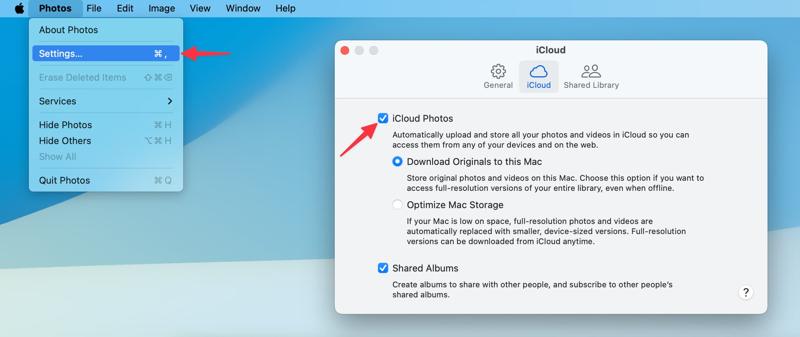
Étape 9 : Vérifiez icloud Photos, et sélectionnez Télécharger des originaux sur ce Mac.
Partie 5 : Comment partager des photos de votre iPhone sur votre Mac via iCloud.com
Si Photos iCloud n'est pas disponible sur votre Mac, vous pouvez télécharger les photos de votre iPhone sur votre Mac via iCloud.com. Ce site web vous permet d'accéder à toutes les photos de votre iPhone synchronisées avec votre compte iCloud.

Étape 1 : Activez Photos iCloud sur votre iPhone.
Étape 2 : Accédez à www.icloud.com/photos dans un navigateur et connectez-vous avec votre identifiant Apple et votre mot de passe.
Étape 3 : Rendez-vous dans la section Bibliothèque Appuyez sur l'onglet et sélectionnez toutes les photos souhaitées.
Étape 4 : Cliquez sur Télécharger bouton, et choisissez Télécharger N éléments.
Partie 6 : Comment envoyer des photos d’un iPhone vers un Mac par e-mail
L'envoi de photos d'un iPhone vers un Mac par e-mail est une autre solution. C'est une bonne option pour partager quelques photos de votre iPhone avec n'importe quel appareil. N'oubliez pas que tous les fournisseurs de messagerie imposent une limite de taille aux fichiers.

Étape 1 : Sélectionnez les photos que vous souhaitez partager dans votre Photos application sur iPhone.
Étape 2 : Appuyez sur le Share bouton et choisissez Courriel.
Étape 3 : Entrez votre adresse e-mail dans le À champ, définissez le Sujetet appuyez sur Envoyer.
Étape 4 : Ensuite, accédez à votre messagerie sur votre Mac et transférez les photos de votre iPhone vers votre Mac.
Conclusion
Cet article présentait plusieurs façons de Transférer des photos d'un iPhone vers un MaciCloud Photos, AirDrop et les e-mails vous permettent de transférer sans fil les photos de votre iPhone vers un autre appareil Apple. Vous pouvez également utiliser un câble USB pour sauvegarder les photos de votre iPhone sur un ordinateur. Apeaksoft iPhone Transfer C'est la solution idéale si la qualité de vos photos vous importe. Vous pouvez désormais choisir la méthode qui vous convient le mieux en fonction de nos conseils et de votre situation.
Articles Relatifs




