


Comment transférer ses contacts d'un iPhone vers une carte SIM : 3 méthodes possibles

"Comment puis-je Transférer les contacts de l'iPhone vers la carte SIM?"
Selon Apple, « votre iPhone ne stocke pas les contacts sur la carte SIM ». Contrairement aux téléphones Android, les iPhones stockent les contacts dans iCloud ou sur des comptes associés, et non sur la carte SIM. Comment transférer ses contacts depuis un iPhone avant de changer de téléphone ?
Pas de panique. Ce guide vous montrera comment transférer vos contacts depuis votre iPhone via iCloud, Google Contacts ou un outil de transfert.
CONTENU DE LA PAGE :
- Partie 1 : Puis-je transférer mes contacts de mon iPhone vers ma carte SIM ?
- Partie 2 : Comment transférer ses contacts de l’iPhone vers la carte SIM (explication des meilleures méthodes)
- Partie 3 : Comment transférer des contacts de l’iPhone vers une carte SIM via iCloud
- Partie 4 : Comment transférer ses contacts de l’iPhone vers la carte SIM via Google Contacts
- Partie 5: Comment enregistrer des contacts d'un iPhone sur une carte SIM par courrier électronique
Partie 1 : Puis-je transférer mes contacts de mon iPhone vers ma carte SIM ?
Apple ne permet pas aux utilisateurs de transférer directement leurs contacts de l'iPhone vers la carte SIM. Contrairement aux téléphones Android, qui peuvent permettre d'exporter les contacts vers la carte SIM, l'iPhone ne dispose pas d'une fonction intégrée pour copier les contacts de l'iPhone vers la carte SIM.
Par conséquent, si vous souhaitez transférer vos contacts de votre iPhone vers votre carte SIM lors d'un changement de téléphone ou pour effectuer une sauvegarde, vous devez utiliser un téléphone Android comme intermédiaire. Vous devez d'abord transférer vos contacts de l'iPhone vers l'Android, puis les exporter de l'Android vers la carte SIM.
Partie 2 : Comment transférer ses contacts de l’iPhone vers la carte SIM (explication des meilleures méthodes)
La méthode la plus directe et la plus rapide pour transférer facilement des contacts d'un iPhone vers une carte SIM sur n'importe quel iPhone ou Android consiste à utiliser Apeaksoft MobieTransIl prend en charge les contacts, les photos, les vidéos, l'audio, les SMS et la quasi-totalité des fichiers entre iPhone et Android sans perte de données.
Outre le transfert de données, vous pouvez ajouter ou supprimer n'importe quel contact iPhone. L'application permet également de trouver et de fusionner les contacts en double en un clic. La fenêtre d'aperçu affiche les informations détaillées des contacts iPhone. Vous pouvez ainsi importer rapidement et de manière sélective les contacts de votre carte SIM iPhone.

Téléchargé par plus de 1,000,000 des opportunités
- Exportez rapidement vos contacts de votre iPhone vers votre carte SIM.
- Fusionnez les contacts dupliqués de l'iPhone et d'autres fichiers.
- Ajouter des contacts aux groupes.
- Gérez ou supprimez vos contacts à volonté.
- Entièrement compatible avec tous les modèles d'iPhone et d'Android les plus courants.
Téléchargement sécurisé

Étape 1 : Connectez l'iPhone et Android à MobieTrans
Téléchargez, installez et lancez gratuitement Apeaksoft MobieTrans à l'aide des boutons ci-dessus. Connectez l'iPhone et l'appareil Android au même ordinateur via des câbles USB. Cette étape est essentielle pour transférer les contacts de l'iPhone vers la carte SIM.

Étape 2 : Analyser les contacts de l'iPhone
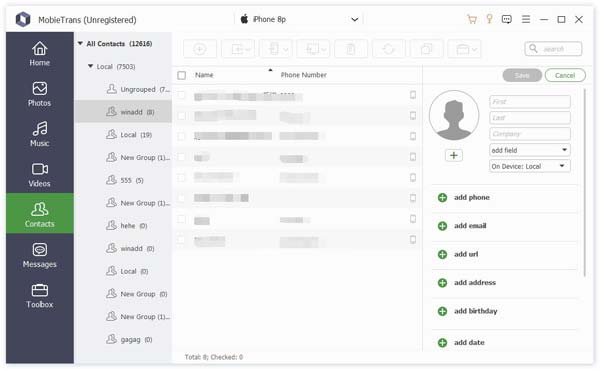
Choisissez Contacts Dans le volet de gauche. Veuillez patienter pendant que l'ordinateur analyse tous les contacts enregistrés sur votre iPhone.
Étape 3 : Copier les contacts de l'iPhone sur la carte SIM
Cliquez à nouveau éditer En haut à droite, modifiez les informations de contact de votre iPhone si nécessaire. Prévisualisez et sélectionnez les contacts à transférer sur votre carte SIM Android. Cliquez ensuite sur l'icône de téléphone et choisissez Android comme dossier de destination. Tous vos contacts iPhone sélectionnés seront alors transférés directement sur votre appareil Android.
Conseils: Apeaksoft MobieTrans est l'outil le plus recommandé pour sauvegarder les contacts d'un iPhone et d'autres appareils sur une carte SIM. D'ailleurs, vous pouvez transférer des contacts Blackberry sur Android avec MobieTrans en quelques clics également.
Partie 3 : Comment transférer des contacts de l’iPhone vers une carte SIM via iCloud
Si vous souhaitez transférer plusieurs contacts sur une carte SIM, vous pouvez d'abord synchroniser les contacts de votre iPhone avec le cloud. Ensuite, vous pourrez les télécharger sur votre téléphone Android ou d'autres appareils. En règle générale, vous devez transférer les contacts de votre iPhone vers iCloud, puis les télécharger sur votre appareil Android et enfin les exporter vers votre carte SIM. Bien sûr, vous pouvez aussi… exporter les contacts de l'iPhone sur la carte SIM avec Gmail et d’autres outils similaires.
Étape 1 : Contacts de sauvegarde sur iCloud
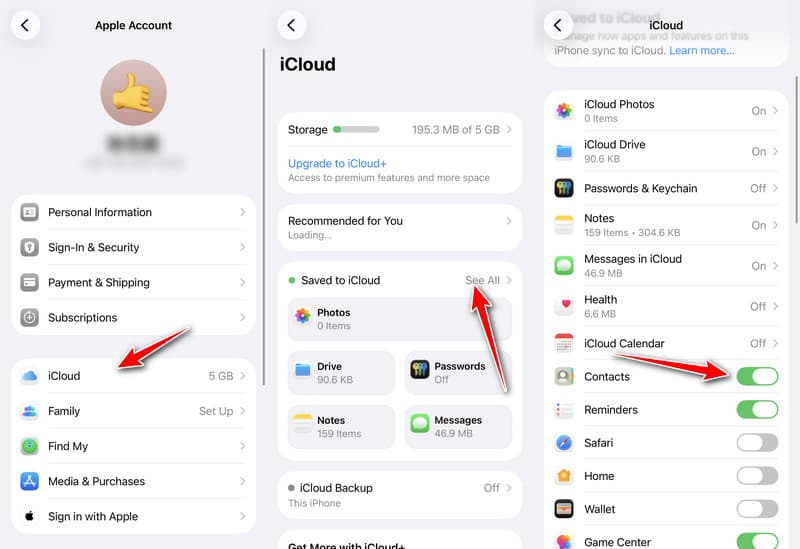
Ouvrez Paramètres > Votre Nom > iCloud > Tout voir. Activer ContactsSi vous avez défini un code d'accès pour Temps d'écran, celui-ci sera automatiquement activé.
Étape 2 : Télécharger les contacts sur PC
Rendez-vous sur iCloud.com depuis votre ordinateur. Connectez-vous à votre compte iCloud. Ouvrez Contacts, sélectionnez les contacts que vous souhaitez exporter, cliquez sur Share bouton, et choisissez Exporter vCard télécharger les contacts au format .vcf.
Étape 3 : Transférer des contacts de l'iPhone vers la carte SIM
Connectez votre appareil Android à votre PC à l'aide d'un câble USB pour transférer le fichier vCard téléchargé sur votre téléphone Android. Ouvrez le fichier Contacts Ouvrez l'application et importez les contacts depuis le fichier .vcf. Choisissez l'option Exporter des contacts option et choisissez Carte SIM comme destination.
Partie 4 : Comment transférer ses contacts de l’iPhone vers la carte SIM via Google Contacts
Si vous souhaitez transférer plusieurs contacts de votre iPhone vers votre carte SIM, vous pouvez également utiliser Google Contacts comme plateforme intermédiaire.
Étape 1 : Ouvrez Paramètres sur votre iPhone et accédez à Applications - Contacts.
Étape 2 : Cliquez à nouveau Contacts Comptes et choisissez Gmail. Activer Contacts.
Étape 3 : Ouvrez votre téléphone Android et connectez-vous avec le même compte Google. Ensuite, ouvrez Paramètres > hybrides > Google et activer Synchronisation des contactsVos contacts iPhone synchronisés apparaîtront dans l'application Contacts Android.
Étape 4 : Exportez les contacts de votre appareil Android vers votre carte SIM en suivant les mêmes étapes que celles mentionnées dans la méthode précédente.
Partie 5: Comment enregistrer des contacts d'un iPhone sur une carte SIM par courrier électronique
Si vous souhaitez copier quelques contacts de l'iPhone vers la carte SIM, vous pouvez envoyer un courrier électronique sur votre téléphone Android. Les contacts spécifiques de l'iPhone seront rapidement enregistrés dans la carte SIM par courrier électronique. Sachez que vous pouvez transférer un contact de l'iPhone vers la carte SIM par courrier électronique à la fois. Voici les étapes détaillées pour enregistrer des contacts sur la carte SIM de l'iPhone par courrier électronique.
Étape 1 : Envoyer des contacts par email
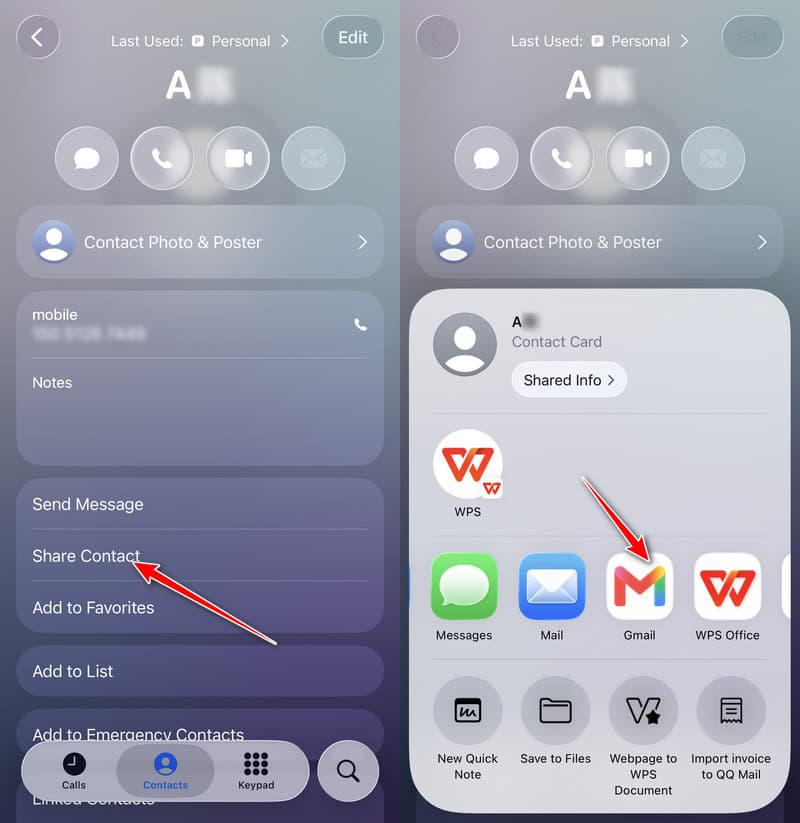
Ouvrez le Contacts Dans l'application sur iPhone, sélectionnez le contact que vous souhaitez enregistrer sur la carte SIM. Appuyez sur Partager les contacts Pour envoyer des contacts iPhone, choisissez une application de messagerie et envoyez le contact au format vCard (.vcf).
Étape 2 : Télécharger des contacts sur Android
Téléchargez les vCards depuis l'e-mail sur Android. Exécutez le Contacts Utilisez l'application et importez le contact depuis le fichier.
Étape 3 : Enregistrer les contacts de l'iPhone sur la carte SIM
Retour à la Contacts import/export option. Sélectionner Exporter vers la carte SIM pour transférer les contacts vers la carte SIM depuis l'iPhone 4 et les modèles ultérieurs.
Conclusion
Cet article a partagé 4 façons utiles de exporter les contacts de l'iPhone vers la carte SIM en utilisant un téléphone Android comme passerelle. De plus, que vous souhaitiez créer une sauvegarde ou transférer des données iOS vers un nouvel Android, vous pouvez télécharger gratuitement l'application. Apeaksoft MobieTrans essayer.
 Apeaksoft MobieTrans
 Transférez des données entre iOS, Android et PC Windows.
Téléchargement sécurisé
Articles Relatifs




