

Comment envoyer une longue vidéo sur WhatsApp avec 3 méthodes

Actuellement, WhatsApp est devenu l'une des plateformes de messagerie instantanée les plus populaires auprès de presque toutes les générations, des Millennials à la génération Z, en passant par les Baby Boom et la génération X. Ces utilisateurs envoient et reçoivent une quantité considérable de contenu (texte, images, émojis, messages vocaux et vidéos) sur WhatsApp. Cependant, vous pourriez constater qu'il est difficile de… envoyer de longues vidéos sur WhatsAppCe guide recense les méthodes éprouvées et illustre les flux de travail.
CONTENU DE LA PAGE :
Partie 1 : Quelle est la taille maximale d'une vidéo sur WhatsApp ?
WhatsApp permet d'envoyer et de recevoir des vidéos, mais leur durée maximale est de 2 minutes et 50 secondes. Pour les statuts, les vidéos doivent durer 30 secondes maximum. Si vous envoyez une vidéo plus longue, elle sera automatiquement raccourcie.
De plus, WhatsApp impose une limite de taille pour les vidéos. Vous pouvez envoyer des fichiers vidéo jusqu'à 64 Mo dans les conversations. Bien sûr, il existe d'autres moyens d'envoyer des vidéos longues et volumineuses sur WhatsApp.
Partie 2 : Comment envoyer de longues vidéos sur WhatsApp via le stockage cloud
Outre le fait de contourner la limite de taille des vidéos imposée par WhatsApp en les rognant, vous pouvez également utiliser un service de stockage cloud pour résoudre ce problème. Par exemple, vous pouvez télécharger la vidéo sur Google Drive et envoyer le lien via WhatsApp. Ainsi, vous pouvez envoyer n'importe quelle vidéo à vos amis ou à votre famille.
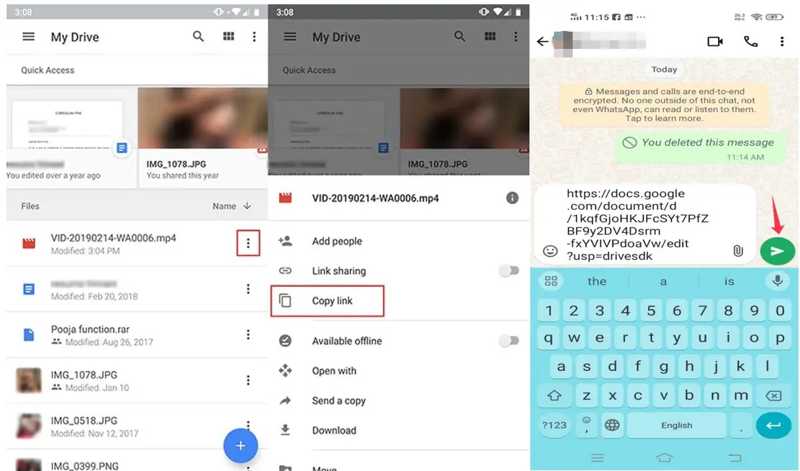
Étape 1 : Ouvrez le Google Drive Ouvrez l'application et connectez-vous avec votre compte Gmail.
Étape 2 : Appuyez sur le + Cliquez sur le bouton et téléchargez le fichier vidéo depuis votre pellicule ou votre galerie.
Étape 3 : Ensuite, appuyez sur le Etc. bouton avec une icône à trois points sur le fichier vidéo.
Étape 4 : Choisissez Gérer les accèset appuyez sur Toute personne disposant du lien créer un lien vidéo.
Étape 5 : Copiez le lien.
Étape 6 : Passez sur WhatsApp, accédez à la conversation souhaitée, collez le lien vidéo et envoyez-le.
Lectures complémentaires
Partie 3 : Comment envoyer une vidéo sur WhatsApp en tant que document
Une autre façon d'envoyer des fichiers vidéo volumineux sur WhatsApp est de les partager en pièces jointes. WhatsApp permet actuellement de partager des fichiers jusqu'à 2 Go. Cependant, il n'est pas possible d'envoyer directement une vidéo longue depuis la pellicule ou la galerie en tant que document.
Comment envoyer une vidéo sur WhatsApp depuis un iPhone Files
Étape 1 : Ouvrez le Photos application sur votre iPhone.
Étape 2 : Rendez-vous dans la section Albums Cliquez sur l'onglet, trouvez et ouvrez la vidéo que vous souhaitez partager.
Étape 3 : Appuyez sur le Share bouton et choisissez Enregistrer dans des fichiers.
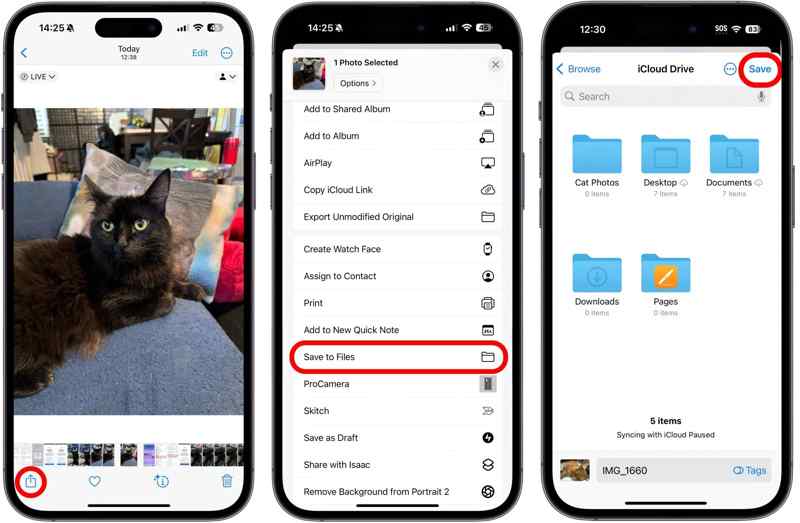
Étape 4 : Trouvez un dossier ou créez-en un nouveau. Appuyez sur Enregistrer enregistrer la vidéo sous forme de fichier.
Étape 5 : Passez à WhatsApp et accédez à la conversation.
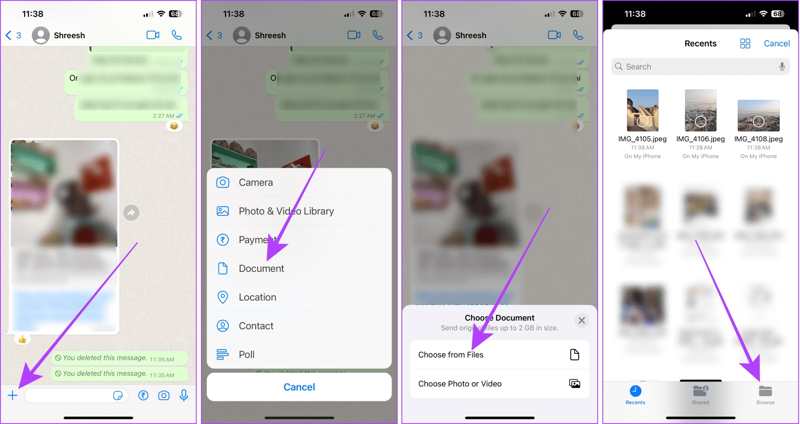
Étape 6 : Appuyez sur le Ajouter bouton, choisissez Documents, et choisissez Choisir parmi les fichiers.
Étape 7 : Ensuite, allez au Explorer Appuyez sur l'onglet, recherchez et sélectionnez le fichier vidéo.
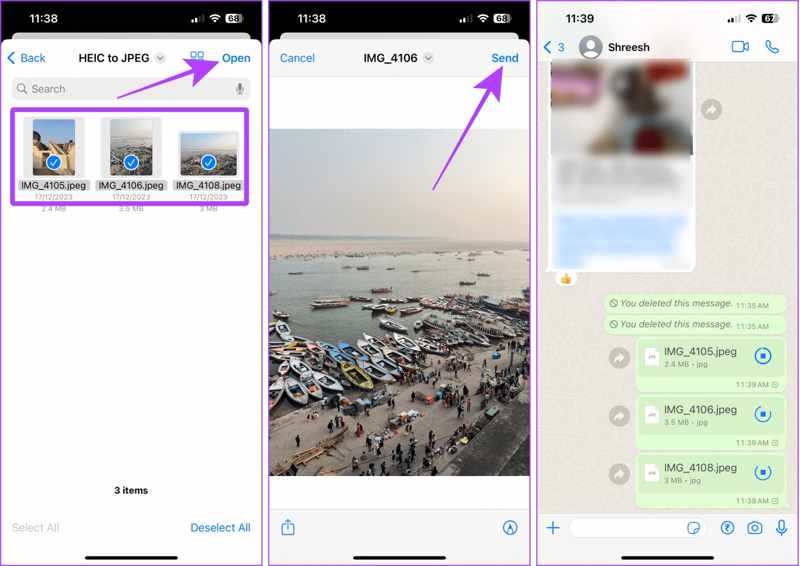
Étape 8 : Enfin, appuyez sur le Ouvrez bouton et appuyez sur Envoyer.
Comment envoyer des vidéos volumineuses sur WhatsApp depuis un appareil Android (Documents)
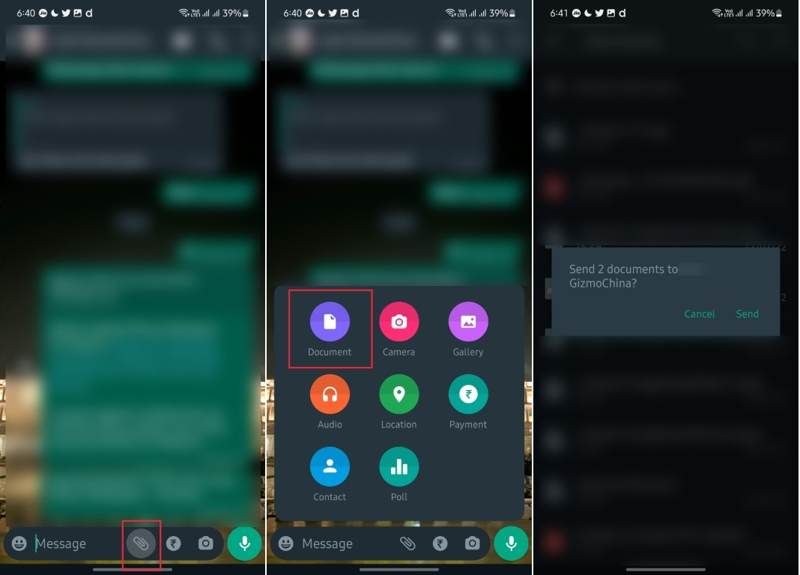
Étape 1 : Lancez l'application WhatsApp et trouvez la conversation souhaitée.
Étape 2 : Appuyez sur le Ajouter or L'attachement bouton et choisissez Documents.
Étape 3 : Choisissez Explorer documents pour ouvrir la mémoire de votre appareil Android.
Étape 4 : Trouvez le fichier vidéo. S'il est enregistré dans votre galerie, accédez à… DCIM dossier.
Étape 5 : Sélectionnez la vidéo et appuyez sur Envoyer.
Astuce bonus : Le meilleur outil de transfert de vidéos WhatsApp pour iPhone
Les fichiers vidéo volumineux occupent beaucoup d'espace sur les appareils iOS. De plus, le transfert de longues vidéos WhatsApp est long. Si vous souhaitez transférer des fichiers vidéo d'un iPhone vers un ordinateur ou un autre appareil iOS, Apeaksoft iPhone Transfer peut vous aider. Cela simplifie le flux de travail de transfert et de gestion des vidéos WhatsApp.
Un moyen rapide de transférer et de gérer les longues vidéos WhatsApp sur iPhone
- Synchroniser les vidéos WhatsApp volumineuses d'un iPhone à un autre.
- Sauvegardez les longues vidéos WhatsApp de votre iPhone vers votre PC.
- Préservez la qualité vidéo lors du transfert et de la synchronisation.
- Prend en charge les dernières versions d'iOS et d'iPadOS.
Téléchargement sécurisé
Téléchargement sécurisé

Comment transférer des vidéos WhatsApp volumineuses d'un iPhone vers un PC
Étape 1 : Scannez les vidéos WhatsApp sur iPhone
Lancez le logiciel de transfert vidéo pour iOS après l'avoir installé sur votre PC. Une version pour Mac est également disponible. Connectez votre iPhone à votre PC à l'aide d'un câble Lightning. Dès que le logiciel détectera votre appareil, il analysera immédiatement toutes les données.
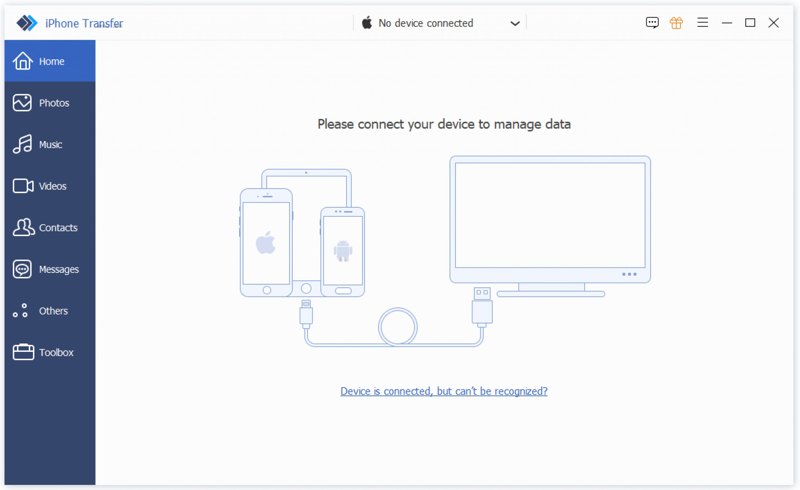
Étape 2 : Aperçu des vidéos WhatsApp
Choisissez le Vidéos Appuyez sur l'onglet dans la barre latérale et visionnez toutes les vidéos sur votre iPhone, y compris les vidéos WhatsApp volumineuses.

Étape 3 : Envoyer des vidéos WhatsApp
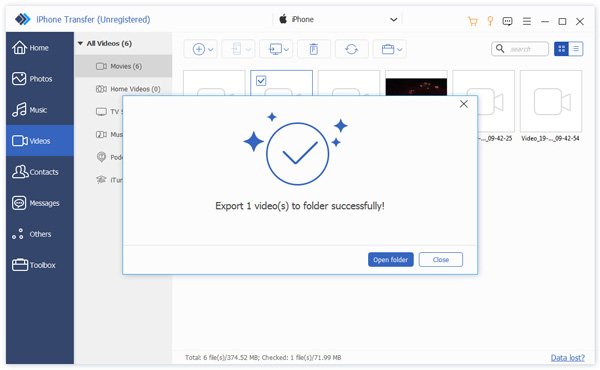
Sélectionnez les vidéos souhaitées, cliquez avec le bouton droit sur l'une d'elles et choisissez Exporter vers PCPour transférer des vidéos WhatsApp d'un iPhone à un autre, connectez l'autre appareil à votre PC à l'aide d'un câble compatible, puis choisissez Exporter vers le périphérique dans le menu contextuel, puis sélectionnez le périphérique cible.
Conclusion
Maintenant, vous devriez apprendre Comment envoyer des vidéos sur WhatsApp, y compris les fichiers vidéo volumineux. Vous pouvez choisir un stockage cloud ou partager les vidéos comme des documents, selon vos besoins. De plus, nous avons partagé une excellente méthode, Apeaksoft iPhone Transfer, pour transférer et gérer des vidéos WhatsApp volumineuses sur les appareils iOS.
Articles Relatifs




