


6 façons de transférer WhatsApp d'Android vers iPhone, étape par étape

Vous avez un nouvel iPhone et vous ne voulez pas laisser vos conversations WhatsApp sur votre ancien téléphone Android ? Ou vous avez simplement besoin de Transférer les conversations WhatsApp d'Android vers iPhone après la configurationNombreux sont ceux qui craignent de perdre leurs anciennes conversations, leurs messages professionnels ou leurs photos importantes en changeant de téléphone. Si vous cherchez une solution pour préserver votre précieux historique de conversations WhatsApp, ce guide vous présente tout, des méthodes gratuites officielles aux outils pratiques !
CONTENU DE LA PAGE :
- Avant de commencer : Liste de vérification pour préparer un transfert WhatsApp
- Méthode officielle : Transférer les conversations WhatsApp d’Android vers iPhone
- Transférer WhatsApp d'Android vers iPhone à l'aide d'une sauvegarde Google
- Transférer WhatsApp d'Android vers iPhone par e-mail
- Bonus : Comment transférer ses conversations WhatsApp d’un iPhone à un autre iPhone
- Erreurs courantes et solutions lors de la migration des données WhatsApp
Avant de commencer : Liste de vérification pour préparer un transfert WhatsApp
Avant de commencer la migration de vos données WhatsApp, prenez une minute pour lire cette liste de vérification. Ces simples étapes préparatoires peuvent éviter 90 % des échecs de transfert.
- 1.Votre appareil Android doit fonctionner sous Android 5.0 ou une version ultérieure, et votre iPhone sous iOS 15.5 ou une version ultérieure.
- 2.Installez la dernière version de WhatsApp sur les deux téléphones.
- 3.Utilisez un réseau Wi-Fi stable et évitez d'utiliser les réseaux publics ou les données cellulaires.
- 4.Les fichiers multimédias WhatsApp peuvent occuper beaucoup d'espace. Libérez de l'espace de stockage sur votre iPhone.
- 5.Sauvegardez d'abord vos conversations WhatsApp. Cela protégera vos données en cas de problème lors de la migration.
- 6.Les VPN bloquent souvent les connexions entre téléphones. Désactivez-les temporairement avant de commencer.
Méthode officielle : Transférer les conversations WhatsApp d’Android vers iPhone
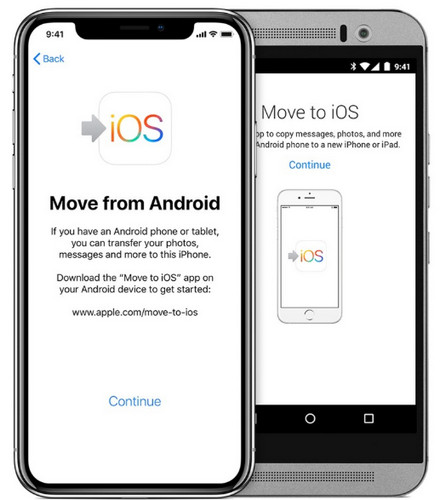
Vous pouvez utiliser le site officiel d'Apple. Déplacer vers iOS Cette application permet de transférer gratuitement votre historique WhatsApp. C'est la meilleure application pour transférer WhatsApp d'Android vers iPhone lors de la configuration d'un nouvel iPhone. L'application « Migrer vers iOS » fonctionne uniquement sur les iPhones neufs ou réinitialisés aux paramètres d'usine et ne peut être utilisée que pendant la configuration initiale. Si votre iPhone est déjà configuré et utilisé, vous devez d'abord le réinitialiser.
Étape 1 : Installez et ouvrez l'application Move to iOS sur votre téléphone Android, puis suivez les instructions à l'écran.
Étape 2 : Sur votre iPhone, appuyez sur Continuer Lorsque l'écran « Migrer depuis Android » s'affiche, un code de vérification à usage unique apparaît.
Étape 3 : Saisissez ce code sur votre appareil Android, puis appuyez sur Continuer et suivez les invites à l'écran.
Étape 4 : Sur le Transférer des données écran, sélectionnez WhatsApp, puis appuyez sur Commencer.
Étape 5 : Retournez à l'application Migrer vers iOS, appuyez sur Continuer Pour transférer WhatsApp d'Android vers iPhone, veuillez ne pas utiliser les deux appareils tant que le transfert n'est pas terminé.
Transférer WhatsApp d'Android vers iPhone à l'aide d'une sauvegarde Google
La plupart des utilisateurs ne souhaitent pas réinitialiser leur iPhone simplement pour transférer leurs données WhatsApp. Alors, comment transférer WhatsApp d'Android vers iPhone sans réinitialisation d'usine ? Si vous possédez un compte Google, vous pouvez transférer vos conversations WhatsApp vers votre iPhone à l'aide d'une sauvegarde Google Drive. Cependant, l'iPhone ne peut pas restaurer directement les sauvegardes Google Drive, car les deux systèmes utilisent des normes de chiffrement différentes. Heureusement, il existe une application tierce permettant de transférer WhatsApp d'Android vers iPhone en toute sécurité.
Étape 1 : Ouvrez WhatsApp sur votre appareil Android.
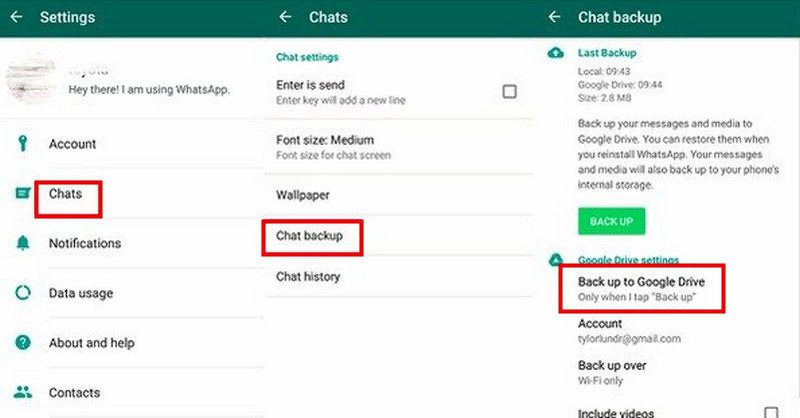
Étape 2 : Allez dans Paramètres (trois points) > Chats > Sauvegarde de chat, faites défiler vers le bas pour sélectionner Sauvegardez sur Google Drive.
Étape 3 : Exploiter Sauvegarder maintenant pour démarrer le processus de sauvegarde.
Étape 4 : Lancez votre outil de transfert capable de restaurer les fichiers de sauvegarde WhatsApp depuis Google Drive Sur votre iPhone, suivez les instructions pour transférer vos données.
Transférer WhatsApp d'Android vers iPhone par e-mail
Si vous n'avez besoin de transférer que quelques conversations importantes au lieu de déplacer tout votre historique WhatsApp, la méthode par e-mail est l'option gratuite la plus rapide.
Étape 1 : Ouvrez WhatsApp et accédez à Paramètres (trois points) > Chats > Historique de chat.
Étape 2 : Exploiter Exporter le chat pour exporter les conversations WhatsApp que vous sélectionnez.
Étape 3 : Sur l'écran suivant, choisissez un contact puis sélectionnez Email pour partager vos conversations.
Étape 4 : Après avoir envoyé l'e-mail, vous pouvez consulter la boîte de réception du compte de messagerie du destinataire pour accéder aux conversations WhatsApp exportées.
Bonus : Comment transférer ses conversations WhatsApp d’un iPhone à un autre iPhone
Comment transférer WhatsApp d'un iPhone à un autre ? Cet outil polyvalent peut vous aider. Transfert Apeaksoft WhatsApp Cette application vous permet de transférer vos conversations WhatsApp, photos, vidéos, pièces jointes et fichiers multimédias entre appareils iOS en quelques clics. Elle vous offre également un aperçu détaillé du contenu avant le transfert, pour que vous puissiez choisir précisément ce que vous souhaitez exporter !

Téléchargé par plus de 1,000,000 des opportunités
- Transférer les données WhatsApp d'un iPhone à un autre.
- Exportez les fichiers de sauvegarde WhatsApp aux formats HTML et CSV.
- Restaurez vos données WhatsApp à partir de sauvegardes sans perte de données.
- Prévisualisez le contenu et restaurez les données WhatsApp de manière sélective.
Téléchargement sécurisé
Téléchargement sécurisé
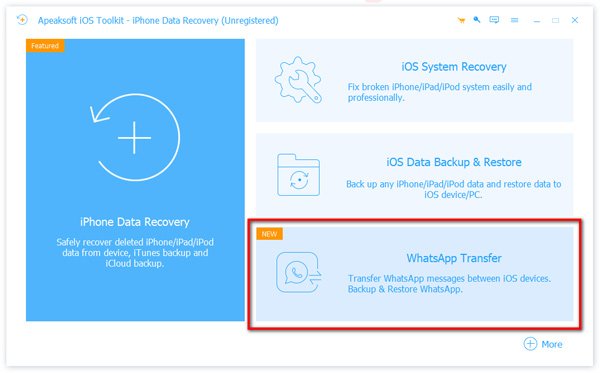
Étape 1 : Choisissez le Transfert WhatsApp mode depuis l'interface d'accueil.
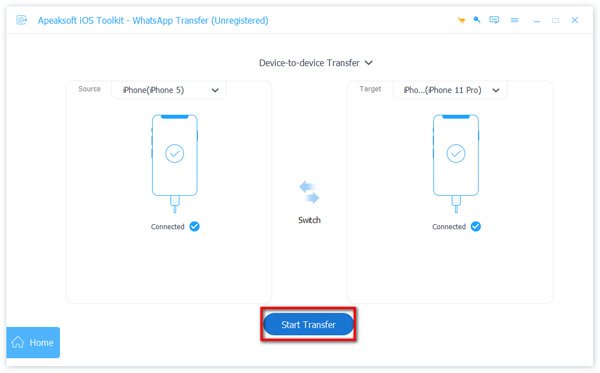
Étape 2 : Sélectionner Transfert d'appareil à appareilConnectez vos iPhones à l'ordinateur à l'aide de câbles USB. Vous devrez peut-être appuyer sur Confiance sur ton iPhone.
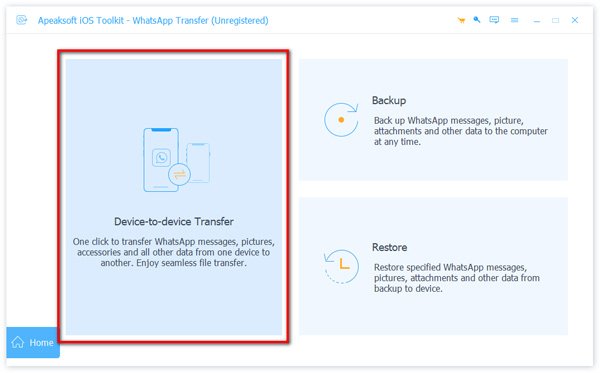
Étape 3 : Cliquez sur Démarrer le transfert Appuyez sur le bouton, et vos données WhatsApp seront transférées vers l'iPhone de destination.
Erreurs courantes et solutions lors de la migration des données WhatsApp
1. Le transfert continue de geler.
Connectez les deux téléphones à un réseau Wi-Fi stable, désactivez le mode économie d'énergie et libérez de l'espace sur votre iPhone.
2. Les photos et les vidéos disparaissent après la migration.
Mettez à jour WhatsApp vers la dernière version sur les deux appareils. Effectuez une nouvelle sauvegarde sur Android, puis répétez le processus de transfert.
3. Passer à iOS ne permet pas de connecter les deux appareils.
Désactivez le VPN/proxy, redémarrez le Wi-Fi et le Bluetooth, et vérifiez que les deux appareils sont à jour.
4. La sauvegarde Google Drive est illisible.
Sauvegardez à nouveau vos données WhatsApp sur Google Drive. Si le problème persiste, essayez plutôt d'utiliser des fichiers de sauvegarde locaux.
5. L'historique des conversations est incomplet après le transfert.
Ne touchez pas, ne verrouillez pas et n'utilisez aucun des deux téléphones pendant le transfert. Vérifiez que tout le contenu des conversations est sélectionné avant de commencer et effectuez une nouvelle sauvegarde pour pouvoir recommencer le transfert.
Conclusion
En résumé, vous avez plusieurs choix pour transférer WhatsApp d'Android vers iPhoneL'application Move to iOS est entièrement gratuite, mais uniquement pour les iPhones neufs ou réinitialisés. Si votre iPhone est déjà configuré, les outils de transfert professionnels comme Apeaksoft WhatsApp Transfer constituent la meilleure solution pour éviter toute perte de données. Vous pouvez également restaurer vos conversations à partir de sauvegardes Google ou utiliser votre messagerie pour transférer des conversations individuelles.
 Transfert Apeaksoft WhatsApp
 Transférez et sauvegardez les données WhatsApp pour les appareils iOS.
Téléchargement sécurisé
Téléchargement sécurisé
Articles Relatifs




