

Comment synchroniser le calendrier de votre iPhone avec votre ordinateur Mac

L'application Calendrier sur iOS et macOS est essentielle pour gérer efficacement ses emplois du temps et ses événements. La synchronisation du calendrier permet aux utilisateurs d'accéder facilement à leurs événements sur tous leurs appareils Apple. Cependant, certains utilisateurs ont signalé la perte de leur calendrier suite à des réglages incorrects. Ce tutoriel pratique présente plusieurs solutions pour y remédier. Synchronisez tous vos calendriers ou certains d'entre eux depuis votre iPhone vers un Mac. ordinateur ou portable de manière efficace.
CONTENU DE LA PAGE :
- Partie 1 : Comment synchroniser le calendrier de votre iPhone avec votre Mac via iCloud
- Partie 2 : Comment synchroniser le calendrier de votre iPhone avec votre Mac via Outlook
- Partie 3 : Comment synchroniser le calendrier de votre iPhone avec votre Mac via le Finder
- Partie 4 : Un moyen rapide de synchroniser le calendrier de l’iPhone vers le Mac
Partie 1 : Comment synchroniser le calendrier de votre iPhone avec votre Mac via iCloud
Pour synchroniser le calendrier de votre iPhone et de votre Mac, utiliser le même compte iCloud est une solution simple. Vous pourrez ainsi gérer vos événements précédents et accéder à vos nouveaux calendriers depuis tous vos appareils.
- Synchronisez vos calendriers sans fil.
- Ne nécessite aucun matériel ni logiciel supplémentaire.
- Fonctionne avec tous les calendriers.
- Nécessite une connexion Wi-Fi stable.
Configurer iCloud pour le calendrier sur iPhone
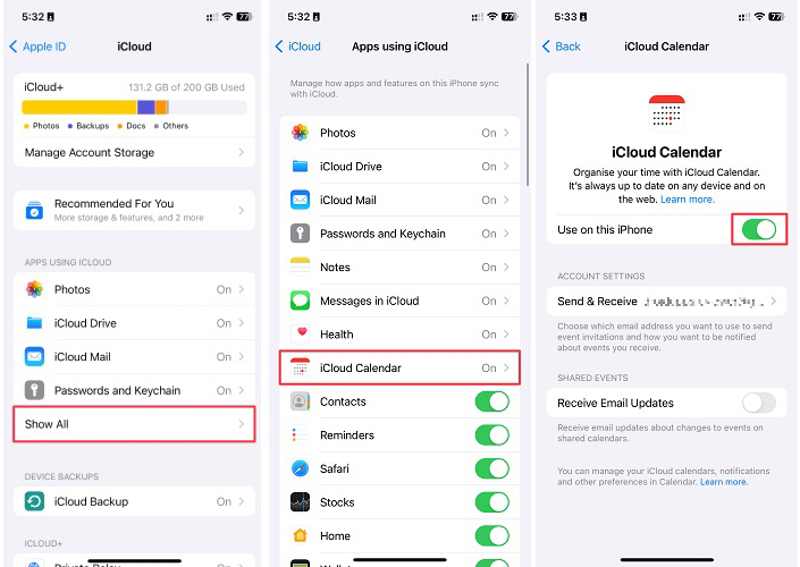
Étape 1 : Exécutez le Paramètres application sur votre iPhone.
Étape 2 : Appuyez sur votre profil et choisissez iCloud.
Étape 3 : Exploiter Tout Afficher, et choisissez iCloud Calendrier.
Étape 4 : Activer Utiliser sur cet iPhone.
Étape 5 : Si vous y êtes invité, choisissez Garder sur mon iPhone.
Configurer iCloud pour le calendrier sur Mac
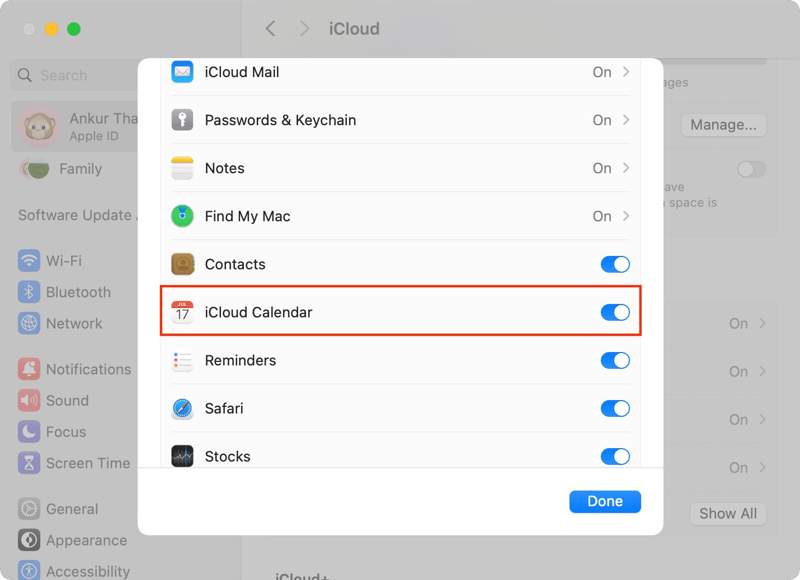
Étape 1 : Cliquez sur Apple menu sur un Mac.
Étape 2 : Choisissez Les paramètres du système or Préférences de système.
Étape 3 : Vérifiez l'identifiant Apple et assurez-vous qu'il correspond à celui du compte associé à votre iPhone.
Étape 4 : Cliquez à nouveau sur Tout voir à côté de Sauvé vers iCloud.
Étape 5 : allumer Calendriers.
Étape 6 : Maintenant, ouvrez l'application Calendrier et consultez les calendriers synchronisés.
NoteVotre calendrier iPhone ne se synchronise pas avec votre Mac ? Cliquez Compte Apple in Les paramètres du système sur Mac. Cliquez sur Se déconnecter Suivez ensuite les instructions à l'écran pour vous déconnecter de votre compte. Connectez-vous ensuite avec l'identifiant Apple et le mot de passe associés à votre iPhone.
Partie 2 : Comment synchroniser le calendrier de votre iPhone avec votre Mac via Outlook
Si vous souhaitez vous connecter avec des identifiants Apple différents sur votre iPhone et votre Mac, vous pouvez synchroniser le calendrier de votre iPhone avec celui de votre Mac à l'aide d'un compte Outlook, CalDAV ou Google. Nous illustrons la procédure avec un compte Outlook.
- Synchronisez le calendrier de votre iPhone sans fil.
- Utilisez un compte Outlook.
- Facile à utiliser ;
- Doit fonctionner avec le Wi-Fi.
Configurer Outlook pour Calendrier sur iPhone
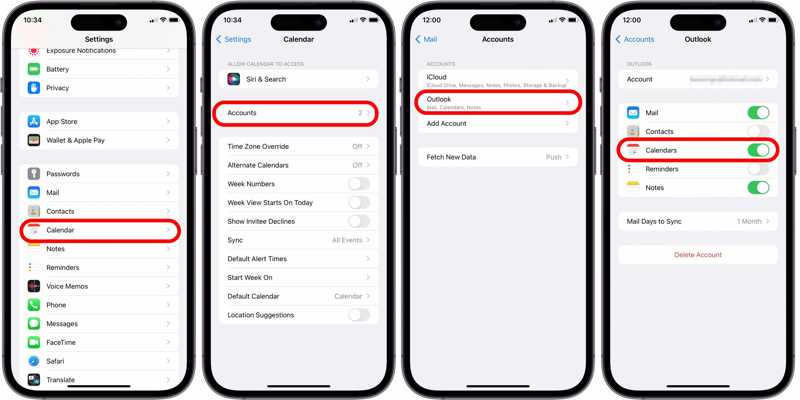
Étape 1 : Exécutez votre Paramètres app.
Étape 2 : Allez dans Agendaet choisissez hybrides.
Étape 3 : Exploiter Ajouter un compte, et choisissez Outlook.
Étape 4 : Saisissez votre compte Outlook et votre mot de passe.
Étape 5 : Activer Calendriers.
Configurer Outlook pour Calendrier sur Mac
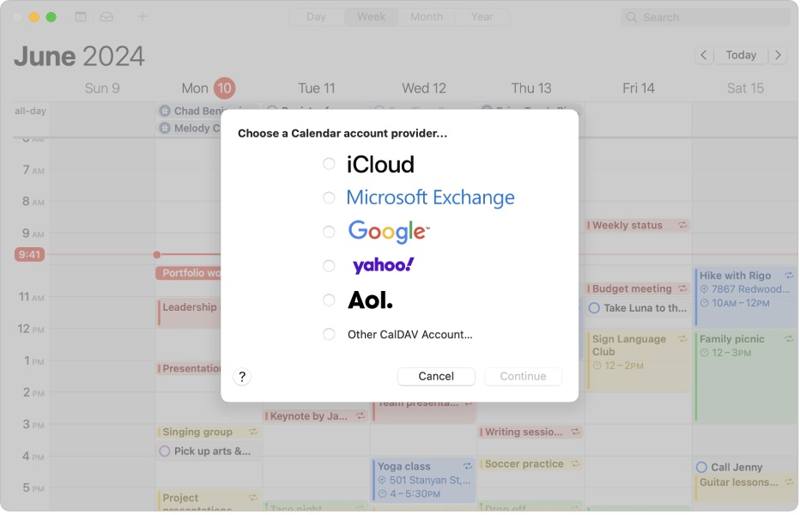
Étape 1 : Ouvrez le Agenda app.
Étape 2 : Cliquez sur Agenda menu et choisissez Ajouter un compte.
Étape 3 : Choisissez Outlook or Microsoft Exchange.
Étape 4 : Connectez-vous avec le même compte Outlook.
Lectures complémentaires
Partie 3 : Comment synchroniser le calendrier de votre iPhone avec votre Mac via le Finder
Sans connexion Internet, vous pouvez synchroniser le calendrier de votre Mac et de votre iPhone à l'aide d'un câble USB. Cette méthode nécessite un câble compatible et la dernière version d'iTunes ou du Finder, selon votre système d'exploitation.
- Synchroniser le calendrier sans réseau.
- Importer tous les calendriers ou certains d'entre eux.
- Rapide et lisse.
- Nécessite un câble compatible.
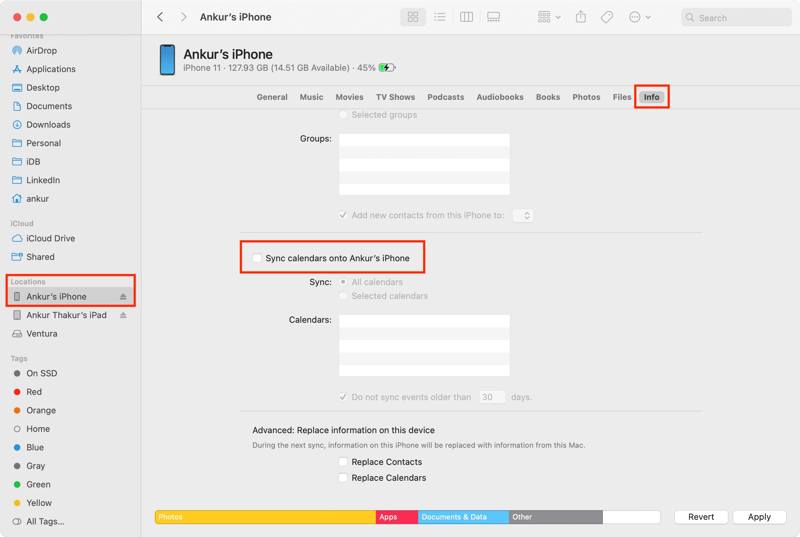
Étape 1 : Connectez votre iPhone à votre Mac avec un câble USB.
Étape 2 : Ouvrez l'application Finder.
Conseils: Sur macOS Mojave ou une version antérieure, exécutez iTunes.
Étape 3 : Cliquez sur le nom de votre iPhone et accédez à Infos languette.
Étape 4 : Vérifiez Synchroniser les calendriers sur l'iPhone de [nom].
Étape 5 : Choisissez Tous les calendriers or Calendriers sélectionnés.
Étape 6 : Enfin, cliquez sur le Appliquer bouton pour lancer la synchronisation du calendrier.
Partie 4 : Un moyen rapide de synchroniser le calendrier de l’iPhone vers le Mac
Apeaksoft iPhone Transfer Cette application permet de synchroniser rapidement le calendrier de votre iPhone avec votre Mac, sans aucune compétence technique. Elle fonctionne aussi bien avec les calendriers qu'avec les pièces jointes. De plus, son interface intuitive la rend facile à utiliser, même pour les débutants.
Un moyen rapide de synchroniser le calendrier de votre iPhone vers votre Mac
- Synchronisez rapidement le calendrier de votre iPhone avec votre Mac.
- Compatible avec une large gamme de types de données.
- Prévisualisez et gérez le calendrier de votre iPhone sur Mac.
- Compatible avec les dernières versions d'iOS.
Téléchargement sécurisé
Téléchargement sécurisé

Comment synchroniser rapidement le calendrier de son iPhone avec celui de son Mac
Étape 1 : Calendrier de l'iPhone
Lancez le logiciel de transfert iPhone après l'avoir installé sur votre ordinateur. Il est compatible avec macOS 10.7 et versions ultérieures, ainsi qu'avec Windows 11/10/8/7/Vista/XP. Connectez votre iPhone à votre Mac à l'aide d'un câble Lightning.

Étape 2 : Aperçu des calendriers
Rendez-vous dans la section Autres onglet et choisissez Agenda Dans la barre latérale. Vous pouvez désormais consulter tous les calendriers sur votre iPhone.

Étape 3 : calendar Sync
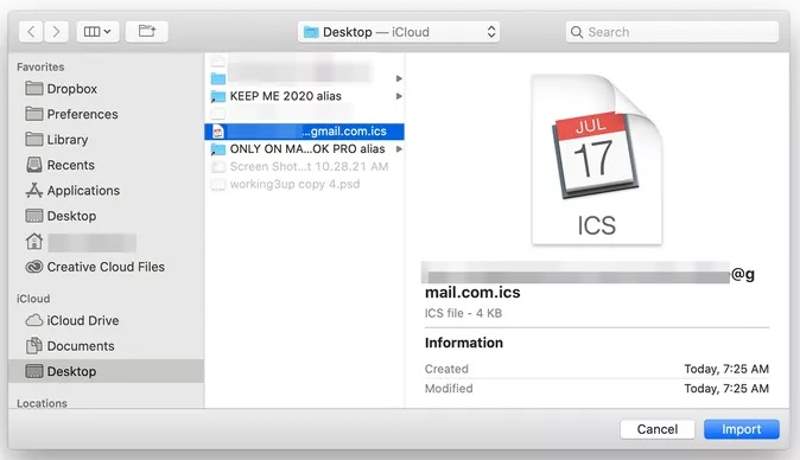
Enfin, sélectionnez les calendriers souhaités, cliquez sur Export bouton en haut du ruban, et choisissez Fichier ICSDéfinissez un dossier de sortie et confirmez-le. Exécutez Apple. Agenda app, allez à la Fichier menu, et choisissez GlobalTrouvez le fichier ICS, cliquez Globalet suivez les instructions à l'écran pour synchroniser les calendriers de votre iPhone avec votre Mac.
Conclusion
Maintenant, vous devez comprendre comment Associer le calendrier sur iPhone et MacSi vous utilisez le même compte iCloud sur votre iPhone et votre Mac, le Calendrier iCloud vous permet d'accéder facilement à vos événements sur tous vos appareils. De plus, vous pouvez utiliser le même compte Outlook, Google ou CalDAV pour synchroniser vos calendriers. Le Finder propose une méthode peu pratique pour synchroniser vos calendriers sur les appareils Apple sous macOS Catalina ou version ultérieure. Apeaksoft iPhone Transfer est un moyen rapide d'accéder à vos calendriers sur iPhone et Mac.
Articles Relatifs
Vous pouvez suivre notre guide pour synchroniser efficacement les messages de votre iPhone vers MacBook, y compris les messages texte et iMessage.
Vous souhaitez savoir comment transférer des vidéos de votre iPhone vers votre ordinateur sans compromettre la qualité d'origine ? Voici la plus efficace des six méthodes.
Les rappels ne se synchronisent pas entre iPhone et Mac ? Lisez cet article et découvrez comment résoudre ce problème à partir des expériences d'autres utilisateurs d'iPhone.
Si vous n’en avez plus besoin, vous pouvez suivre notre tutoriel concret pour supprimer rapidement les anciennes sauvegardes iPhone sur votre ordinateur Mac.



