

Comment synchroniser rapidement une playlist iTunes avec votre iPhone

iTunes était une application permettant de gérer et de synchroniser la musique sur les appareils iOS ; cependant, Apple l'a arrêtée. Désormais, la nouvelle application Apple Music remplace iTunes. Toute votre musique achetée sera automatiquement transférée, y compris les CD importés et les listes de lecture créées dans iTunes. Si vous ne trouvez pas vos listes de lecture sur votre iPhone, suivez notre guide. Ajouter des listes de lecture d'iTunes à l'iPhone avec un câble USB ou un réseau Wi-Fi.
CONTENU DE LA PAGE :
Partie 1 : Comment synchroniser une playlist iTunes avec un iPhone via iTunes
Bien qu'Apple ait abandonné iTunes, l'utilitaire reste disponible sur Windows et macOS Mojave (ou versions antérieures). Vous pouvez transférer vos listes de lecture iTunes sur votre iPhone via un câble USB ou un réseau Wi-Fi.
Étape 1 : Ouvrez la dernière version d'iTunes.
Étape 2 : Connectez votre iPhone à iTunes :
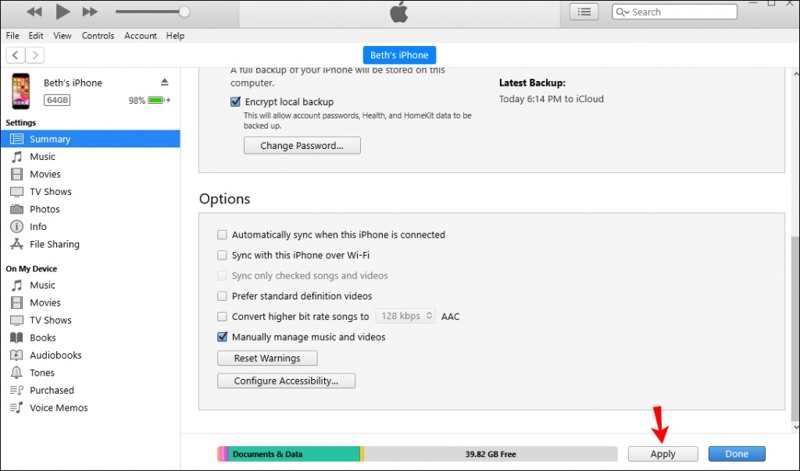
Option 1 : par câble
Connectez votre iPhone à l'ordinateur à l'aide d'un câble compatible.
Option 2 : via Wi-Fi
Connectez votre iPhone et votre ordinateur au Wi-Fi.
Conseils: Vous avez dû vérifier Synchronisez avec cet iPhone via Wi-Fi dans iTunes.
Étape 3 : Cliquez sur Téléphone bouton en haut à gauche une fois votre appareil détecté.
Étape 4 : Rendez-vous dans la section Résumé onglet et localisez le Options .
Étape 5 : Vérifiez Gérer manuellement la musique et les vidéos si vous souhaitez copier une playlist d'iTunes vers votre iPhone.
Conseils: Pour synchroniser toutes les listes de lecture, cochez Synchroniser automatiquement lorsque cet iPhone est connecté.
Étape 6 : Cliquez sur Appliquer bouton en bas.

Étape 7 : Rendez-vous dans la section Musique onglet sous Paramètres sur la barre latérale.
Étape 8 : Vérifiez Synchroniser la musique, et choisissez Listes de lecture, artistes, albums et genres sélectionnés.
Étape 9 : Ensuite, sélectionnez la liste de lecture souhaitée dans le Playlists vitre.
Étape 10 : Enfin, cliquez sur le Appliquer or Sync bouton permettant de synchroniser une playlist d'iTunes avec l'iPhone.
Partie 2 : Comment ajouter une playlist iTunes à un iPhone via iCloud
Si vous utilisez la bibliothèque musicale iCloud, assurez-vous de l'activer sur votre ordinateur et votre iPhone. Ainsi, toutes vos listes de lecture créées dans iTunes seront automatiquement synchronisées sur tous les appareils connectés avec le même identifiant Apple.
Activer la bibliothèque musicale sur iPhone

Étape 1 : Ouvrez le Paramètres app.
Étape 2 : Allez dans Musique.
Étape 3 : Activer Bibliothèque de synchronisation.
Activer la bibliothèque musicale sur Mac
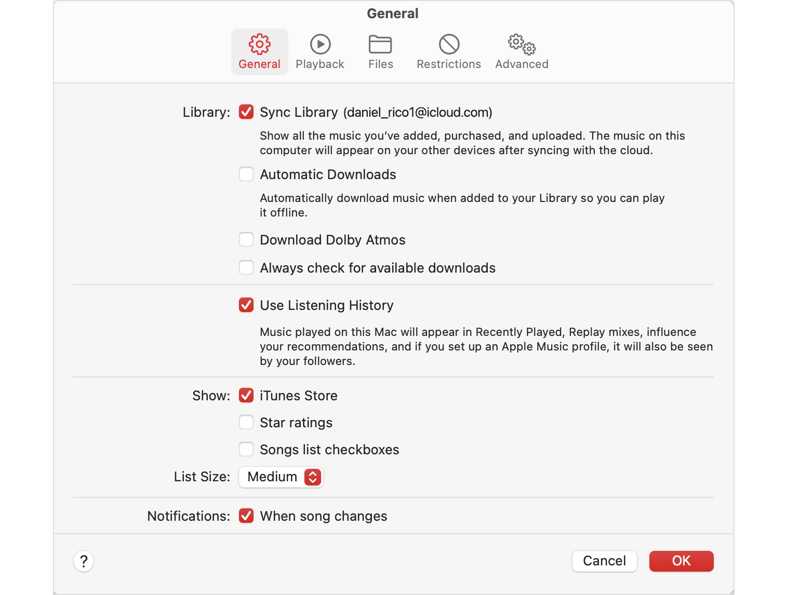
Étape 1 : Assurez-vous de vous connecter avec le même identifiant Apple.
Étape 2 : Ouvrez le Apple Music app.
Étape 3 : Choisissez Musique et choisir Paramètres.
Étape 4 : Rendez-vous dans la section Généralités languette.
Étape 5 : Vérifiez Bibliothèque de synchronisation et cliquez sur OK pour exporter la liste de lecture iTunes vers l'iPhone.
Activez la bibliothèque musicale sur le PC

Étape 1 : Ouvrez le Apple Music app.
Étape 2 : Connectez-vous avec le même identifiant Apple.
Étape 3 : Cliquez à nouveau sur Actions de la barre latérale et choisissez Paramètres.
Étape 4 : Cliquez à nouveau sur Généralités, et activez Bibliothèque de synchronisation.
Lectures complémentaires
Partie 3 : Comment importer une playlist iTunes via transfert iPhone
Si vous n'utilisez plus iTunes, vous pouvez toujours transférer des listes de lecture d'iTunes vers votre iPhone avec Apeaksoft iPhone TransferElle permet de transférer de la musique achetée ou non vers votre iPhone depuis un ordinateur. Plus important encore, son interface intuitive la rend facile à utiliser, notamment pour les débutants.
Un moyen rapide de transférer des listes de lecture iTunes sur iPhone sans iTunes
- Transférez rapidement vos playlists iTunes sur votre iPhone.
- Fonctionne avec tous les fichiers musicaux, y compris les fichiers cryptés.
- Compatible avec une large gamme de formats audio.
- Gérez vos fichiers musicaux et vos albums sur votre iPhone.
- Prend en charge les dernières versions d'iOS et d'iPadOS.
Téléchargement sécurisé
Téléchargement sécurisé

Comment importer des listes de lecture iTunes sur iPhone depuis un ordinateur
Étape 1 : Connectez-vous à votre iPhone
Téléchargez et installez le logiciel de transfert iPhone sur votre PC. Une version est également disponible pour les utilisateurs Mac. Connectez votre iPhone à votre PC à l'aide d'un câble Lightning. Si vous y êtes invité, appuyez sur Confiance sur votre écran pour faire confiance à ce PC.
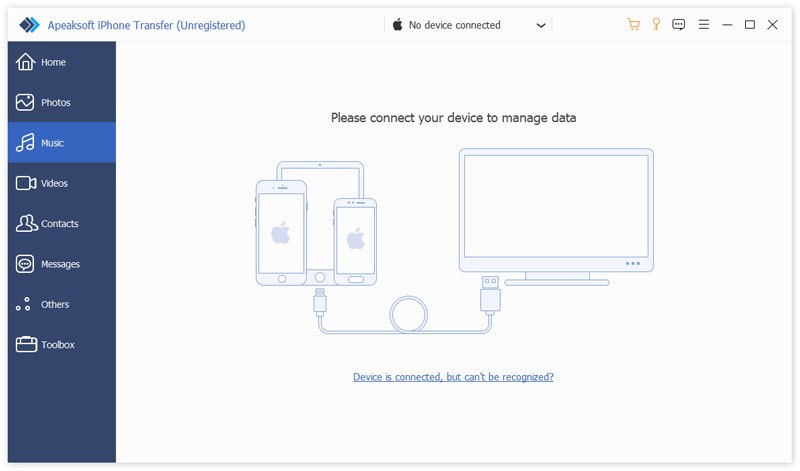
Étape 2 : Prévisualiser la musique sur iPhone
Une fois votre iPhone détecté, accédez à l' Musique L'onglet permet de visualiser toute la musique et tous les albums présents sur votre appareil. Pour libérer de l'espace, sélectionnez les morceaux indésirables et cliquez sur le bouton. effacer bouton sur le ruban supérieur.

Étape 3 : Importer une playlist iTunes sur iPhone
Cliquez sur Boîte à outils bouton et choisissez Nouvelle liste de lecture pour créer une nouvelle playlist. Ensuite, cliquez sur Ajouter bouton et choisissez Ajouter des fichiers or ajouter un dossierLocalisez votre bibliothèque iTunes, sélectionnez la musique souhaitée et cliquez sur OuvrezEnsuite, sélectionnez ces chansons, faites un clic droit sur l'une d'elles, puis choisissez Ajouter à la playlist, et choisissez la nouvelle playlist.
Conclusion
Ce guide partage trois façons de Obtenir des playlists iTunes sur un iPhone Vous pouvez synchroniser vos listes de lecture avec un câble USB ou sans fil. Si iTunes est installé sur votre ordinateur, vous pouvez synchroniser toutes vos listes de lecture ou certaines d'entre elles avec votre appareil. La connexion sans fil vous permet d'effectuer la synchronisation via Wi-Fi. Bien entendu, la bibliothèque musicale iCloud vous permet également de synchroniser rapidement vos listes de lecture. Apeaksoft iPhone Transfer est un moyen rapide de transférer n'importe quelle chanson de votre ordinateur vers votre iPhone ou iPad.
Articles Relatifs
Comment désactiver temporairement votre compte Apple ID ? Vous trouverez le guide étape par étape dans cet article.
Ce guide concret explique ce qu'est HEIC et comment ouvrir les fichiers HEIC sur iOS, Android, macOS et Windows sans perte de qualité.
Les nouvelles versions d'iOS peuvent contenir des bugs ou des erreurs cachés, surtout en version bêta. Cet article vous explique comment rétrograder iOS.
Vous avez installé la version bêta d'iOS par accident ? Pas de panique ! Vous pouvez supprimer iOS 26/18 bêta de votre iPhone en suivant notre guide.



