


Comment désactiver efficacement votre compte Apple ID

Bien que l'identifiant Apple joue un rôle essentiel sur les iPhone, iPad et Mac, vous pouvez souhaiter quitter temporairement ou définitivement l'écosystème Apple. Selon Apple, les utilisateurs peuvent supprimer ou désactiver leur compte Apple pour diverses raisons. Si vous pensez ne plus jamais avoir besoin de votre compte et souhaitez… Désactivez votre identifiant Apple sur votre iPhoneQue ce soit sur iPad ou Mac, suivez notre tutoriel concret.
CONTENU DE LA PAGE :
Partie 1 : Supprimer l’identifiant Apple ou désactiver l’identifiant Apple
Supprimer un identifiant Apple signifie supprimer définitivement votre compte Apple, ce qui vous permet de reprendre le contrôle de vos données et de votre vie privée. Après la suppression de votre compte, vous n'aurez plus accès aux services Apple, à vos données iCloud, à vos transactions Apple ni à l'assistance Apple.
Désactiver un compte Apple ID vous permet de disposer d'un peu d'argent. Cette option ferme temporairement votre compte tout en conservant vos données et autres informations intactes. Vous pouvez réactiver votre compte à tout moment.
Pourquoi désactiver votre identifiant Apple ? Les principales raisons sont les suivantes : problèmes de confidentialité, possession de plusieurs identifiants, problèmes de sécurité, etc.
Partie 2 : Avant de désactiver votre identifiant Apple
Même si la désactivation de votre identifiant Apple n'efface pas vos données, il est préférable de prendre certaines précautions pour éviter toute perte. Par exemple, il est conseillé de sauvegarder votre iPhone ou iPad sur un ordinateur, ou votre Mac avec Time Machine.
Sauvegarder votre iPhone/iPad sur un ordinateur
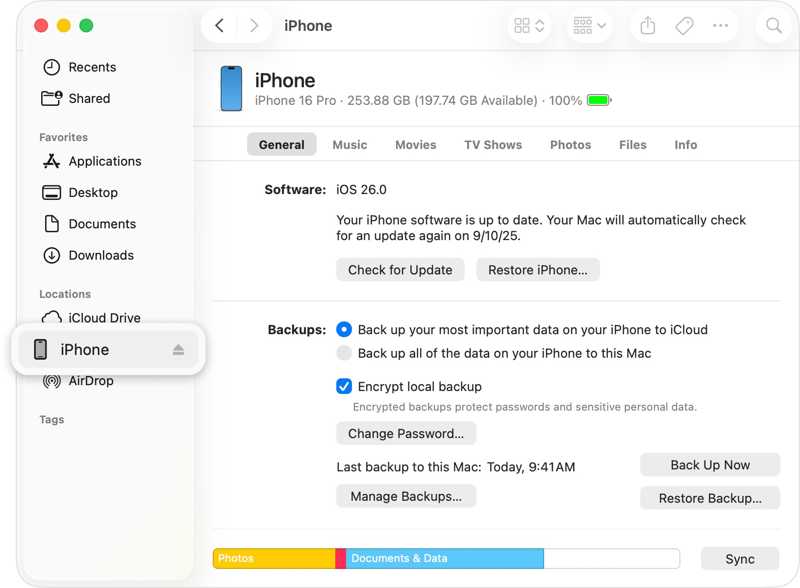
Étape 1 : Connectez votre iPhone ou iPad à un ordinateur à l'aide d'un câble USB.
Étape 2 : Ouvrez iTunes sous Windows ou macOS Mojave et versions antérieures. Ouvrez le Finder sous macOS Catalina et versions ultérieures.
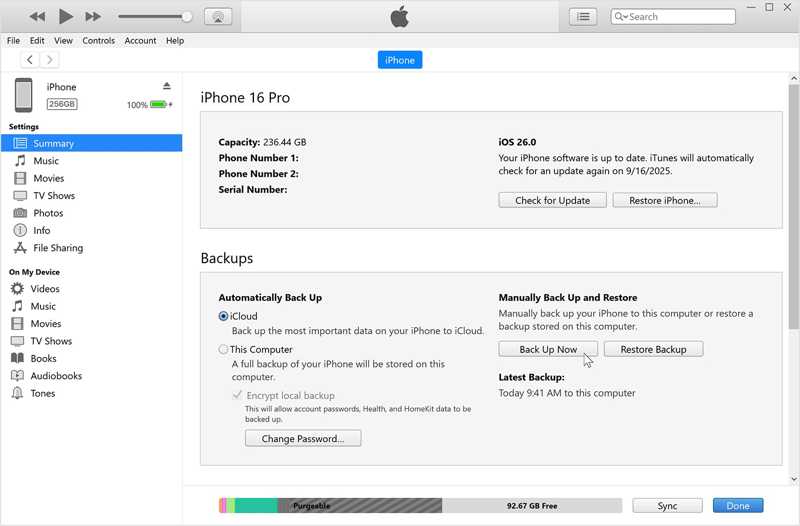
Étape 3 : Cliquez sur Téléphone bouton dans iTunes et allez à RésuméCliquez sur le nom de votre appareil dans le Finder, puis accédez à Généralités.
Étape 4 : Cliquez sur Sauvegarder maintenant bouton dans le sauvegardes .
Sauvegarder son Mac sur Time Machine
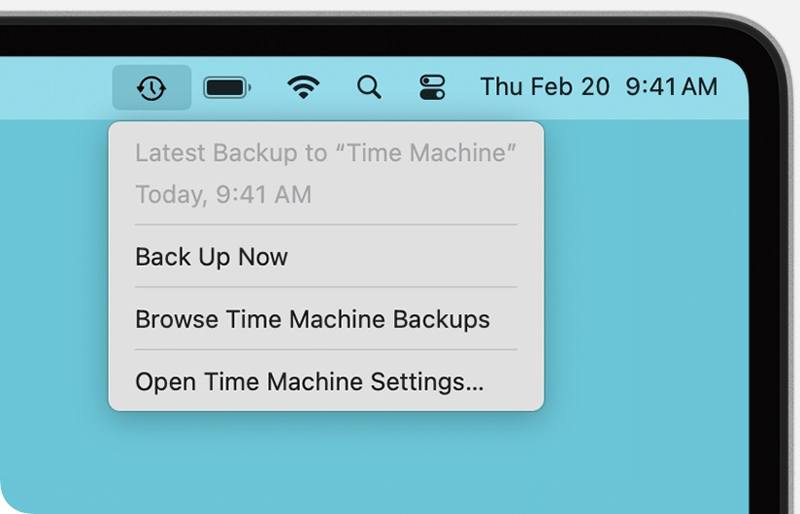
Étape 1 : Insérez le disque dur externe de sauvegarde dans votre MacBook.
Étape 2 : Cliquez sur Machine à temps dans la barre de menu supérieure.
Étape 3 : Choisissez Sauvegarder maintenant pour effectuer une sauvegarde avant de désactiver votre identifiant Apple.
Déconnectez-vous de votre identifiant Apple sur iPhone/iPad.
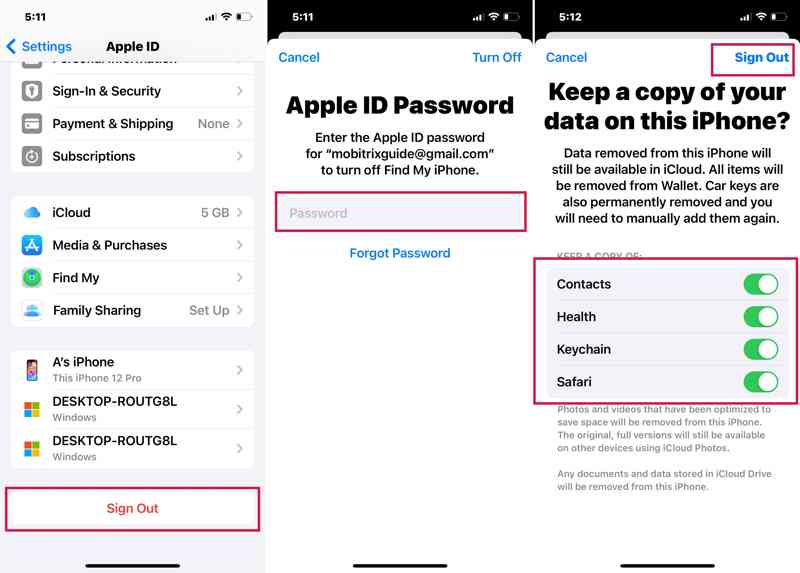
Étape 1 : Exécutez le Paramètres app.
Étape 2 : Appuyez sur votre profil.
Étape 3 : Faites défiler et appuyez sur le Se déconnecter .
Étape 4 : Saisissez votre mot de passe Apple ID, puis appuyez sur éteignez.
Étape 5 : Choisissez les types de données à conserver, puis appuyez sur Se déconnecter.
Déconnexion de l'identifiant Apple sur Mac
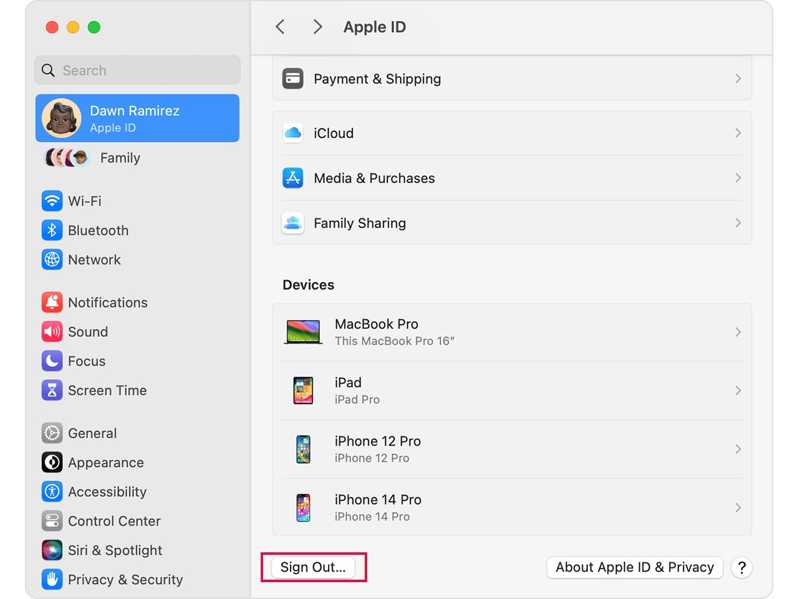
Étape 1 : Cliquez sur Apple menu.
Étape 2 : Choisissez Les paramètres du système or Préférences de système.
Étape 3 : Cliquez sur votre identifiant Apple et appuyez sur Se déconnecter .
Étape 4 : Suivez les instructions à l'écran pour vous déconnecter de votre compte.
Partie 3 : Comment désactiver l'identifiant Apple
Après avoir sauvegardé votre appareil Apple et vous être déconnecté de votre compte, vous pouvez désactiver votre identifiant Apple. Selon Apple, vous devez soumettre une demande sur le site Web de confidentialité d'Apple pour fermer temporairement votre compte.
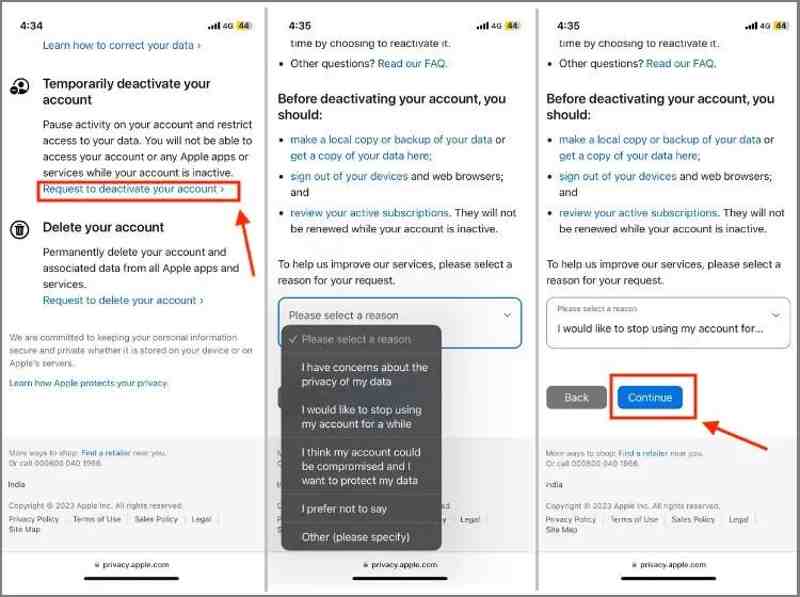
Étape 1 : Ouvrez un navigateur web et accédez à https://privacy.apple.com/.
Étape 2 : Saisissez votre adresse e-mail ou votre numéro de téléphone Apple ID et appuyez sur Continuer.
Étape 3 : Saisissez votre mot de passe Apple ID pour vous connecter au compte que vous souhaitez désactiver.
Étape 4 : Faites défiler jusqu'à la Désactiver temporairement votre compte .
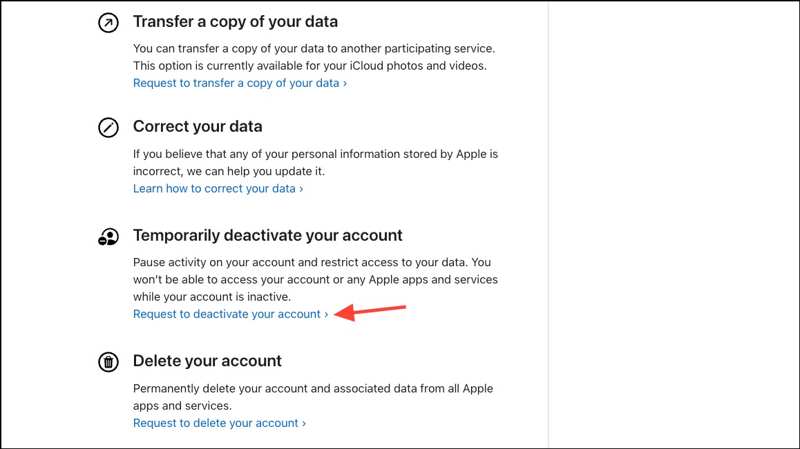
Étape 5 : Appuyez sur la touche Demande de désactivation de votre compte lien.
Étape 6 : Ensuite, choisissez la raison appropriée dans la liste déroulante et cliquez. Continuer.
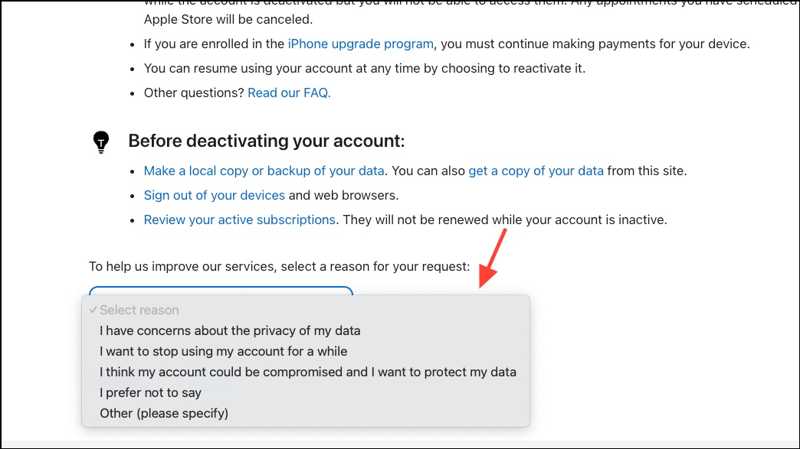
Étape 7 : Lisez les conditions générales, acceptez-les et cliquez sur Continuer.
Étape 8 : Choisissez une adresse e-mail ou un numéro de téléphone pour recevoir des informations.
Étape 9 : Enregistrez le code d'accès et appuyez sur Continuer.
Étape 10 : Entrez le code et cliquez Continuer.
Étape 11 : Enfin, cliquez sur le Désactiver le compte bouton pour soumettre la demande.
Lectures complémentaires
Partie 4 : Comment supprimer un identifiant Apple désactivé
Si vous avez oublié de vous déconnecter de votre identifiant Apple avant de le désactiver, votre appareil iOS risque d'être verrouillé. Heureusement, Déverrouillage iOS Apeaksoft iFoneKit peut vous aider à résoudre ce problème. Cela vous permet de supprimer l'ancien identifiant Apple de votre iPhone ou iPad sans mot de passe.

Téléchargé par plus de 1,000,000 des opportunités
- Supprimer l'identifiant Apple de votre appareil iOS en 3 étapes.
- Ne nécessite pas le code d'accès de votre iPhone ou le mot de passe de votre identifiant Apple.
- Fonctionne avec les identifiants Apple désactivés, verrouillés et désactivés.
- Compatible avec une large gamme d'iPhones et d'iPads.
Téléchargement sécurisé
Téléchargement sécurisé

Comment supprimer un identifiant Apple désactivé de votre iPhone sans mot de passe
Étape 1 : Installer iFoneKit
Téléchargez et installez le logiciel de suppression d'identifiant Apple sur votre PC ou Mac, puis lancez-le depuis votre bureau. Choisissez l'option correspondante. Supprimer l'identifiant Apple .

Étape 2 : Connectez-vous à votre iPhone
Branchez votre iPhone à votre ordinateur à l'aide d'un câble Lightning. Une fois que le logiciel a détecté votre appareil, cliquez sur le bouton correspondant. Commencez maintenant .

Étape 3 : Supprimer l'identifiant Apple désactivé
Si Localiser est désactivé, le logiciel commencera immédiatement à supprimer l'identifiant Apple désactivé. Si Localiser est activé, réinitialisez tous les réglages. Cliquez sur OK bouton et appuyez sur Confirmer à nouveau pour lancer le processus.

Conclusion
Ce guide explique comment Désactivez votre identifiant Apple. Sur votre iPhone, iPad ou Mac, il est conseillé de sauvegarder vos données avant de commencer. Vous pourrez ensuite suivre les instructions pour désactiver temporairement votre compte. Déverrouillage iOS Apeaksoft iFoneKit vous permet de supprimer n'importe quel compte Apple ID de votre appareil iOS sans restrictions.
 Apeaksoft iFoneKit
 Déverrouillez tous les types de mots de passe iOS de l'iPhone, de l'iPad et de l'iPod.
Téléchargement sécurisé
Téléchargement sécurisé
Articles Relatifs




