

Guide étape par étape : Comment transférer des fichiers d’un PC vers un iPad

Si vous venez d'acquérir un iPad et que vous souhaitez copier des sauvegardes de votre PC vers votre iPad, ou si vous avez besoin d'emporter des fichiers avec vous lors de vos déplacements, vous vous demandez peut-être : Comment transférer des fichiers d'un PC vers un iPadCe guide vous présente différentes méthodes pour transférer des fichiers de votre ordinateur vers un iPad dans diverses situations. Suivez ces étapes pour récupérer vos fichiers sur votre iPad rapidement et en toute sécurité !
CONTENU DE LA PAGE :
Partie 1 : Comment transférer des fichiers d’un PC vers un iPad via USB
Méthode 1 : Transférer des fichiers du PC vers l’iPad via l’outil de transfert de données
Si vous recherchez une solution tout-en-un pour transférer vos fichiers de votre PC vers votre iPad, Apeaksoft iPhone Transfer Ce logiciel devrait être votre meilleur choix. Cet outil puissant permet de transférer tous types de données entre appareils iOS, PC et Mac dans les deux sens, y compris les photos, la musique, les messages, les vidéos, les contacts, les conversations WhatsApp et bien plus encore.
Apeaksoft iPhone Transfer - Gestionnaire de données iOS tout-en-un
- Transférez des données entre iPhone, iPad, iPod, PC et Mac dans tous les sens.
- Transférez tous les types de fichiers courants en toute sécurité sans perte de données.
- Offre diverses fonctionnalités : conversion HEIC, gestion des données iTunes et création de sonneries.
- Compatible avec tous les modèles et versions d'iOS, y compris les dernières versions.
Téléchargement sécurisé
Téléchargement sécurisé

Étape 1 : Connectez votre appareil à l'ordinateur à l'aide d'un câble USB. Lancez le logiciel et sélectionnez le type de fichier à copier dans la barre latérale.
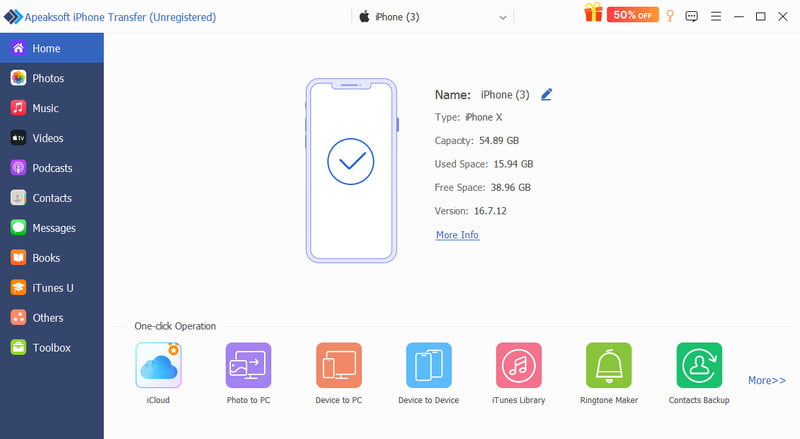
Étape 2 : Vous pouvez visualiser tous les fichiers à l'écran. Cliquez sur Plus bouton pour sélectionner les fichiers ou le dossier souhaités.
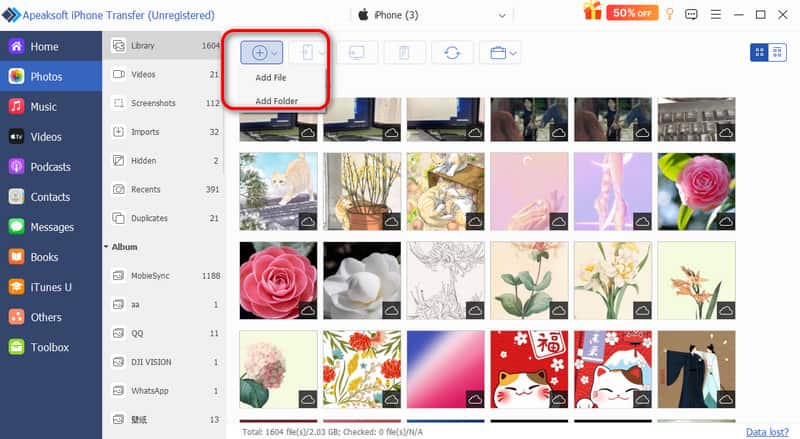
Étape 3 : Cliquez sur Ouvrir et les fichiers seront transférés sur votre appareil en quelques minutes.
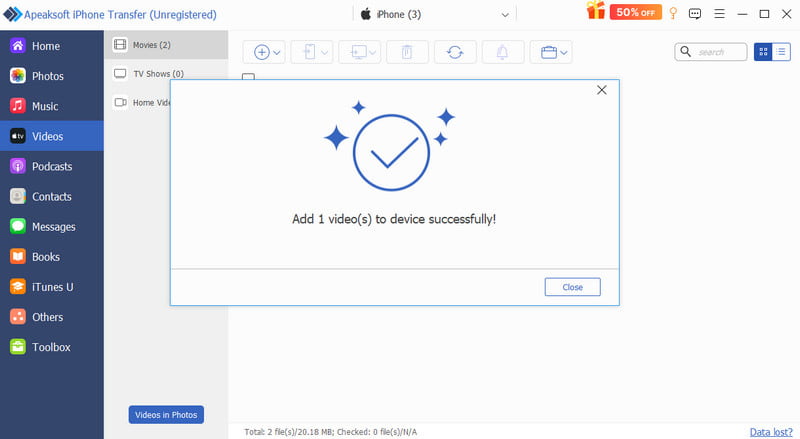
Conseils: Vous pouvez également utiliser ce logiciel pour transférer des fichiers d'iPad vers PCIl prend également en charge le transfert de fichiers entre Mac et iPad !
Méthode 2: Transférer des fichiers d'un PC à un iPad avec iTunes
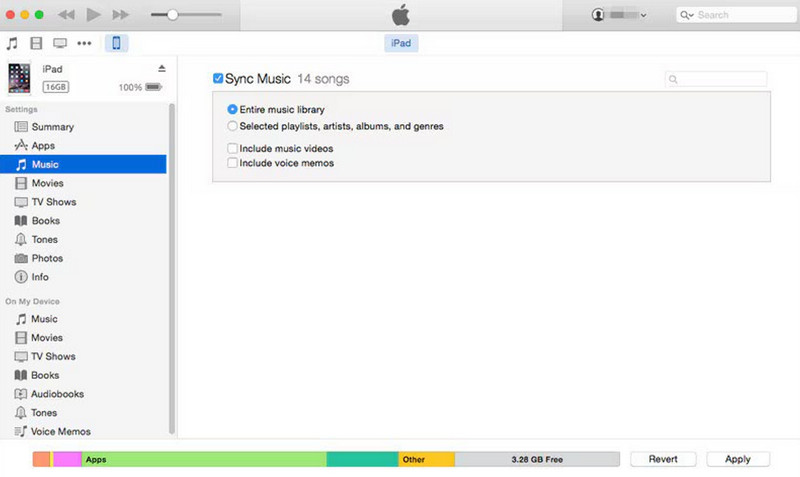
Apple propose une méthode officielle pour transférer des fichiers d'un PC vers un iPad via iTunes. Deux options sont disponibles : la synchronisation des données et le partage de fichiers. La synchronisation pouvant écraser les données existantes sur votre iPad, il est plus sûr d'utiliser le partage de fichiers pour transférer des fichiers de votre PC vers votre iPad.
Étape 1 : Connectez votre iPad à votre ordinateur via USB.
Étape 2 : Ouvrez iTunes sur votre PC, cliquez sur iPad bouton dans le coin supérieur gauche.
Étape 3 : Choisir Partage de fichiers Dans la barre latérale, choisissez ensuite l'application à partir de laquelle vous souhaitez copier un fichier.
Étape 4 : Cliquez à nouveau sur Ajouter un fichier, sélectionnez les fichiers que vous souhaitez transférer, puis cliquez Sync.
Méthode 3 : Transférer des fichiers du PC vers l’iPad avec l’Explorateur de fichiers
Vous pouvez également utiliser l'Explorateur de fichiers Windows pour transférer des photos et des vidéos sur votre iPad. Toutefois, cette méthode vous donne uniquement accès au dossier DCIM, qui contient les photos et les vidéos. Vous ne pouvez donc pas transférer de documents, de musique ou d'autres types de fichiers sur votre iPad.
Étape 1 : Connectez votre iPad à votre ordinateur à l'aide d'un câble USB.
Étape 2 : Ouvrez Explorateur de fichiers sur votre PC et trouvez votre iPad sous ce PC. Cliquez sur Stockage interne > APPLE100 > DCIM.
Étape 3 : Copiez et collez les photos et vidéos que vous souhaitez transférer sur votre iPad dans le DCIM dossier.
Étape 4 : Vérifiez les éléments transférés sur votre iPad.
Partie 2 : Comment transférer des fichiers d’un PC vers un iPad sans fil
Vous n'avez pas de câble USB sous la main ? Le transfert sans fil est une solution plus pratique pour transférer des fichiers entre votre PC et votre iPad. Voici trois méthodes sans fil simples à essayer.
Méthode 1: Transférer des fichiers d'un PC à un iPad par courrier électronique
Vous pouvez utiliser le courrier électronique pour envoyer des fichiers de petite taille sans fil. Cela ne nécessite aucune configuration supplémentaire et fonctionne partout où vous disposez d'une connexion Internet. Cependant, la plupart des services de messagerie limitent la taille des pièces jointes à environ 25 Mo ; cette méthode est donc surtout adaptée aux petits fichiers.
Étape 1 : Ouvrez votre messagerie sur votre PC et créez un nouveau message.
Étape 2 : Ajoutez les fichiers que vous souhaitez transférer en pièces jointes et envoyez-les à votre propre adresse électronique.
Étape 3 : Localisez le même compte de messagerie sur votre iPad pour télécharger les pièces jointes.
Méthode 2 : Transférer des fichiers de votre PC vers votre iPad via le stockage cloud
Le stockage cloud est idéal pour transférer des fichiers volumineux. En conservant Synchronisation iCloud Sur tous vos appareils, vous pouvez partager vos fichiers avec d'autres personnes sur d'autres appareils et sauvegarder vos données importantes en toute sécurité en ligne. Parmi les services cloud les plus populaires, on trouve iCloud Drive, Google Drive, OneDrive et Dropbox. Cependant, les services cloud gratuits offrent toujours un espace de stockage limité ; il peut donc être nécessaire de passer à une version premium.
Nous utiliserons iCloud comme exemple :
Étape 1 : Sur votre iPad, allez à Réglages > [votre nom] > iCloud et activez iCloud Drive.
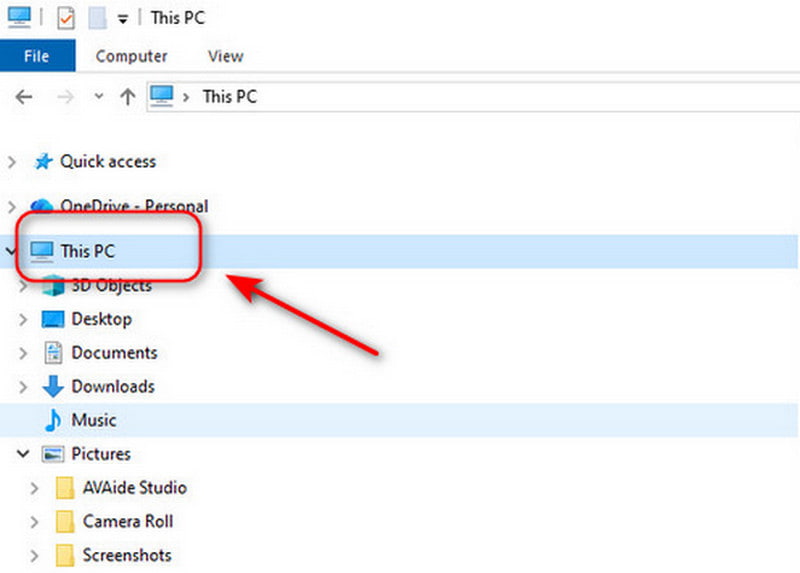
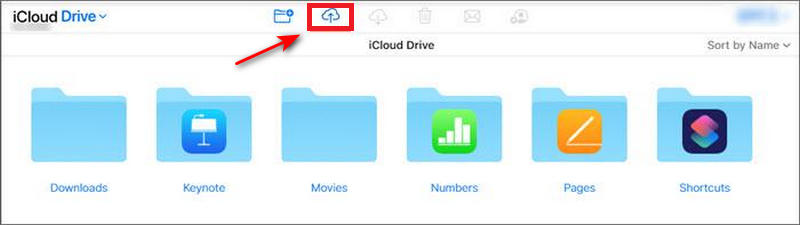
Étape 2 : Connectez-vous à votre compte iCloud avec le même identifiant Apple sur votre PC. Accédez à ce PC et sélectionnez le icloud lecteur Ensuite, faites glisser les fichiers vers le dossier iCloud Drive.
Étape 3 : Ouvrez le Documents officiels sur votre iPad, cliquez sur l'application. Explorer et choisissez icloud lecteur vérifier les fichiers.
Méthode 3 : Transférer des fichiers d’un PC vers un iPad à l’aide d’applications de messagerie
Vous pouvez également transférer des fichiers de votre PC vers votre iPad à l'aide d'applications de messagerie courantes telles que Telegram, WhatsApp, Skype, AirDroid et Discord. Il vous suffit de vous connecter au même compte sur votre PC et votre iPad, puis de vous envoyer les fichiers et de les enregistrer sur votre iPad.
Cette méthode est simple et pratique au quotidien. Cependant, la vitesse de transfert dépend de votre connexion internet, et certaines applications peuvent limiter la taille des fichiers ou compresser les médias pendant le transfert. De plus, les fichiers restent dans l'historique des conversations ; il est donc nécessaire de les télécharger pour une utilisation prolongée.
Partie 3 : Comment transférer des fichiers d’un PC vers un iPad avec une clé USB
Si vous n'avez pas accès aux services cloud, une clé USB vous permettra de transférer des fichiers facilement. Cette méthode fonctionne entièrement hors ligne et ne nécessite aucune application supplémentaire. Votre iPad doit être compatible avec les périphériques de stockage externes et vous aurez peut-être besoin d'un adaptateur.
Étape 1 : Branchez votre clé USB à votre ordinateur. Copiez les fichiers que vous souhaitez transférer sur la clé USB. Éjectez la clé USB en toute sécurité une fois le transfert terminé.
Étape 2 : Connectez la clé USB à votre iPad à l'aide d'un adaptateur. Si votre clé USB possède un connecteur USB-A standard, choisissez un adaptateur Lightning vers USB pour appareil photo ou un adaptateur USB-C vers USB, selon le modèle de votre iPad.
Étape 3 : Ouvrez le Documents officiels L'application sur votre iPad. Trouvez votre clé USB sous Emplacements et parcourez les fichiers. Copier or Move les fichiers que vous souhaitez enregistrer dans le stockage local de votre iPad.
Conclusion
Transfert de fichiers d'un PC vers un iPad C'est plus simple que vous ne le pensez. Que vous souhaitiez transférer des photos, des vidéos, de la musique ou des documents, vous pouvez copier des fichiers facilement et en toute sécurité grâce à une connexion USB, au transfert sans fil ou à une clé USB. Chaque méthode présente ses avantages et ses inconvénients ; choisissez celle qui vous convient le mieux et c'est parti !
Articles Relatifs
Comment transférer des photos d'iPhone vers un ordinateur? Lisez ce guide pour découvrir différentes manières de télécharger des photos d'iPhone sur un PC / Mac facilement et rapidement.
Vous pouvez suivre notre guide pour synchroniser efficacement les messages de votre iPhone vers MacBook, y compris les messages texte et iMessage.
Avez-vous des difficultés à transférer des photos de votre iPhone vers votre iPad ? Cet article présente cinq méthodes efficaces pour transférer des photos de votre iPhone vers votre iPad.
Vous souhaitez savoir comment transférer des vidéos de votre iPhone vers votre ordinateur sans compromettre la qualité d'origine ? Voici la plus efficace des six méthodes.



