

Comment transférer des données d'un iPad vers un autre, sans fil ou par câble

Passer à un nouvel appareil iOS est excitant, mais transfert d'iPad à iPad Cela peut s'avérer assez problématique. Grâce à leurs excellentes performances et à leurs superbes écrans, les utilisateurs emportent leurs iPad partout : au travail, à la maison, en déplacement. Il est donc logique qu'ils y enregistrent des documents professionnels, des fichiers scolaires, des souvenirs importants et bien plus encore. Ce tutoriel présente des méthodes éprouvées et détaille les procédures étape par étape.
CONTENU DE LA PAGE :
- Partie 1 : Un moyen rapide de transférer des données d’un iPad à un autre
- Partie 2 : Comment transférer des données de votre iPad vers un nouvel iPad
- Partie 3 : Comment transférer des données d’un iPad à un autre via iCloud
- Partie 4 : Comment transférer des données d’un iPad à un autre à l’aide d’une sauvegarde iTunes
Partie 1 : Un moyen rapide de transférer des données d’un iPad à un autre
Apeaksoft iPhone Transfer Cette application permet de transférer facilement des données d'un iPad à un autre sans connexion Internet. Elle fonctionne aussi bien avec un iPad neuf qu'avec un appareil iOS d'occasion. De plus, elle ne requiert aucune compétence technique. Son interface intuitive la rend facile à utiliser, même pour les débutants.
Un moyen rapide de transférer des données d'un iPad à un autre.
- Transférez des données entre appareils iOS en un seul clic.
- Compatible avec une large gamme de types de données.
- Prévisualisez les fichiers iPad pour un transfert de données sélectif.
- Offrez des fonctionnalités bonus, comme un créateur de sonneries.
- Compatible avec les derniers modèles d'iPad.
Téléchargement sécurisé
Téléchargement sécurisé

Comment transférer des données d'iPad à iPad
Étape 1 : Reliez vos appareils
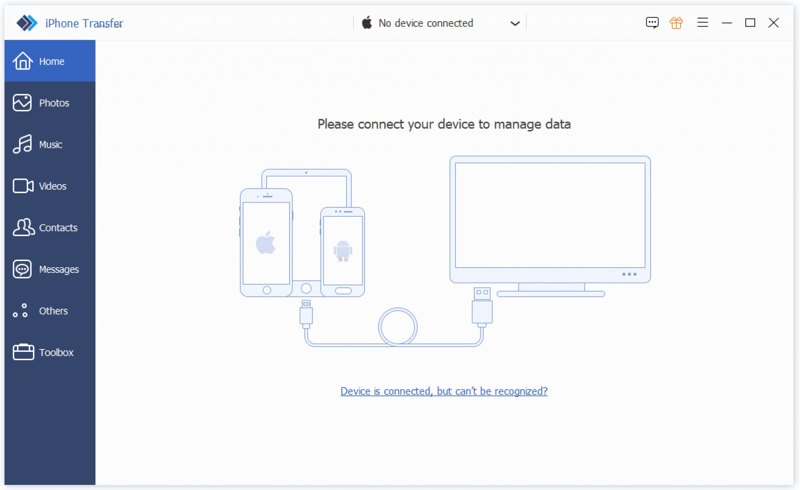
Lancez le logiciel de transfert iPad après l'avoir installé sur votre ordinateur. Il est compatible avec Windows 11/10/8/7/XP/Vista et macOS 10.7 ou version ultérieure. Connectez les deux appareils (source et cible) à votre ordinateur à l'aide de câbles Lightning. Le logiciel les détectera automatiquement.
Option 1
Étape 2 : Transférer des données d'un iPad à un autre iPad
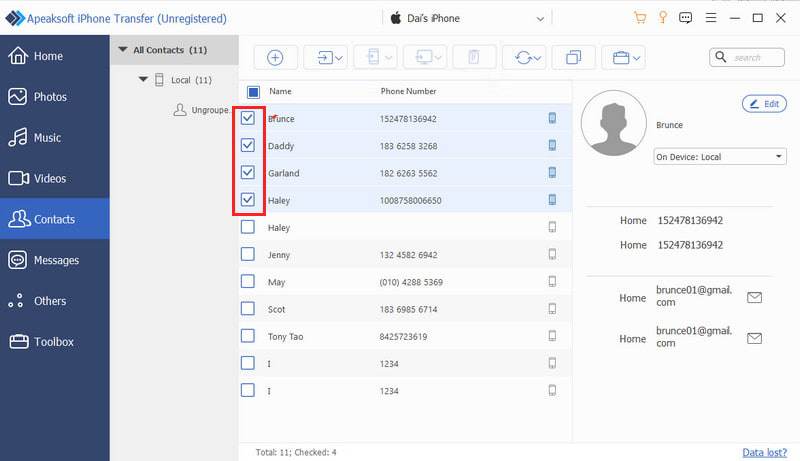
Choisissez l'iPad source dans le menu déroulant en haut. Vous pourrez ensuite prévisualiser vos données, comme Photos, Musique, Vidéos, Contactet plus encore. Sélectionnez les fichiers et éléments que vous souhaitez déplacer. Cliquez sur le bouton Téléphone dans le ruban supérieur, puis choisissez votre iPad cible.
Option 2
Étape 3 : Transférez tout d'un iPad à l'autre.
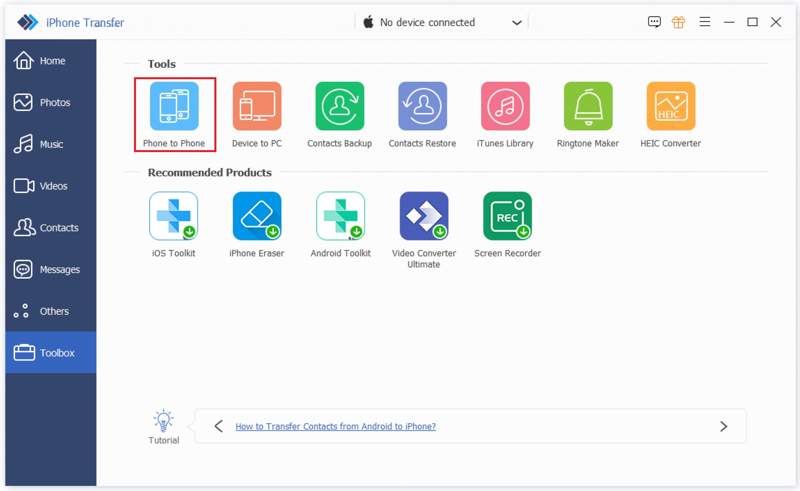
Accédez à l'onglet Outils dans la barre latérale, puis sélectionnez Transfert de téléphone à téléphone. Choisissez l'appareil source à gauche et l'appareil cible à droite. Cochez ensuite les types de données souhaités. Enfin, cliquez sur le bouton Démarrer pour lancer le transfert des données d'un iPad à l'autre.
Partie 2 : Comment transférer des données de votre iPad vers un nouvel iPad
Si vous venez d'acquérir un nouvel iPad, vous pouvez transférer les données de votre ancien iPad vers le nouveau lors de sa configuration. Apple a mis en place la fonctionnalité Démarrage rapide pour vous aider à configurer un nouvel iPad à partir d'un ancien appareil via une connexion Internet.
Exigences
1. Les deux appareils iPad.
2. Un réseau internet.
3. Vos appareils doivent exécuter iPadOS 13 ou une version ultérieure.
Étape 1 : Allumez l'ancien iPad, accédez au Centre de contrôle et activez le Bluetooth et le Wi-Fi.
Étape 2 : Allumez le nouvel iPad et suivez l'assistant pour le configurer.
Étape 3 : Veillez à sélectionner un réseau Wi-Fi et à y connecter le nouvel iPad.
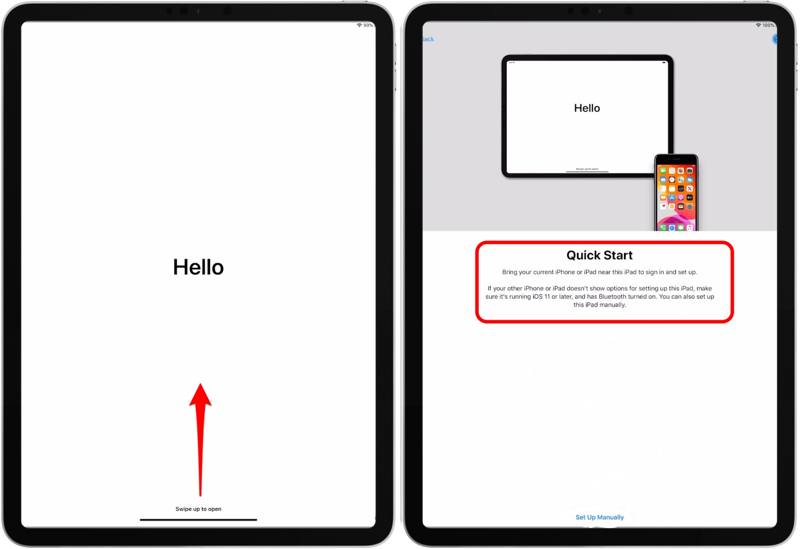
Étape 4 : When the Quick Start L'écran s'affiche, placez l'ancien iPad à côté de l'autre.
Étape 5 : Puis le Configurer un nouvel iPad Le message apparaîtra sur l'ancien iPad.
Étape 6 : Une animation s'affichera sur le nouvel iPad.
Étape 7 : Prenez votre ancien iPad, ouvrez le Caméra application, et scannez le nouvel écran de l'iPad.
Étape 8 : Si le système vous le demande, saisissez le code d'accès de votre ancien iPad sur votre nouvel appareil.
Étape 9 : Ensuite, configurez Touch ID ou Face ID, puis choisissez Transfert depuis l'iPad pour commencer le transfert de données d'un iPad à l'autre.
Partie 3 : Comment transférer des données d’un iPad à un autre via iCloud
Une fois votre appareil Apple en main, il vous sera demandé de créer un identifiant Apple et un mot de passe. Vous bénéficierez alors de 5 Go de stockage iCloud gratuit. Vous pourrez transférer des données d'un iPad à un autre via ce même compte.
Exigences
1. Un identifiant Apple et un mot de passe.
2. Une connexion internet stable.
3.3.Suffisamment d'espace de stockage iCloud.
Étape 1 : Allumez l'ancien iPad et exécutez le Paramètres app.
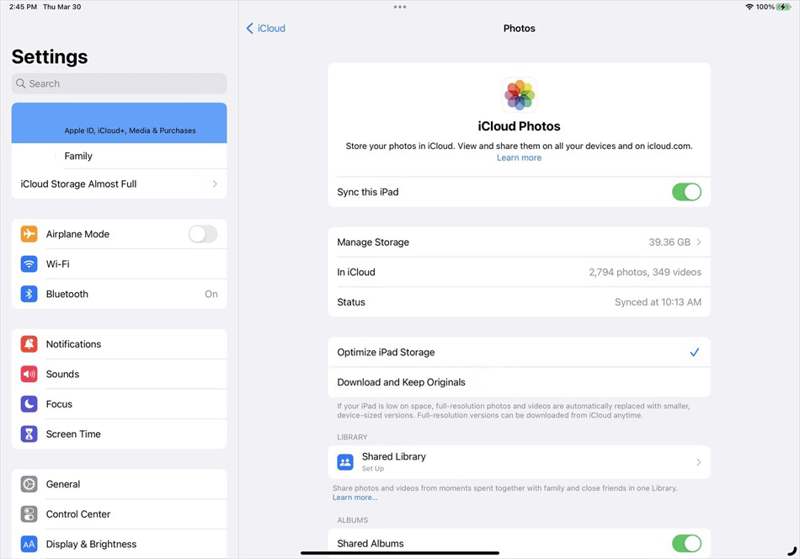
Étape 2 : Appuyez sur votre profil et choisissez iCloud.
Étape 3 : Choisissez Photos, et activez Synchronisez cet iPad.
Étape 4 : Ensuite, synchronisez vos notes, messages, contacts et autres types de données disponibles avec iCloud.
Étape 5 : Une fois l'opération terminée, allumez l'autre iPad. Pour transférer le contenu de l'iPad vers un nouvel iPad, configurez-le.
Étape 6 : Exécutez le Paramètres application, et connectez-vous à un réseau Wi-Fi.
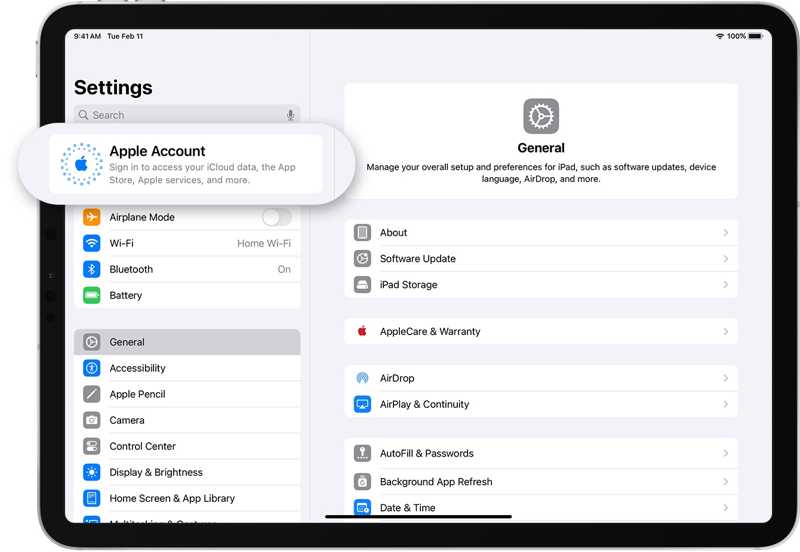
Étape 7 : Exploiter Compte Appleet choisissez Connectez-vous manuellement.
Étape 8 : Saisissez l'identifiant Apple et le mot de passe associés à l'ancien iPad.
Étape 9 : Ensuite, appuyez sur votre profil et choisissez iCloud.
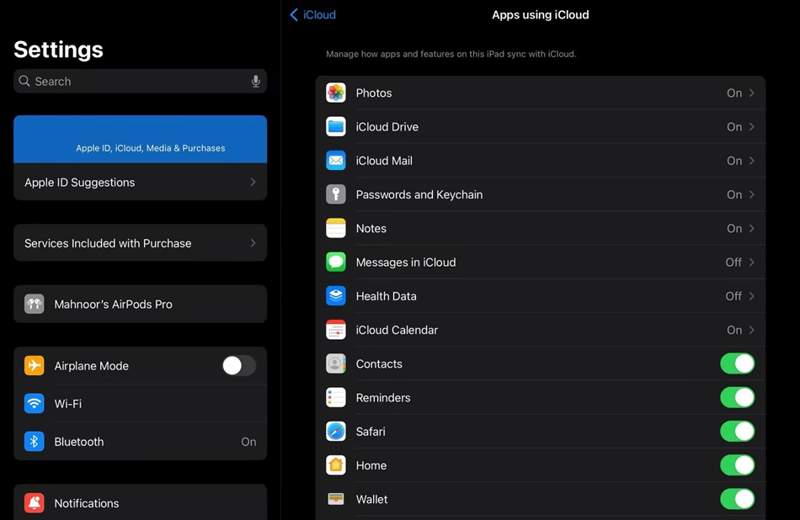
Étape 10 : allumer icloud Photos, icloud lecteur, Messages, et d’autres types de données.
Lectures complémentaires
Partie 4 : Comment transférer des données d’un iPad à un autre à l’aide d’une sauvegarde iTunes
Une autre méthode pour transférer des données d'un iPad à un autre consiste à utiliser la sauvegarde iTunes. Cette solution est possible même sans connexion Internet. Toutefois, vous aurez besoin d'un ordinateur et d'un câble.
Exigences
1. Un ordinateur et un câble USB.
2. La dernière version d'iTunes ou du Finder.
Étape 1 : Connectez l'ancien iPad à un ordinateur à l'aide d'un câble USB.
Étape 2 : Ouvrez iTunes sous Windows et macOS Mojave ou version antérieure. Ou exécutez le Finder sous macOS Catalina ou version ultérieure.
Étape 3 : Rendez-vous dans la section Résumé or Généralités Appuyez sur l'onglet une fois votre appareil détecté.
Étape 4 : Cliquez sur Sauvegarder maintenant bouton pour créer une sauvegarde.
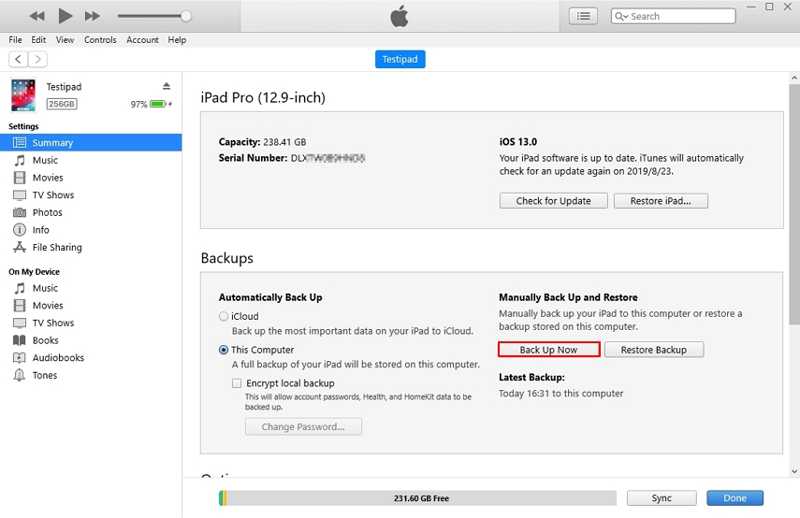
Étape 5 : Une fois l'opération terminée, débranchez l'ancien iPad et branchez l'autre iPad à l'ordinateur à l'aide d'un câble compatible.
Astuce: Si vous configurez un nouvel iPad, choisissez Restaurer depuis Mac ou PC sur le Applications et données avec l'écran du tableau des commandes prêtes.
Étape 6 : Ensuite, cliquez sur le Restaurer la sauvegarde bouton dans le Résumé or Généralités languette.
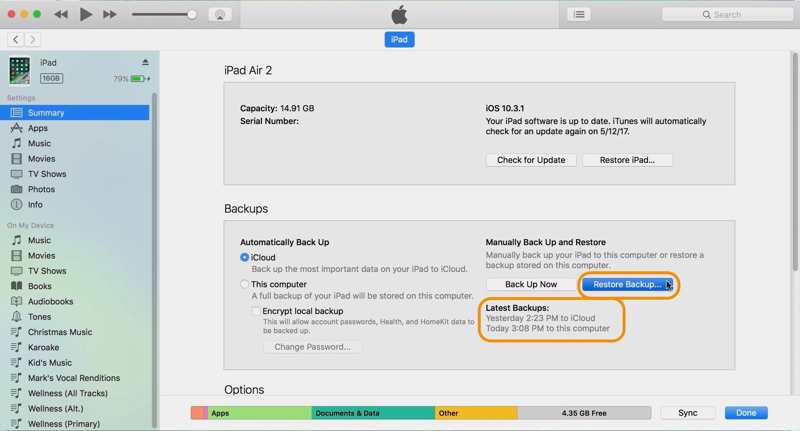
Étape 7 : Choisissez la dernière sauvegarde et restaurez-la sur votre iPad.
Conclusion
Ce guide répertorie quatre façons de transférer un iPad vers un autre iPad Sans fil ou avec un câble USB. La fonction Démarrage rapide permet de transférer rapidement les données d'un ancien iPad vers un nouvel iPad lors de sa configuration. iCloud vous permet de finaliser le processus sans fil. La sauvegarde iTunes vous permet de terminer l'opération sur un ordinateur. Apeaksoft iPhone Transfer est une méthode rapide pour transférer toutes les données ou des fichiers spécifiques entre appareils iPad.
Articles Relatifs
Que vous souhaitiez réinitialiser votre iPad aux paramètres d'usine ou restaurer l'iPad à partir d'une sauvegarde, comme iCloud ou iTunes, vous pouvez trouver des guides détaillés dans cet article.
Vous pouvez apprendre quatre approches efficaces pour transférer des contacts entre un iPhone et un iPad avec un câble USB ou sans fil.
Avant de supprimer vos fichiers, il est préférable de transférer les fichiers de votre iPad vers un PC en suivant nos méthodes éprouvées et notre guide concret.
Si vous êtes bloqué sur votre iPad, vous pouvez le réinitialiser à l'aide d'iTunes, d'iCloud, du mode de récupération, du mode DFU ou d'un outil de déverrouillage professionnel comme Apeaksoft iOS Unlocker.



