


Comment transférer vos vidéos d'un iPad vers un ordinateur

Les fichiers vidéo sont volumineux et prennent de la place. Bien qu'Apple ait augmenté la capacité de stockage de l'iPad, celle-ci reste insuffisante pour les fichiers vidéo. Si votre tablette Apple contient de nombreuses vidéos, elle deviendra de plus en plus lente. L'une des meilleures solutions est… transférer des vidéos d'un iPad vers un ordinateurCe guide présente plusieurs méthodes éprouvées pour réaliser cette tâche avec Photos, un câble USB, iCloud, et plus encore.
CONTENU DE LA PAGE :
- Partie 1 : Comment transférer des vidéos de l’iPad vers un PC via un câble
- Partie 2 : Comment copier des vidéos de l’iPad vers un PC à l’aide de photos
- Partie 3 : Comment transférer des vidéos de l’iPad vers le PC avec iCloud
- Partie 4 : Comment transférer des vidéos de l’iPad vers un PC par e-mail
- Partie 5 : Comment transférer rapidement des vidéos de l’iPad vers un ordinateur
Partie 1 : Comment transférer des vidéos de l’iPad vers un PC via un câble
Comme iPadOS est un système d'exploitation fermé, vous ne pouvez pas accéder aux fichiers de votre iPad simplement en le connectant à votre ordinateur. Cependant, les fichiers multimédias font exception. Autrement dit, vous pouvez transférer des vidéos d'un iPad vers un ordinateur à l'aide d'un câble USB.
Étape 1 : Branchez votre iPad à votre PC à l'aide d'un câble compatible.
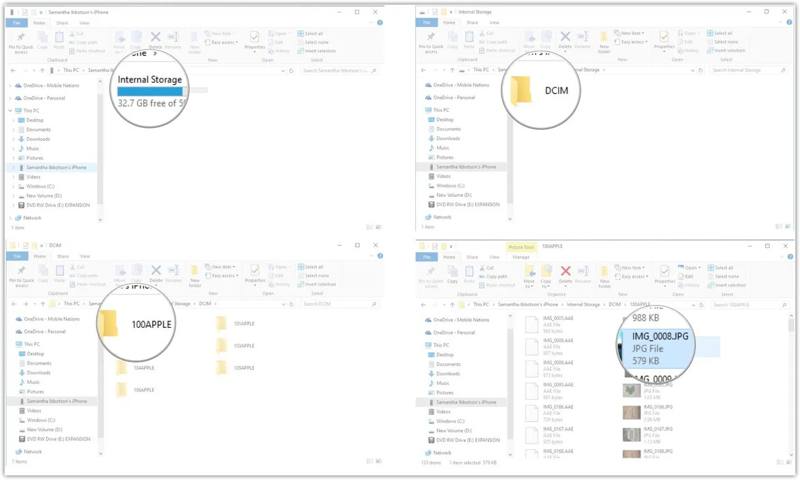
Étape 2 : Ouvrez un Explorateur windows en appuyant sur Fenêtres + E raccourci.
Étape 3 : Cliquez et développez le ce PC option.
Étape 4 : Ensuite, cliquez sur le nom de votre iPad.
Étape 5 : Accédez à Stockage interne, et alors DCIM.
Étape 6 : Maintenant, accédez aux dossiers pour trouver les vidéos que vous souhaitez transférer.
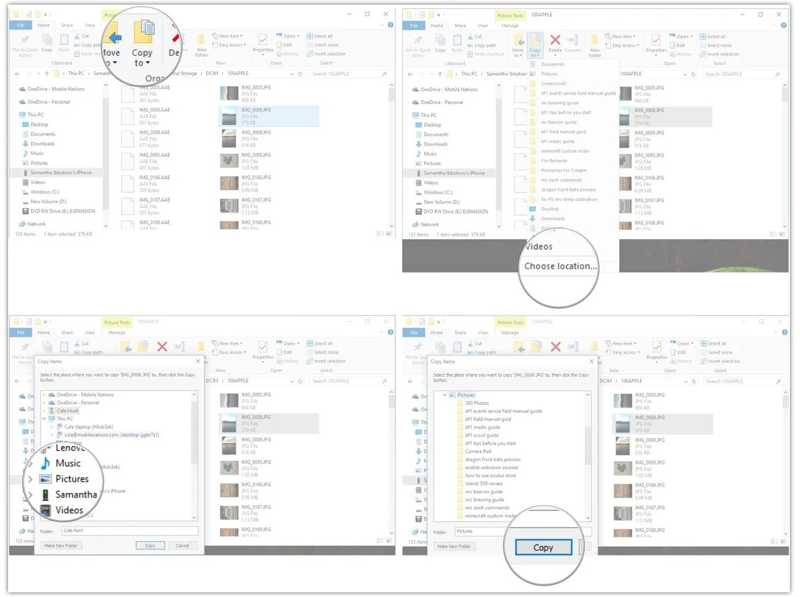
Étape 7 : Ensuite, sélectionnez les vidéos, copiez-les, accédez à leur emplacement de destination et collez-les.
Partie 2 : Comment copier des vidéos de l’iPad vers un PC à l’aide de photos
Sous Windows 11/10, l'application Photos intégrée vous permet de copier des vidéos de votre iPad vers votre ordinateur. Il vous suffit de connecter votre appareil à votre PC à l'aide d'un câble et de suivre nos instructions pour importer les vidéos souhaitées.
Étape 1 : Connectez votre iPad à votre PC avec un câble USB.
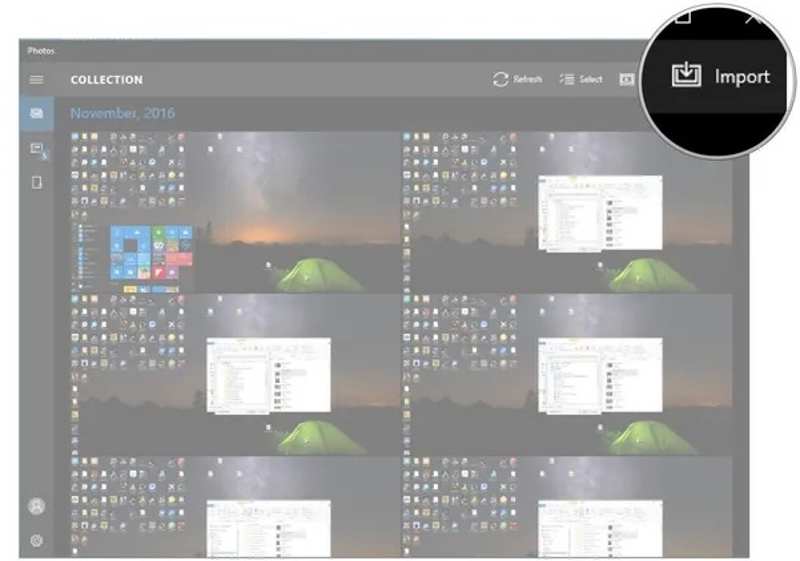
Étape 2 : Ouvrez le Photos application depuis le menu Démarrer sous Windows 11/10.
Étape 3 : Cliquez sur Global bouton en haut à droite.
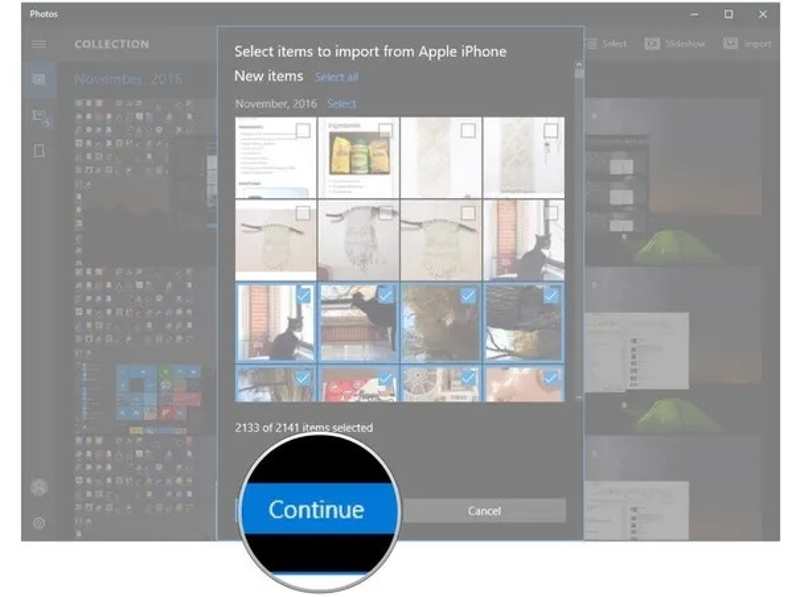
Étape 4 : Cliquez sur les vidéos souhaitées et appuyez sur Continuer.
Étape 5 : Vous pouvez maintenant vérifier si les vidéos de l'iPad ont été transférées avec succès.
Partie 3 : Comment transférer des vidéos de l’iPad vers le PC avec iCloud
Si vous n'avez pas de câble USB, le stockage cloud vous permet de transférer sans fil des vidéos de votre iPad vers votre ordinateur. iCloud, par exemple, est le service de stockage cloud officiel pour les utilisateurs d'iPad. Google Photos, OneDrive et Dropbox sont également disponibles.
Étape 1 : Ouvrez l'application Paramètres sur votre iPad.
Étape 2 : Connectez-vous à un réseau Wi-Fi.
Étape 3 : Appuyez sur votre profil et choisissez iCloud.
Étape 4 : Choisissez Photos sous le Enregistré sur iCloud .
Étape 5 : Activer Synchronisez cet iPad.
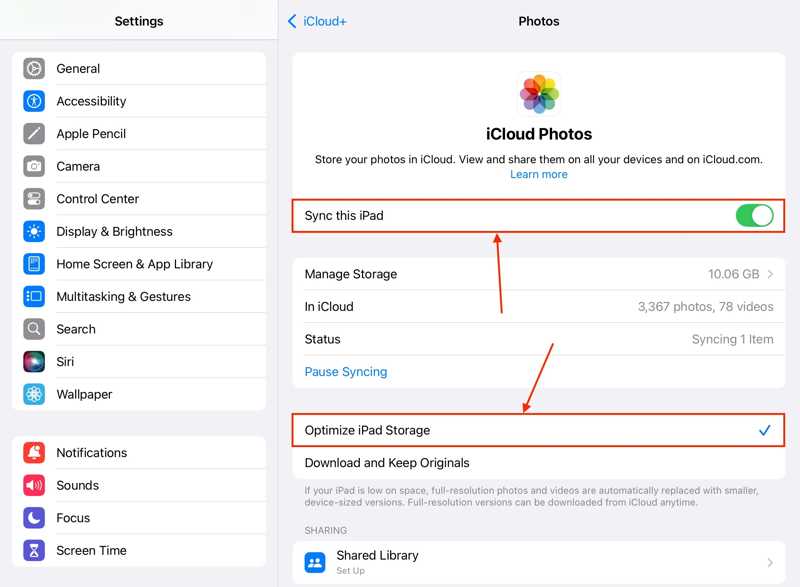
Étape 6 : Tournez-vous vers votre PC, ouvrez un navigateur et rendez-vous sur www.icloud.com.
Étape 7 : Connectez-vous avec votre identifiant Apple et votre mot de passe.
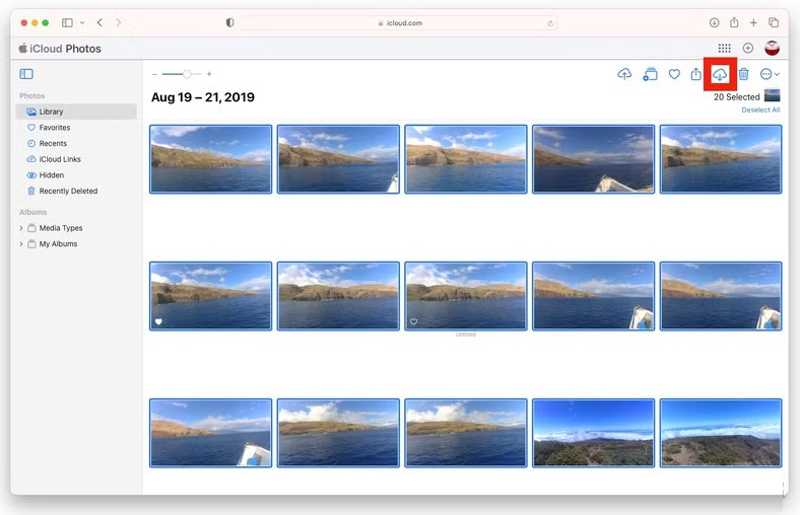
Étape 8 : Choisissez Photos, Aller à Bibliothèqueet trouvez les vidéos souhaitées.
Étape 9 : Sélectionnez les vidéos, cliquez sur Télécharger bouton, et définissez un dossier de sortie.
Partie 4 : Comment transférer des vidéos de l’iPad vers un PC par e-mail
Si vous souhaitez simplement transférer une vidéo de votre iPad vers un ordinateur, le courrier électronique est une bonne solution. Gmail, par exemple, vous permet d'envoyer des e-mails jusqu'à 25 Mo. De plus, vous pourrez télécharger la vidéo de l'iPad sur n'importe quelle plateforme ultérieurement.
Étape 1 : Exécutez le Photos application sur votre écran d'accueil.
Étape 2 : Rendez-vous dans la section Bibliothèque or Albums et trouvez la vidéo souhaitée.
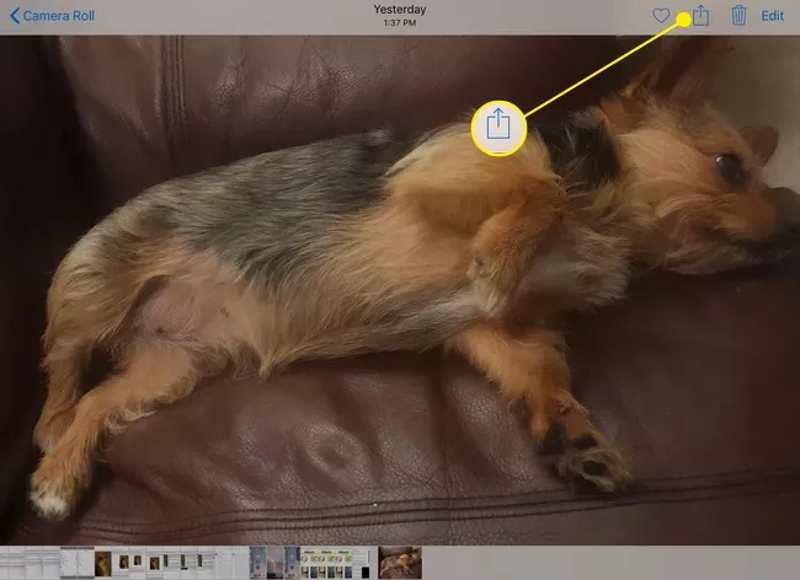
Étape 3 : Appuyez sur le Share bouton et choisissez Courriel de la boîte à outils.
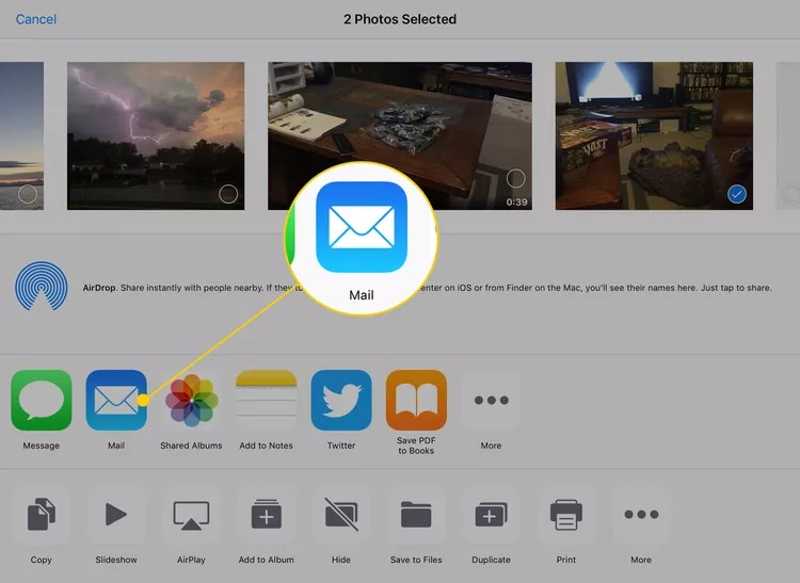
Étape 4 : Saisissez votre adresse e-mail dans le champ prévu à cet effet. À champ, ajoutez un sujet et appuyez Envoyer.
Étape 5 : Maintenant, accédez à votre messagerie sur votre PC, lisez le nouveau courriel et téléchargez la pièce jointe vidéo.
Lectures complémentaires
Partie 5 : Comment transférer rapidement des vidéos de l’iPad vers un ordinateur
Si les méthodes ci-dessus ne sont pas disponibles, vous devriez essayer Apeaksoft iPhone TransferIl permet de transférer des vidéos d'un iPad vers un ordinateur sans connexion Internet. Plus important encore, il préserve la qualité vidéo tout au long du processus.

Téléchargé par plus de 1,000,000 des opportunités
- Transférez rapidement des vidéos entre votre iPad et votre PC.
- Transcodez les fichiers vidéo en fonction du périphérique cible.
- Préservez la qualité vidéo grâce à l'IA.
- Prévisualisez les vidéos iPad lors du transfert.
- Compatible avec les dernières versions d'iPadOS.
Téléchargement sécurisé
Téléchargement sécurisé

Comment transférer rapidement des vidéos de l'iPad vers un PC
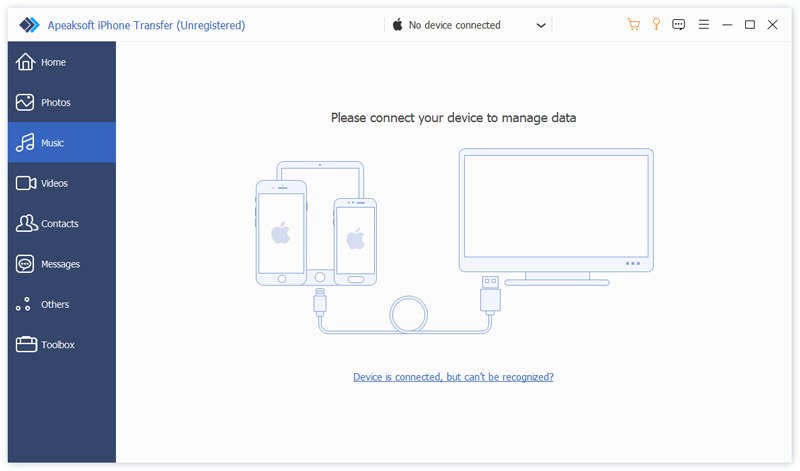
Étape 1 : Connectez-vous à votre iPad
Lancez le logiciel de transfert vidéo de l'iPad après l'avoir installé sur votre PC. Une version pour Mac est également disponible. Connectez votre iPad à votre PC à l'aide d'un câble Lightning. Si le système vous le demande, autorisez cet ordinateur.
Étape 2 : Aperçu des vidéos iPad
Une fois votre iPad détecté, accédez à Vidéos Onglet. Vous pouvez maintenant consulter toutes les photos et vidéos de votre appareil.

Étape 3 : Exporter des vidéos iPad
Sélectionnez les vidéos que vous souhaitez transférer, cliquez sur PC bouton dans la barre de menu supérieure, et choisissez Exporter vers PCDéfinissez un emplacement et confirmez-le.

Conclusion
Ce guide partage cinq méthodes pour copier des vidéos d'un iPad vers un ordinateur Avec ou sans câble USB, l'application Photos permet d'importer directement des vidéos iPad sur un ordinateur. L'Explorateur de fichiers permet d'accéder aux vidéos iPad et de les copier. Photos iCloud offre une solution sans fil pour effectuer cette opération. Pour un seul clip vidéo, l'envoi par e-mail est également possible. Apeaksoft iPhone Transfer est une méthode rapide pour les débutants.
 Apeaksoft iPhone Transfer
 Transférez des données iOS entre des appareils iOS, un ordinateur et iTunes.
Téléchargement sécurisé
Téléchargement sécurisé
Articles Relatifs




